Comment Asaan Optics imprime
Aucune des deux applications ne parle directement à l’imprimante. Le logiciel PC imprime sur toute imprimante installée dans Windows ; l’application Android confie le reçu à la boîte de dialogue d’impression d’Android. Si Windows ou Android peut imprimer sur votre imprimante thermique, Asaan Optics le peut aussi ; une imprimante que Windows ne voit pas n’apparaît pas non plus dans Asaan Optics.
Ce qui s’imprime, et par où cela passe :
| Ce qui s’imprime | Papier | Comment cela arrive à l’imprimante |
|---|---|---|
| Asaan Optics Desktop (Windows) | ||
| Tickets de vente | 58 ou 80 mm | Directement sur l’imprimante enregistrée dans Reçu et imprimante ; la boîte de dialogue de Windows si aucune n’est enregistrée |
| Reçus d’ordonnance et de réparation | 57 mm, 80 mm, A4, A5 | Boîte de dialogue d’impression de Windows |
| Rapports de service X et Z | 58 ou 80 mm | Boîte de dialogue d’impression de Windows |
| Étiquettes code-barres | De 38 × 25 à 70 × 12 mm, ou format personnalisé | Boîte de dialogue d’impression de Windows |
| Application Android | ||
| Reçus d’ordonnance | 80 mm, ou une page A4 | Boîte de dialogue d’impression d’Android ; Partager l’image envoie une image |
| Reçus de réparation | Page A4 | Boîte de dialogue d’impression d’Android |
La même largeur de papier à trois endroits
La plupart des problèmes d’impression viennent d’un seul désaccord : le rouleau, le pilote et Asaan Optics n’ont pas la même largeur de papier. Choisissez 80 ou 58 mm une fois pour toutes et réglez-la aux trois endroits.
80 mm
Rouleau thermique standard
Rouleau de 80 mm
58 mm
Petit rouleau thermique
Rouleau de 58 mm
- Le rouleau
- Le papier que vous chargez. La plupart des imprimantes de comptoir prennent du 80 mm ; les modèles compacts et portables, souvent du 58 mm.
- Le pilote Windows
- Le format de papier dans les Options d’impression de l’imprimante. Chaque pilote le nomme à sa façon ; choisissez celui qui correspond au rouleau.
- Asaan Optics
- Papier dans Reçu et imprimante pour les tickets de vente et les rapports X et Z, et Format du papier dans le Générateur de reçus pour les reçus d’ordonnance et de réparation. Le Générateur de reçus appelle le petit rouleau 57 mm : c’est le même rouleau étroit.
Windows : connecter l’imprimante à Asaan Optics Desktop
Faites les trois premières étapes dans Windows, avant d’ouvrir Asaan Optics. Elles sont identiques pour une imprimante USB ou Bluetooth.
1. Installez l’imprimante dans Windows
Installez le pilote du fabricant. Branchez d’abord une imprimante USB ; appairez une imprimante Bluetooth dans les paramètres Bluetooth de Windows, puis installez son pilote comme l’indique le fabricant. Elle est prête lorsqu’elle figure dans Imprimantes et scanners dans les Paramètres de Windows.
2. Imprimez une page de test Windows
Ouvrez l’imprimante dans Imprimantes et scanners et choisissez Imprimer une page de test. Si la page ne sort pas, réglez la connexion ou le pilote avant d’aller plus loin : Asaan Optics ne peut pas imprimer là où Windows n’imprime pas.
3. Réglez le format de papier dans le pilote
Dans les Options d’impression de l’imprimante, choisissez le format qui correspond au rouleau, 80 ou 58 mm. Asaan Optics envoie les tickets avec les réglages de l’imprimante elle-même : c’est donc aussi là que se règlent la coupe et l’avance du papier après chaque ticket.
4. Choisissez l’imprimante dans Asaan Optics
Ouvrez Ventes & Caisse et cliquez sur le bouton imprimante de la barre de service, à côté de Historique des Quarts. Dans Reçu et imprimante, choisissez le Papier (80 mm ou 58 mm) et votre imprimante sous Imprimante de reçus. Cliquez sur Impression test, vérifiez le ticket d’exemple, puis sur Enregistrer.
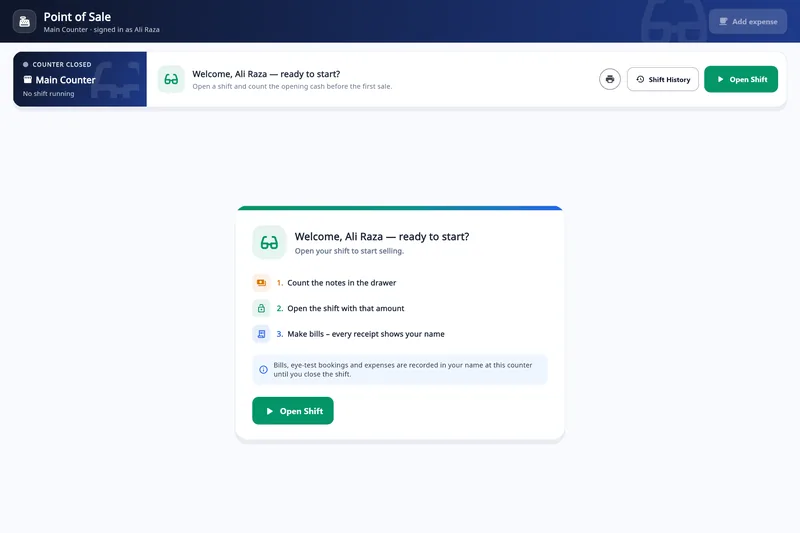
- Le bouton imprimante ouvre Reçu et imprimante.
Ventes & Caisse avant l’ouverture d’un service (écran en anglais). Le bouton imprimante est aussi là pendant le service. 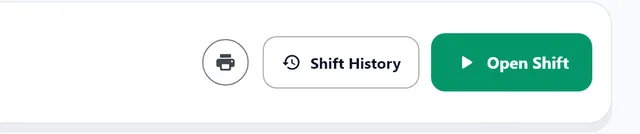
Détail : le bouton imprimante, à gauche de Historique des Quarts.
5. Imprimez un ticket de vente
Après FINALISER LA VENTE, répondez Yes, Print lorsque Print Receipt? s’affiche (ce message est en anglais). Le ticket part directement vers l’imprimante enregistrée, sans la boîte de dialogue de Windows. Pour le réimprimer, ouvrez le reçu de la vente dans la liste des ventes et cliquez sur Imprimer.
Reçus d’ordonnance et de réparation
Ils s’impriment depuis le Générateur de reçus, qui s’ouvre après l’enregistrement de la commande d’un client et à l’ouverture d’une fiche depuis Rechercher un client. Choisissez d’abord le Format du papier : Rouleau thermique 57 mm, Rouleau thermique 80 mm, A4 ou A5. Il revient à 80 mm à chaque fois.
IMPRIMER LE REÇU ouvre la boîte de dialogue d’impression de Windows ; choisissez-y l’imprimante thermique pour un format rouleau, ou une imprimante de bureau pour l’A4 et l’A5. ENREGISTRER LE PDF garde une copie et WhatsApp envoie le reçu au client.
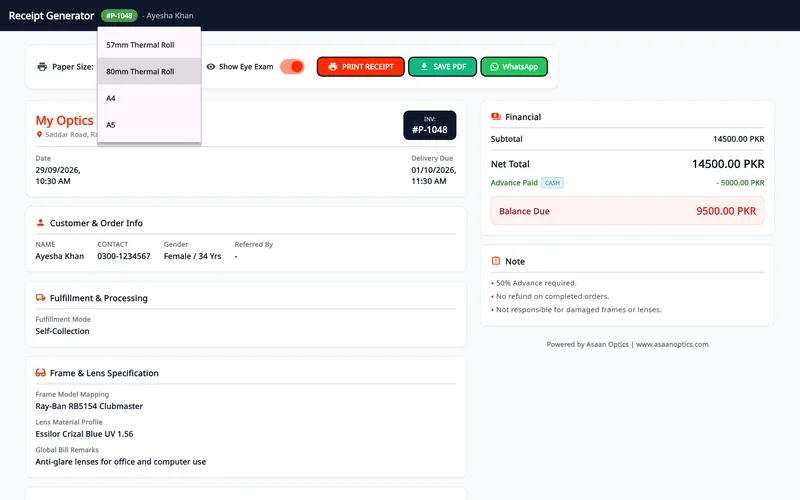
- Format du papier : deux largeurs de rouleau thermique, A4 et A5
- IMPRIMER LE REÇU ouvre la boîte de dialogue d’impression de Windows
Rapports de service : X et Z
Dans Clôturer le service, Imprimer le rapport X imprime le service en cours sans le clôturer. Confirmer et clôturer imprime le rapport Z. Les deux ouvrent la boîte de dialogue d’impression de Windows et utilisent la même largeur de Papier que les tickets de vente.
Une fois le service clôturé, vous pouvez passer de 58 mm à 80 mm et utiliser Réimprimer le Z (duplicata).
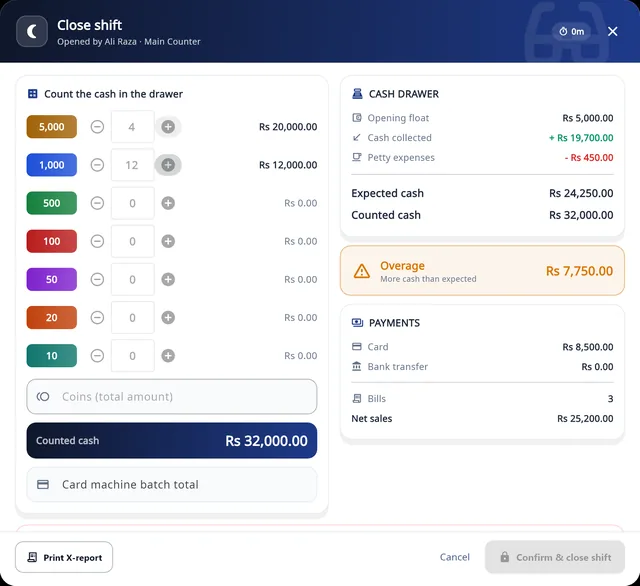
- Imprimer le rapport X : un rapport en cours de service ; rien n’est remis à zéro
L’imprimante et le papier sont enregistrés sur le PC où ils sont réglés. Un magasin à deux comptoirs règle chaque PC une fois, avec sa propre imprimante.
Étiquettes code-barres
Les étiquettes de montures et de produits demandent une imprimante d’étiquettes : elles arrivent sur un rouleau avec des espaces entre elles, ce qu’une imprimante de tickets ne gère pas. Asaan Optics propose sept formats prédéfinis, ou vous saisissez la largeur et la hauteur en millimètres.
- 38 × 25 mm
- 35 × 25 mm
- 35 × 15 mm
- 40 × 20 mm
- 50 × 20 mm
- 50 × 25 mm
- 70 × 12 mm
1. Installez l’imprimante d’étiquettes dans Windows
Installez son pilote et réglez, dans les Options d’impression, le format des étiquettes chargées.
2. Ouvrez l’article dans le stock
Dans Contrôle des stocks, trouvez la monture, le verre, la lentille ou le produit, puis cliquez sur le bouton Code à barres de sa ligne.
3. Choisissez le format et le contenu
Choisissez le format qui correspond à vos étiquettes, ou saisissez la largeur et la hauteur. Cochez Imprimer le nom et Imprimer le prix si vous les voulez sur l’étiquette, et réglez la Quantité d’impression.
4. Imprimez
Cliquez sur Imprimer des étiquettes et choisissez l’imprimante d’étiquettes dans la boîte de dialogue de Windows. Enregistrer le PDF produit un fichier à vérifier d’abord.
Chaque étiquette est envoyée comme une page au format exact choisi, sans marges, avec un code-barres Code 128. Si le format du pilote diffère, l’impression tombe à cheval sur deux étiquettes ou se décale le long du rouleau.
Android : imprimer les reçus depuis le téléphone
L’application Android imprime via la boîte de dialogue d’impression d’Android et n’a pas d’écran imprimante à elle. Une imprimante thermique Bluetooth n’apparaît dans cette boîte de dialogue que par une application de service d’impression qui la prend en charge.
1. Installez un service d’impression
Installez depuis Google Play l’application de service d’impression de votre imprimante. Beaucoup de fabricants en publient une ; le manuel ou la boîte l’indique en général.
2. Connectez l’imprimante
Activez le service dans Impression dans les paramètres d’Android (le chemin varie selon le téléphone). Appairez l’imprimante Bluetooth dans les paramètres Bluetooth du téléphone si le service le demande.
3. Ouvrez le reçu
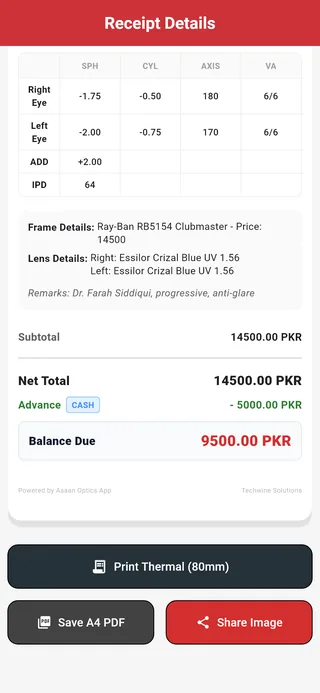
Trouvez le client dans Rechercher un Patient, ouvrez la fiche puis, dans Détails du reçu, touchez Impression thermique (80mm).
4. Imprimez depuis la boîte de dialogue
Sélectionnez votre imprimante en haut de la boîte de dialogue d’Android, vérifiez le format du papier et imprimez.
L’application Android imprime les reçus thermiques uniquement sur du papier de 80 mm. Enregistrer en PDF A4 ouvre la même boîte de dialogue avec une page A4, et Partager l’image envoie une image du reçu. Les reçus de réparation s’impriment sur une page A4 avec IMPRIMER LE REÇU.
Il n’y a pas d’application iPhone ni iPad : l’impression depuis iOS n’est pas possible.
Dépannage
Commencez par une page de test Windows (étape 2). Si Windows n’imprime pas non plus, la solution est du côté de l’imprimante, du câble ou du pilote, pas d’Asaan Optics.
Le papier sort blanc. Que se passe-t-il ?
Le papier thermique ne noircit que sur sa face traitée. Retournez le rouleau pour que cette face soit tournée vers la tête d’impression ; un coup d’ongle y laisse une marque sombre. Un rouleau de papier ordinaire n’imprime pas du tout sur une imprimante thermique.
Pourquoi le texte est-il coupé, ou le ticket étroit avec de grandes marges ?
La largeur du papier n’est pas la même dans le pilote et dans Asaan Optics. Réglez la même largeur, 80 ou 58 mm, dans les Options d’impression du pilote et dans Asaan Optics (Papier dans Reçu et imprimante, ou Format du papier dans le Générateur de reçus), puis faites un test.
Rien ne s’imprime depuis Asaan Optics. Par où commencer ?
Imprimez une page de test Windows. Si elle échoue, vérifiez l’alimentation, le papier, le câble ou l’appairage Bluetooth, et si l’imprimante apparaît hors ligne ou en pause dans Imprimantes et scanners. Si la page de test sort, ouvrez Reçu et imprimante dans Ventes & Caisse, choisissez à nouveau l’imprimante et cliquez sur Impression test.
Pourquoi la boîte de dialogue d’impression de Windows s’ouvre-t-elle à chaque vente ?
Imprimante de reçus est réglé sur « Demander à chaque fois », ou l’imprimante enregistrée n’a pas pu être jointe ; Asaan Optics ouvre alors la boîte de dialogue pour que le ticket ne soit pas perdu. Choisissez l’imprimante dans Reçu et imprimante et cliquez sur Enregistrer.
Mon imprimante n’est pas dans la liste Imprimante de reçus.
La liste affiche les imprimantes installées dans Windows sur ce PC. Installez le pilote, vérifiez que l’imprimante figure dans Imprimantes et scanners, puis rouvrez Reçu et imprimante. « Aucune imprimante trouvée » signifie que Windows n’en a aucune d’installée.
L’imprimante Bluetooth n’apparaît pas dans la boîte de dialogue d’Android.
Android a besoin d’une application de service d’impression qui prend en charge l’imprimante. Installez-la depuis Google Play, activez-la dans Impression dans les paramètres d’Android, appairez l’imprimante, puis touchez à nouveau Impression thermique (80mm).
L’imprimante ne coupe pas, ou sort une longue bande blanche après le ticket.
Asaan Optics envoie chaque ticket comme une page, sans commande séparée de coupe ni d’ouverture du tiroir-caisse. La coupe et l’avance après le ticket sont des réglages du pilote sous Windows, ou du service d’impression sous Android.
Les étiquettes s’impriment à cheval sur deux étiquettes ou se décalent.
Le format d’étiquette du pilote ne correspond pas aux étiquettes chargées ou au format choisi dans Asaan Optics. Réglez le même format des deux côtés et calibrez le capteur d’étiquettes comme l’indique le manuel de l’imprimante.
Choisir une imprimante thermique
Asaan Optics fonctionne avec toute imprimante sur laquelle Windows ou Android peut imprimer : le choix dépend donc de la façon et de l’endroit où vous imprimerez. À vérifier avant l’achat :
- Largeur du rouleau
- 80 mm pour la plupart des comptoirs. Les modèles 58 mm sont plus petits et conviennent à un usage mobile, mais l’application Android imprime uniquement des reçus de 80 mm.
- Connexion
- USB pour une imprimante fixe à côté du PC du comptoir. Bluetooth pour imprimer depuis le téléphone. Certaines ont les deux.
- Pilote Windows
- Vérifiez que le fabricant propose un pilote pour votre version de Windows. Sans pilote, Windows ne peut pas y imprimer, et Asaan Optics non plus.
- Service d’impression Android
- Pour imprimer depuis le téléphone, vérifiez qu’une application de service d’impression sur Google Play prend en charge ce modèle.
- Massicot automatique
- Facultatif. Il évite de déchirer chaque ticket à la main ; la coupe se règle dans le pilote.
- Étiquettes
- Les étiquettes code-barres demandent une imprimante d’étiquettes à part. Une imprimante de tickets imprime sur du papier continu, pas sur des étiquettes séparées.
Toujours rien ?
Envoyez-nous le modèle de l’imprimante, son mode de connexion (USB ou Bluetooth), si vous imprimez depuis le PC ou le téléphone, et une photo de ce qui sort. Nous répondons sur WhatsApp.
Pour aller plus loin
- Asaan Optics DesktopLe logiciel Windows : ordonnances, stock, ventes et personnel.
- Application mobile Asaan OpticsAndroid : lecture d’ordonnance, reçus, réparations et ventes rapides.
- Tous les guides et articlesLire une ordonnance, choisir un logiciel pour opticien et plus.
- Outils optiques gratuitsTransposition et autres calculateurs optiques (en anglais).