Tableau de bord : tout le magasin sur un écran
Le premier écran après la connexion. La barre latérale contient tous les modules du programme, et cette page la suit de haut en bas.
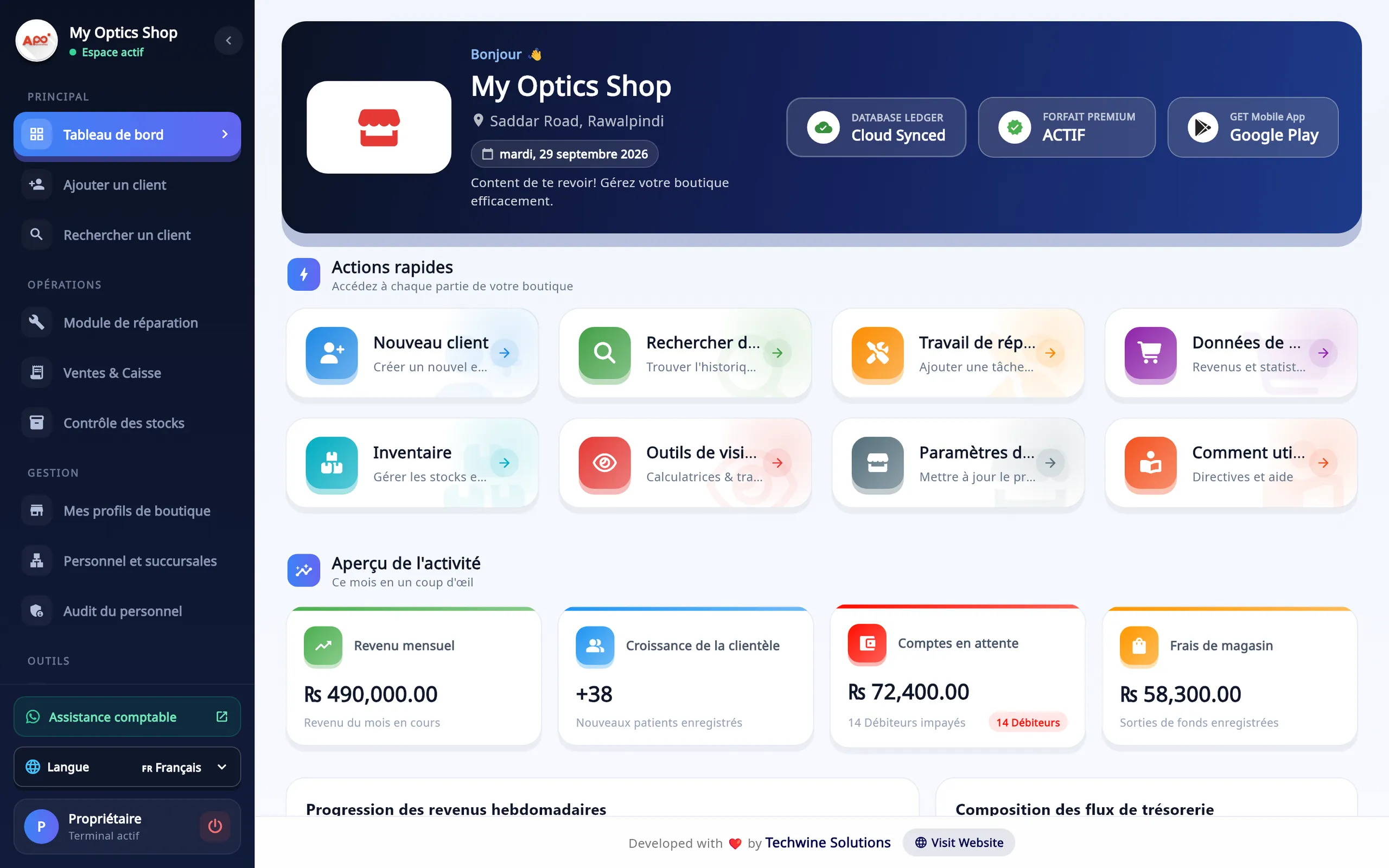
- La barre latérale : tous les modules, dans l’ordre de cette page
- État du compte : dossiers enregistrés en ligne, et votre formule
- Actions rapides : nouveau client, recherche, réparation, ventes, stock, calculateurs
- Ce mois-ci : chiffre d’affaires, nouveaux clients, sommes dues et dépenses
Sous les cartes : le chiffre hebdomadaire et la répartition des flux de trésorerie. Quand des dossiers attendent d’être envoyés, un bouton Pending Sync apparaît sur le tableau de bord. Comment le travail hors ligne est envoyé
Ajouter un client : ordonnance, monture, verres et paiement dans un seul formulaire
Une commande, un écran. Les yeux sont saisis une fois, la monture et les verres viennent du stock, et le solde se calcule pendant la saisie du paiement.
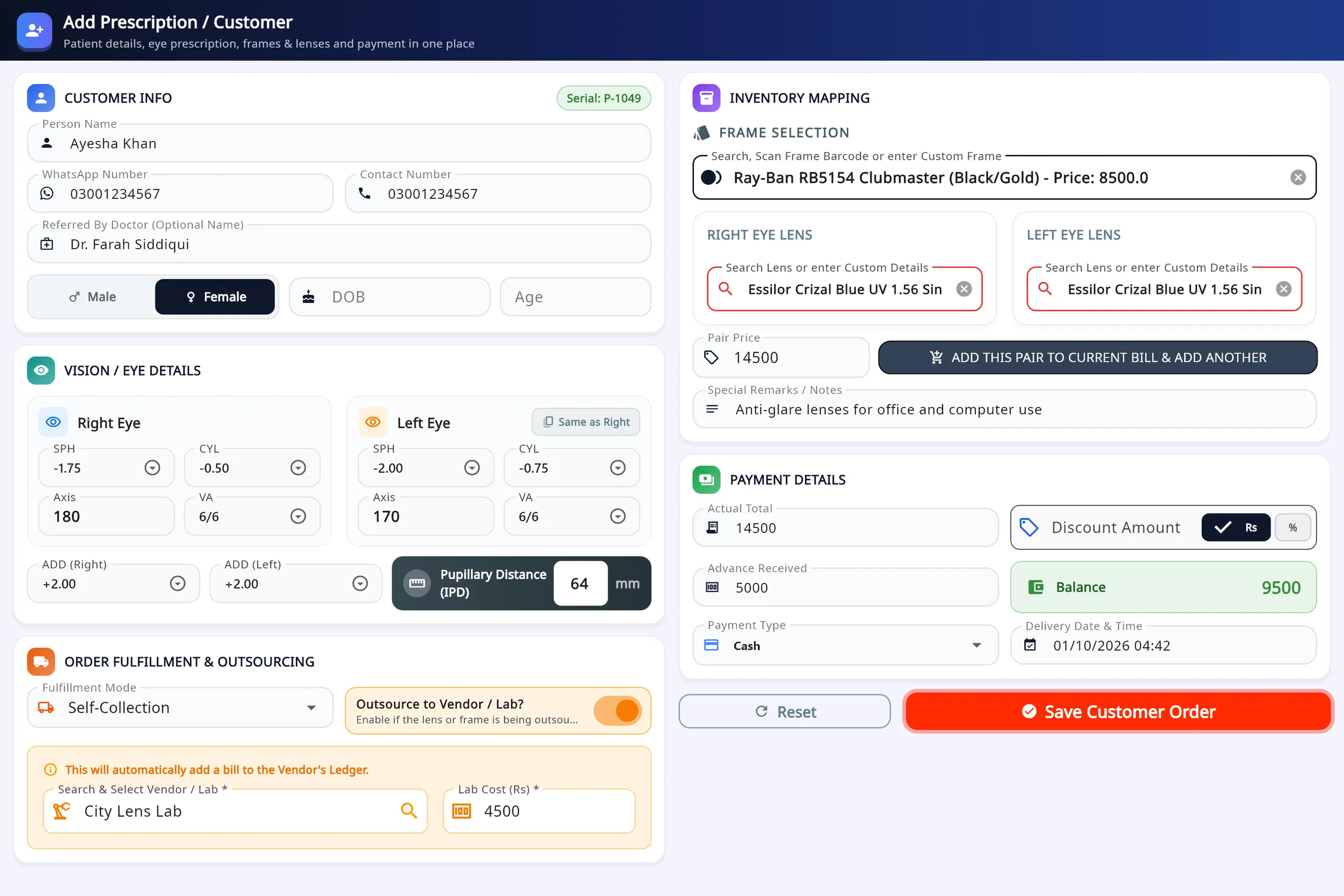
- Données visuelles : les deux yeux, ADD et écart pupillaire
- Monture et verres pris dans le stock, par recherche ou code-barres
- Plusieurs paires sur une même facture
- Envoi à un fournisseur ou un laboratoire, avec son coût
Ce que vous faites
- Saisissez le client : nom, WhatsApp et téléphone, médecin prescripteur, sexe, date de naissance ou âge.
- Saisissez les deux yeux : SPH, CYL, AXIS et AV, l’ADD de chaque côté et l’écart pupillaire. Same as Right recopie l’œil droit sur le gauche.
- Cherchez ou scannez le code-barres de la monture, puis choisissez les verres droit et gauche dans le stock, ou saisissez-les librement.
- Pour une autre paire sur la même facture, appuyez sur Add this pair to current bill & add another. Les paires déjà ajoutées restent modifiables.
- Si un laboratoire fabrique les verres, activez Outsource to Vendor / Lab et saisissez le coût. Une facture s’ajoute au compte de ce fournisseur.
- Saisissez la remise, l’acompte, le mode de paiement et la date de livraison, puis Save Customer Order.

Rechercher un client : commandes, soldes et reçus
Ordonnances et réparations dans une seule liste. Recherchez par nom, téléphone, numéro, médecin ou remarques ; le badge en haut compte les livraisons du jour.
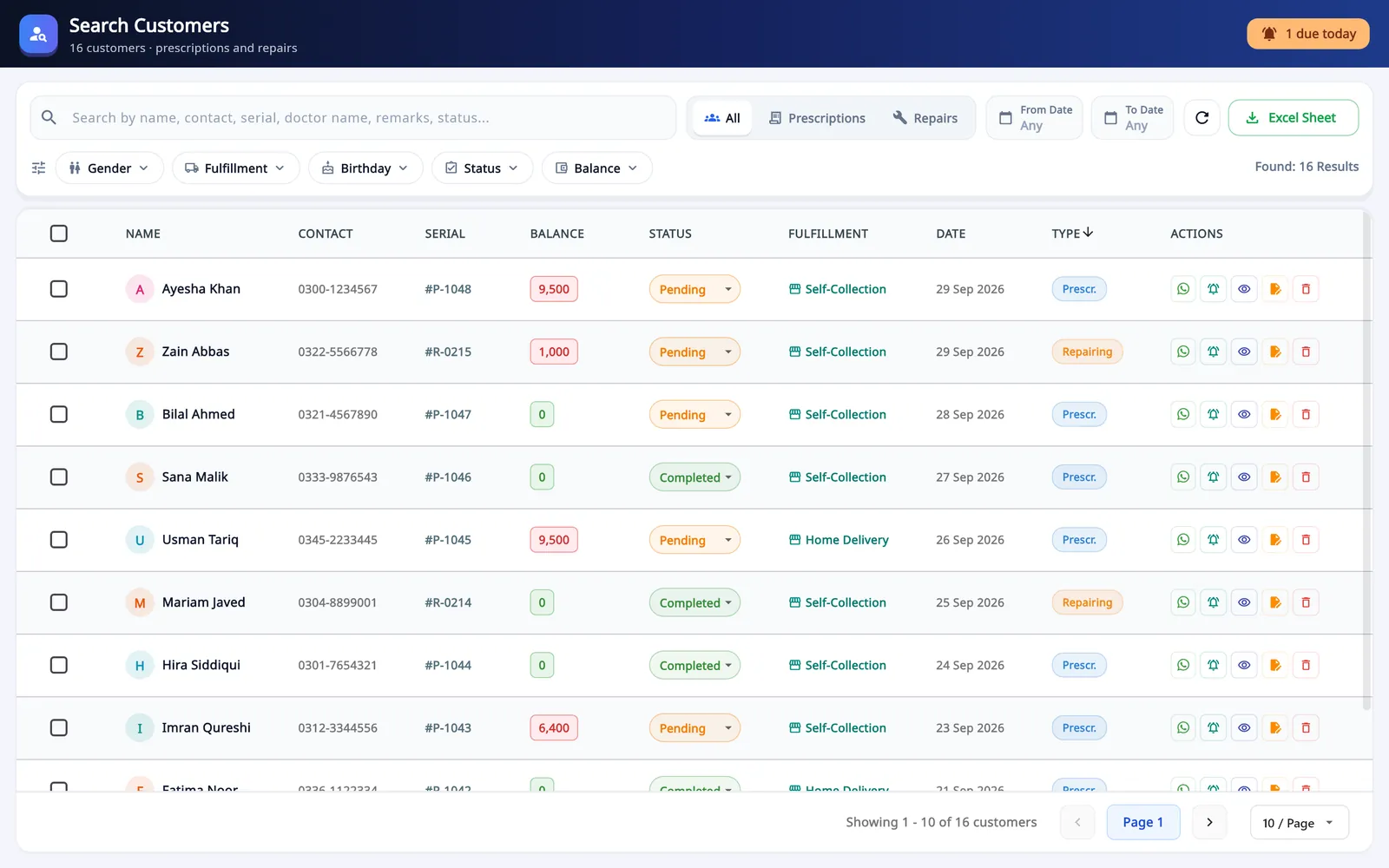
- Filtres : sexe, mode de retrait, anniversaire, statut et solde
- Sur chaque ligne : WhatsApp, rappel de retrait, reçu, modifier et supprimer
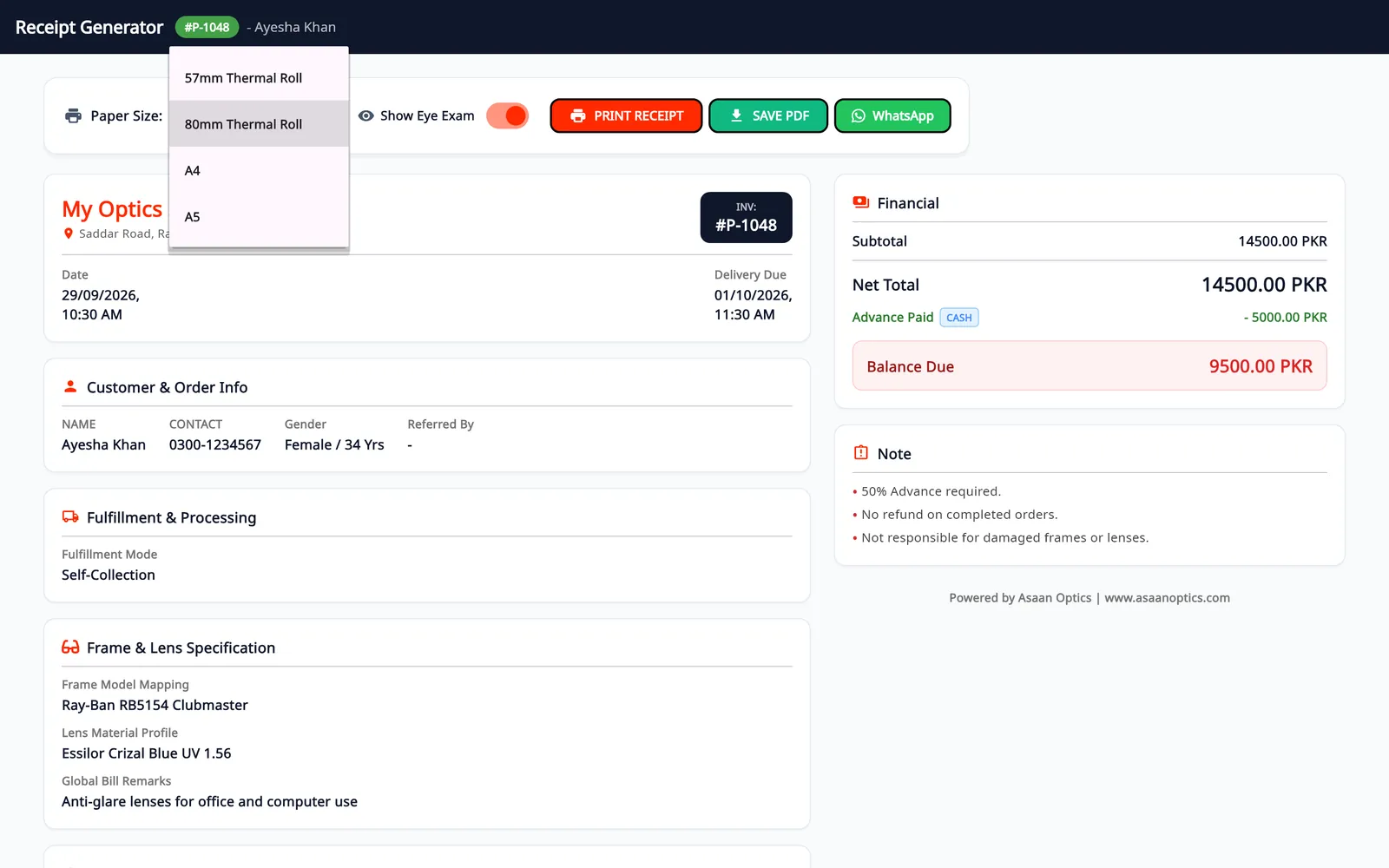
- Papier : rouleau thermique 57 ou 80 mm, A4 ou A5
- Imprimer, enregistrer en PDF ou envoyer sur WhatsApp
Ce que vous faites
- Trouvez le client, ou filtrez par solde pour voir tous ceux qui doivent encore de l’argent : le carnet de crédit du magasin.
- Passez la commande en attente ou terminée, et envoyez un rappel de retrait quand les lunettes sont prêtes.
- Ouvrez le reçu et choisissez le format. Show Eye Exam y ajoute l’ordonnance.
- Imprimez-le, enregistrez un PDF ou envoyez-le sur WhatsApp. Excel Sheet exporte la liste.
Réparations : un ticket pour chaque monture qui revient
Les réparations ont leur propre numéro et leur reçu, et apparaissent dans Rechercher un client à côté des ordonnances.
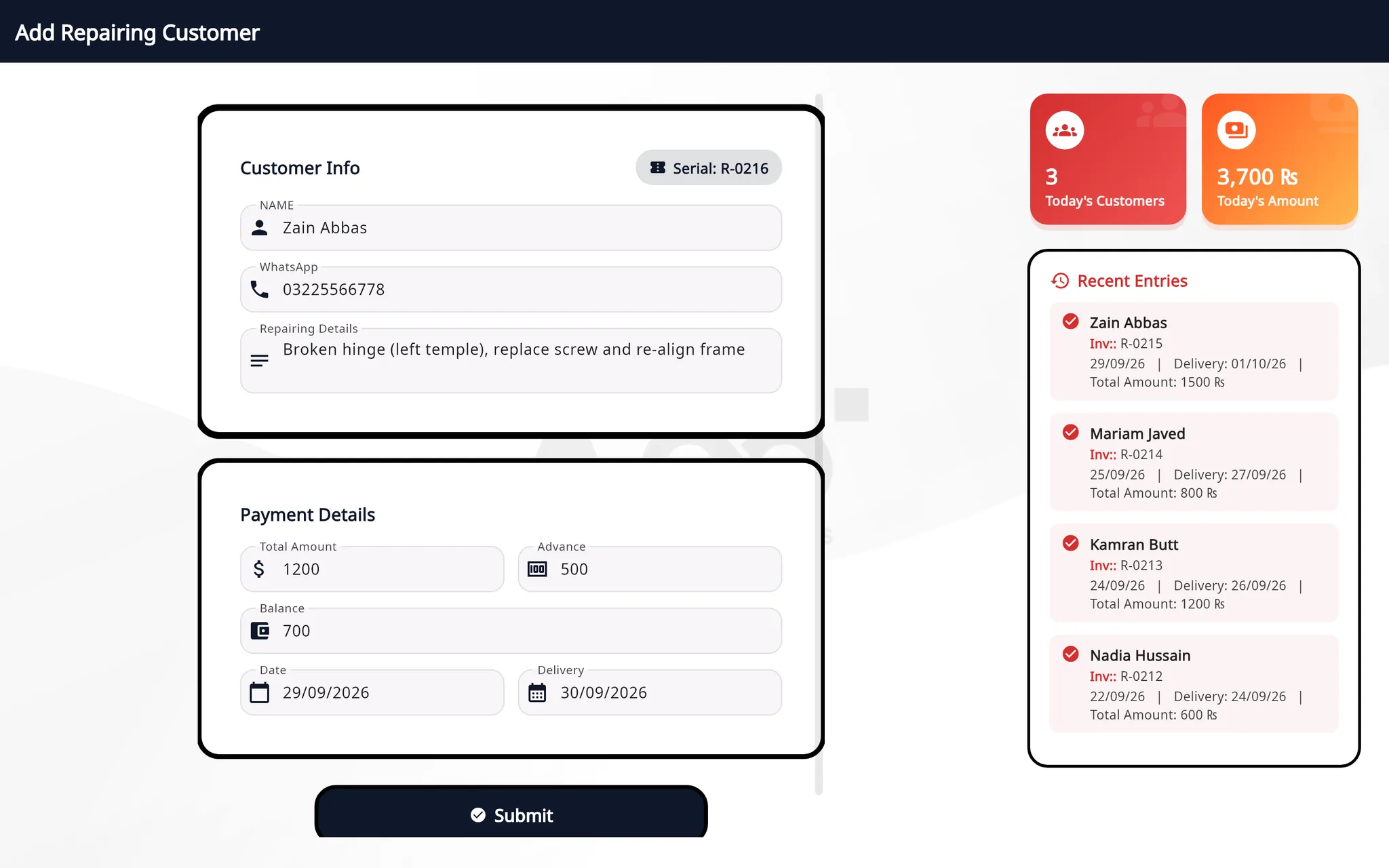
- Ce qu’il faut réparer
- Total, acompte, solde, date et livraison
- Clients et montant des réparations du jour
- Dernières saisies avec numéro de facture et date de livraison
Ce que vous faites
- Saisissez le nom et le WhatsApp du client et décrivez la réparation.
- Saisissez le total et l’acompte ; le solde se calcule.
- Choisissez la date de livraison et appuyez sur Submit.
- Quand la monture est prête, passez la commande en terminée. Le message Spectacle Repair Complete peut partir sur WhatsApp automatiquement.
Ventes & Caisse : ventes au comptoir, dépenses et services de caisse
Tout ce qui fait entrer ou sortir de l’argent : ventes de produits, acomptes d’ordonnances, paiements de réparations et dépenses, dans une liste avec les totaux du jour.
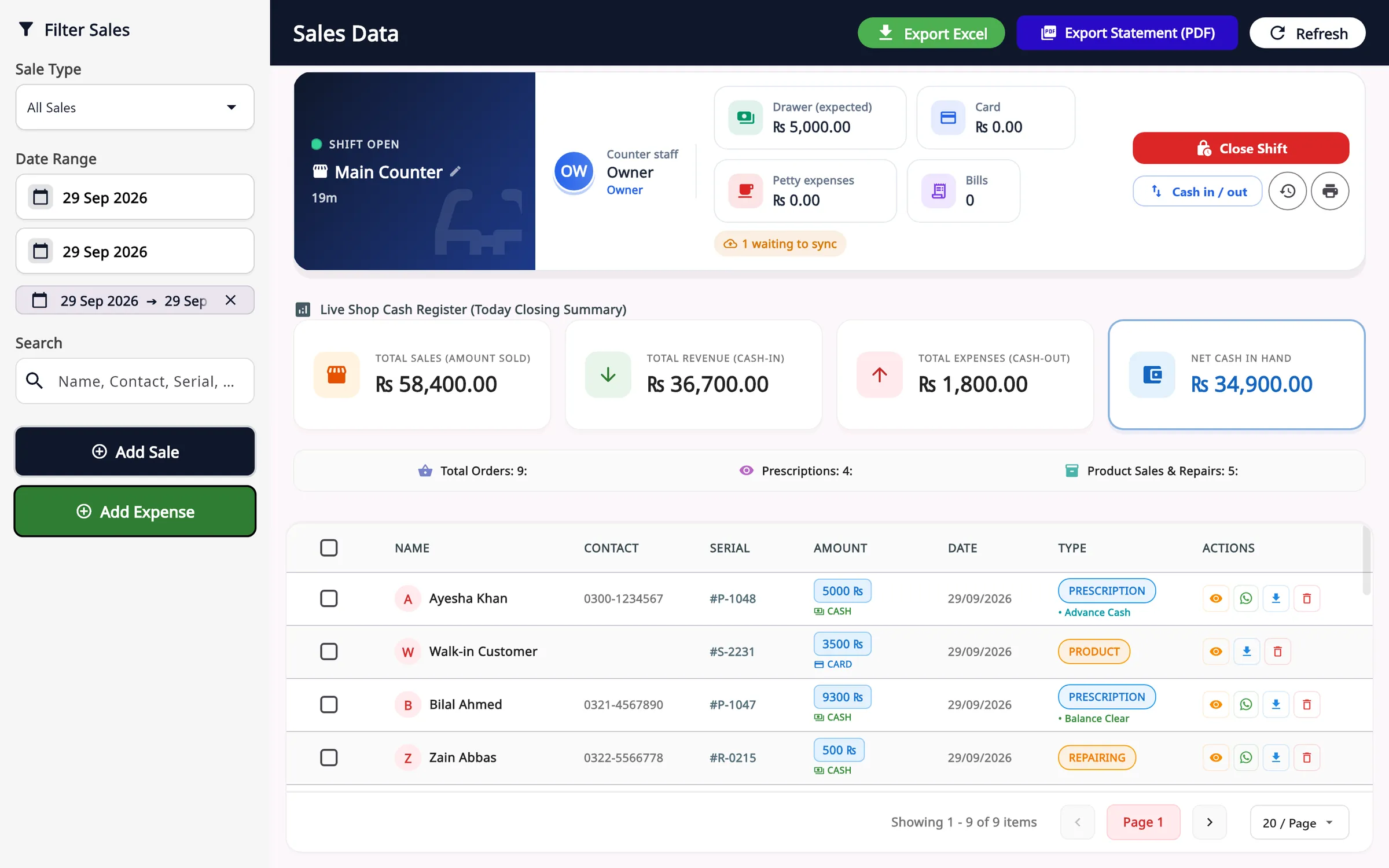
- Le service ouvert sur ce comptoir : qui vend, et le tiroir jusqu’ici
- Close Shift, et Cash in / out
- Add Sale et Add Expense, avec filtres par type de vente et par date
- Export Excel et Export Statement (PDF)
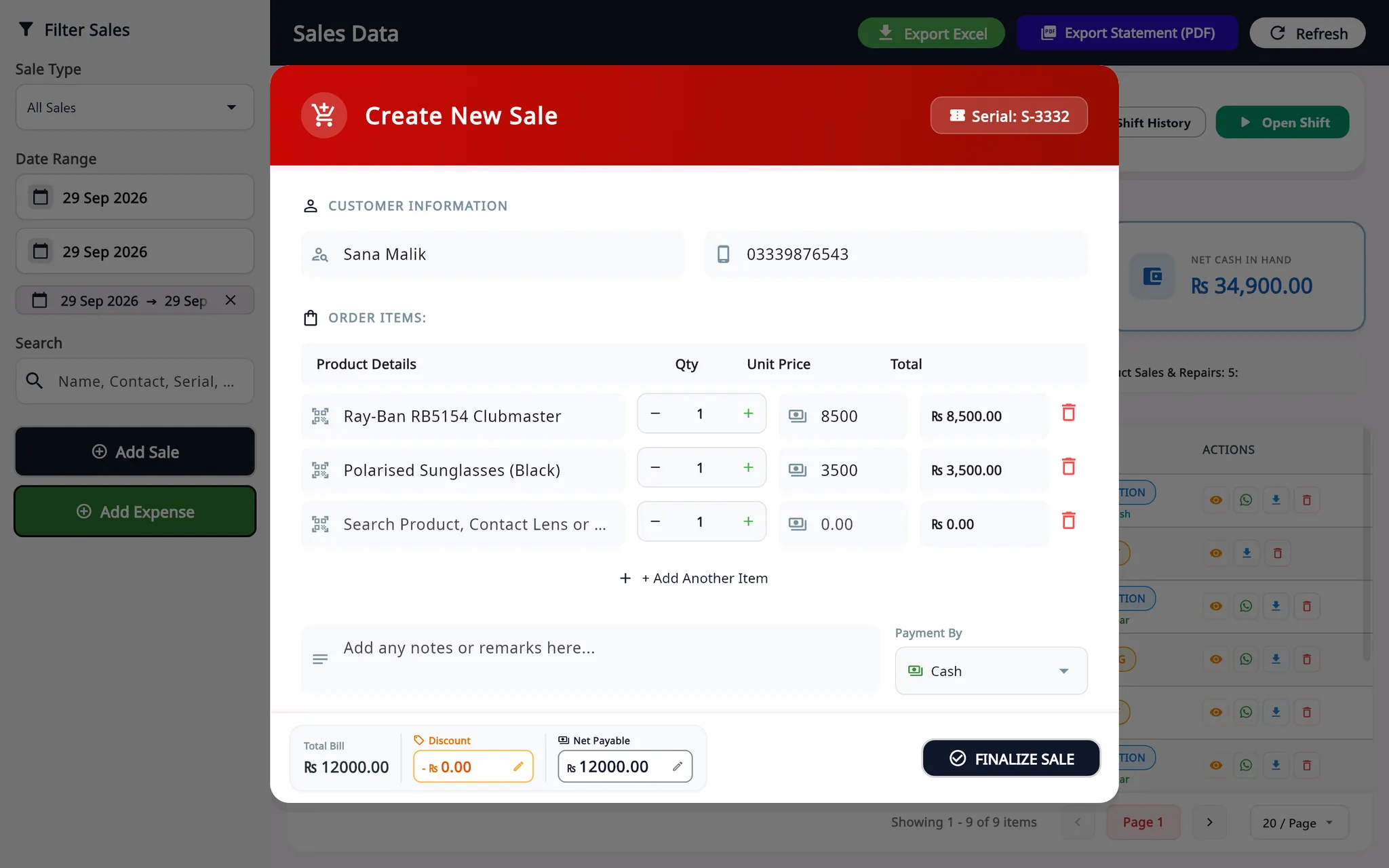
Nouvelle vente (Create New Sale)
Pour les montures, solaires, lentilles, accessoires et services vendus au comptoir.
Ce que vous faites
- Cherchez un produit, une lentille ou un service, ou scannez son code-barres.
- Indiquez la quantité et le prix unitaire, et ajoutez d’autres articles.
- Saisissez une remise s’il y en a une et choisissez le mode de paiement : espèces, carte, virement et autres.
- Finalize Sale. Le stock baisse et la vente rejoint la liste, avec son reçu.
Services du personnel et tiroir-caisse
Chaque comptoir travaille par services. Un service enregistre qui a vendu quoi, et combien d’espèces le tiroir doit contenir à la fin.
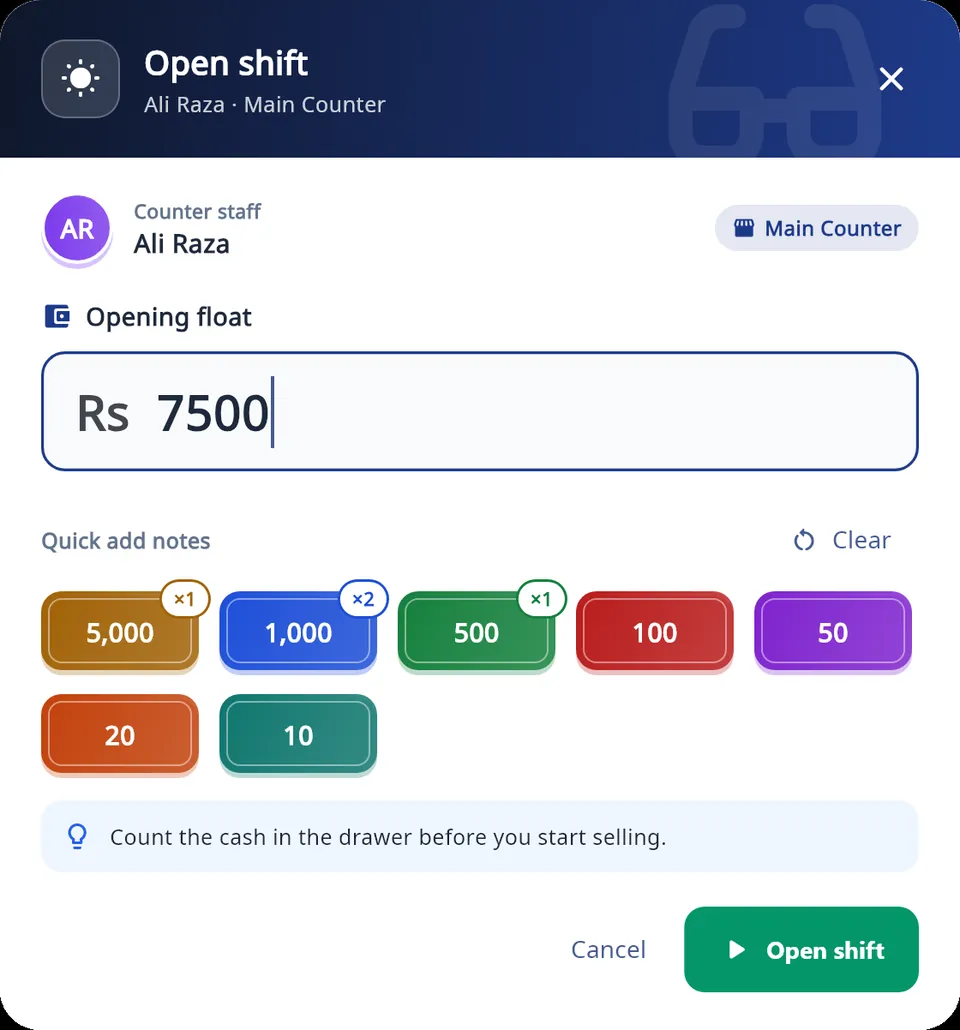
- Fond de caisse, avec ajout rapide des billets
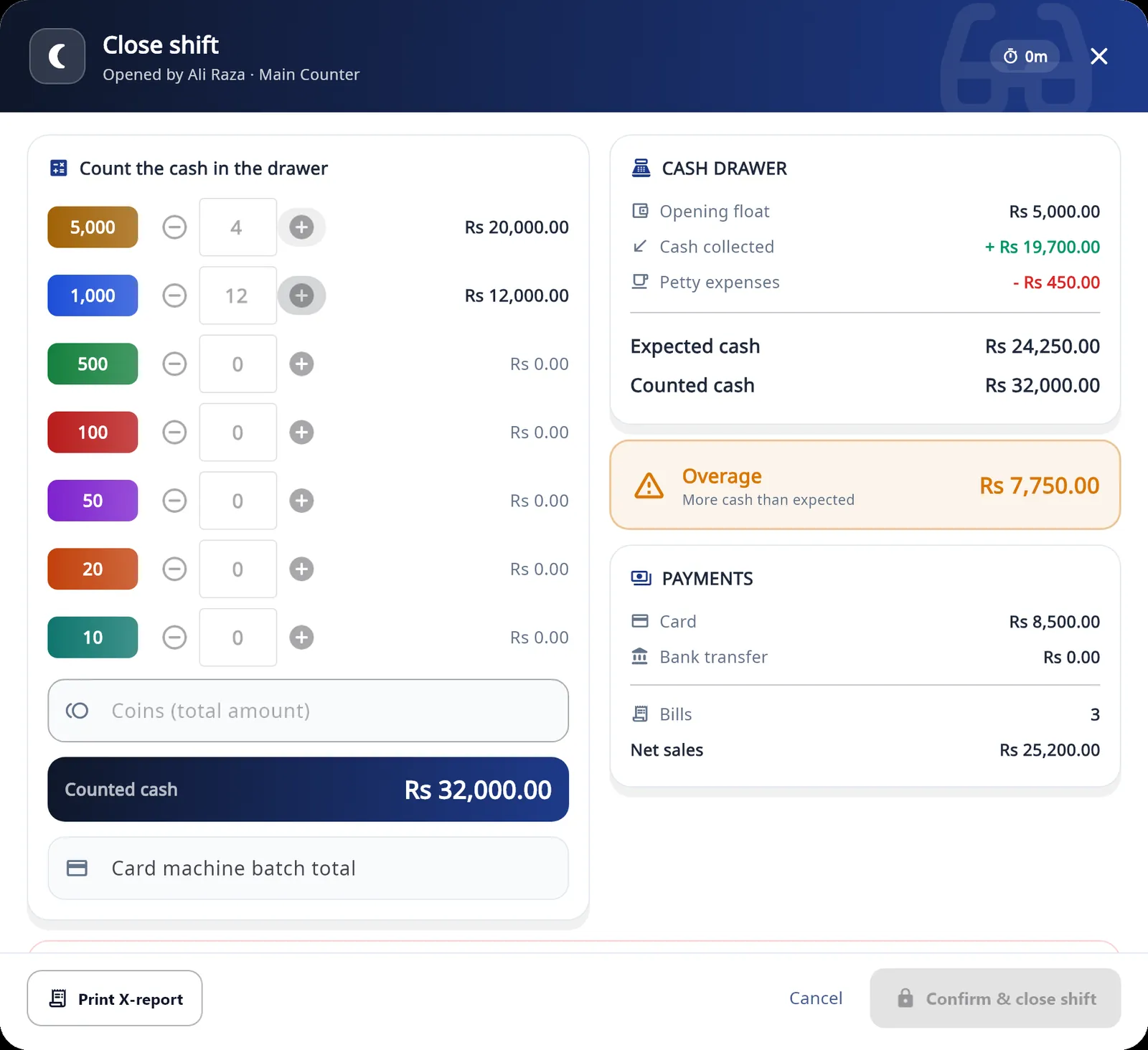
- Comptage billet par billet, plus les pièces et le total du terminal de carte
- Espèces attendues contre espèces comptées, et l’écart
- Print X-report
Ce que vous faites
- Ouvrez le service et comptez le fond de caisse.
- Vendez. Factures, dépenses et entrées ou sorties d’espèces sont enregistrées au nom de la personne en service.
- Clôturez le service en comptant le tiroir billet par billet. Le personnel compte à l’aveugle : le montant attendu n’apparaît qu’après son comptage.
- Imprimez un rapport X à tout moment et le rapport Z à la clôture, sur papier 58 ou 80 mm.
Une remise au-delà de la limite d’un employé, et une sortie d’espèces du tiroir, demandent le code PIN d’un responsable.
Les services et la caisse sont conservés dans une base SQLite locale sur le PC : le comptoir continue de vendre quand internet tombe.
Contrôle des stocks : montures, verres, lentilles et fournisseurs
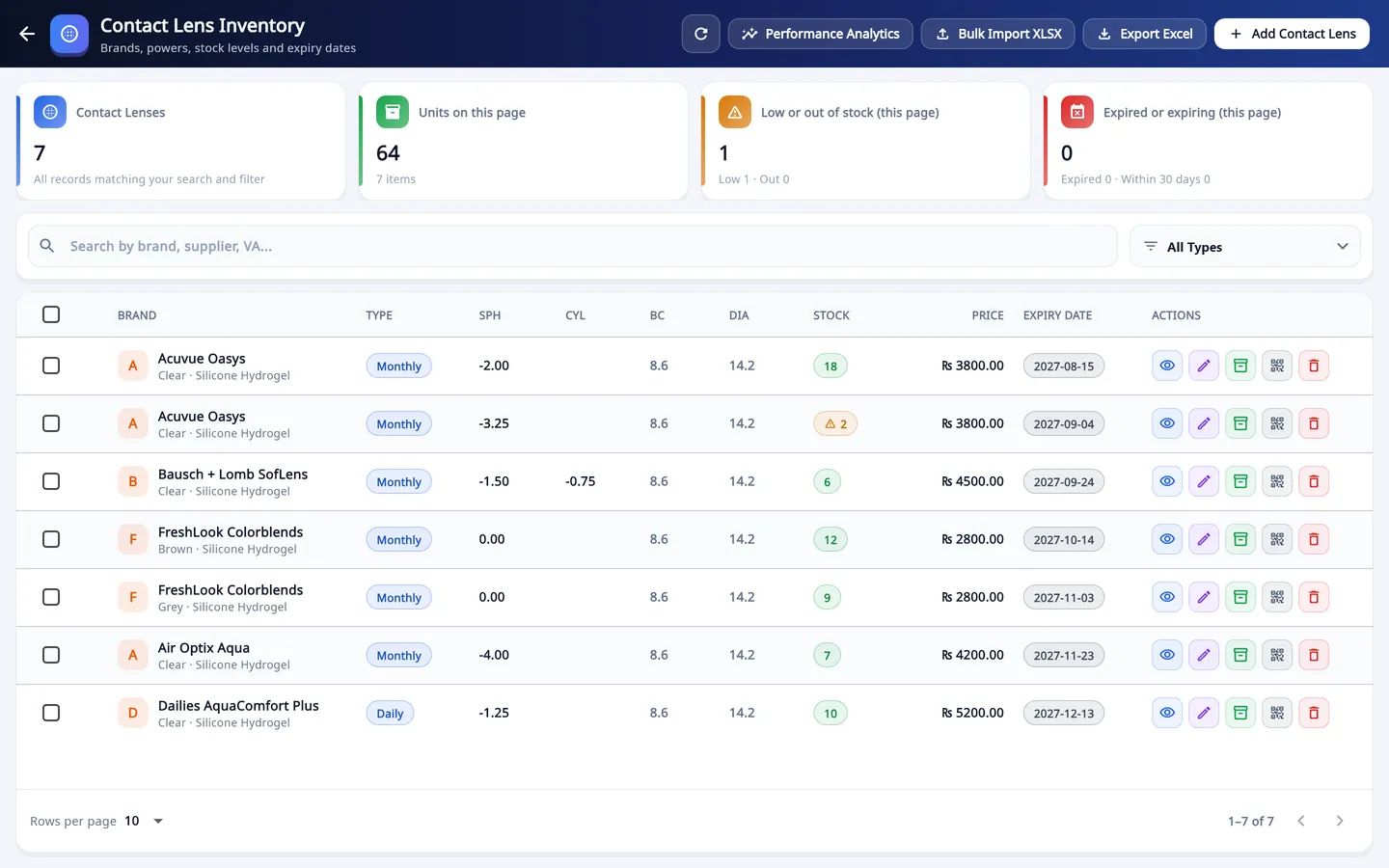
Le Stock Control Center s’ouvre sur la valeur du stock et ce qui demande votre attention. Chaque catégorie a sa propre liste avec codes-barres, prix et seuils minimum.
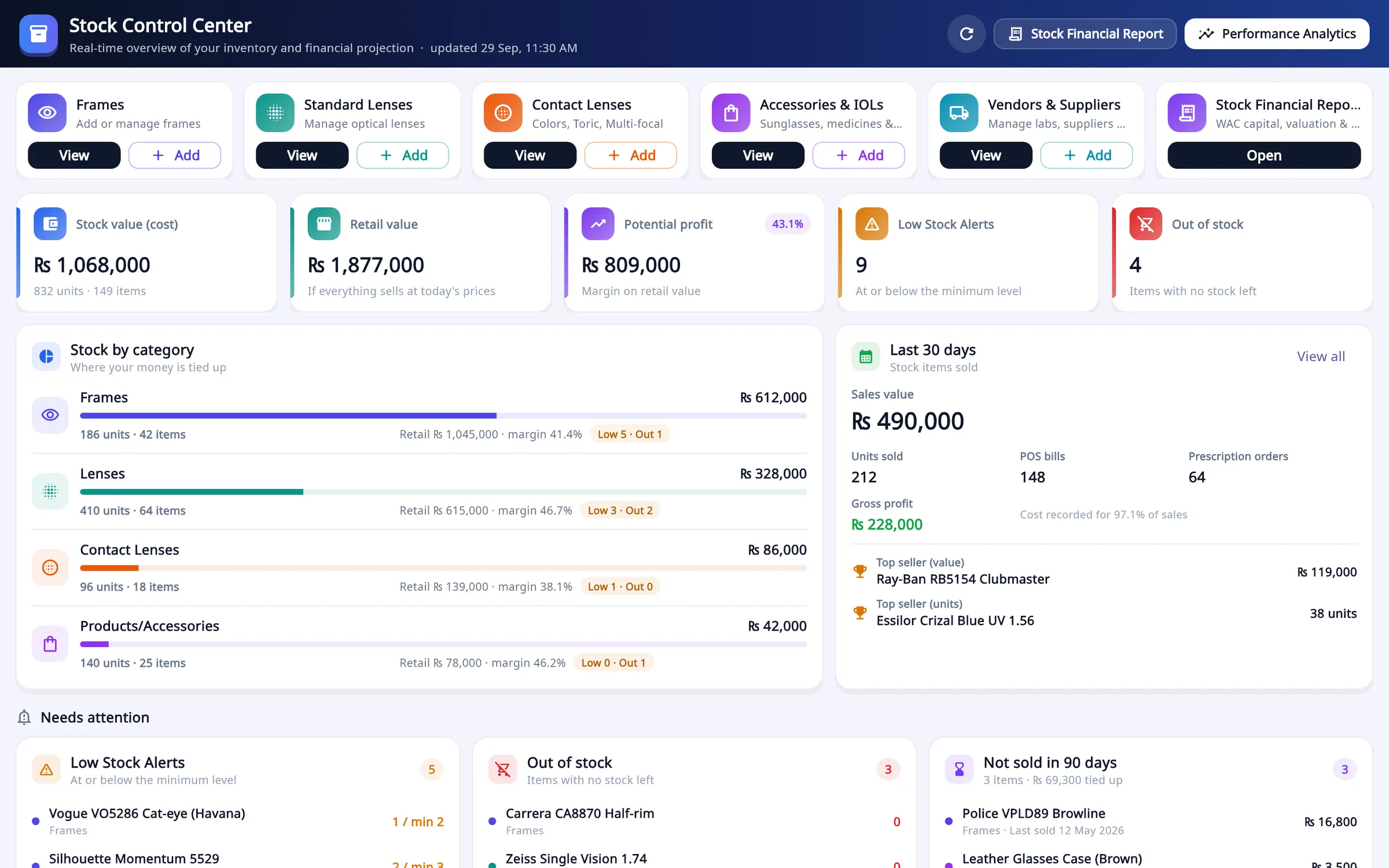
- Catégories : montures, verres, lentilles, accessoires, fournisseurs, rapport financier
- Valeur du stock au coût et au prix de vente, et la marge potentielle
- 30 derniers jours : ventes, unités, marge brute et meilleures ventes
- À surveiller : stock faible, ruptures, invendus depuis 90 jours
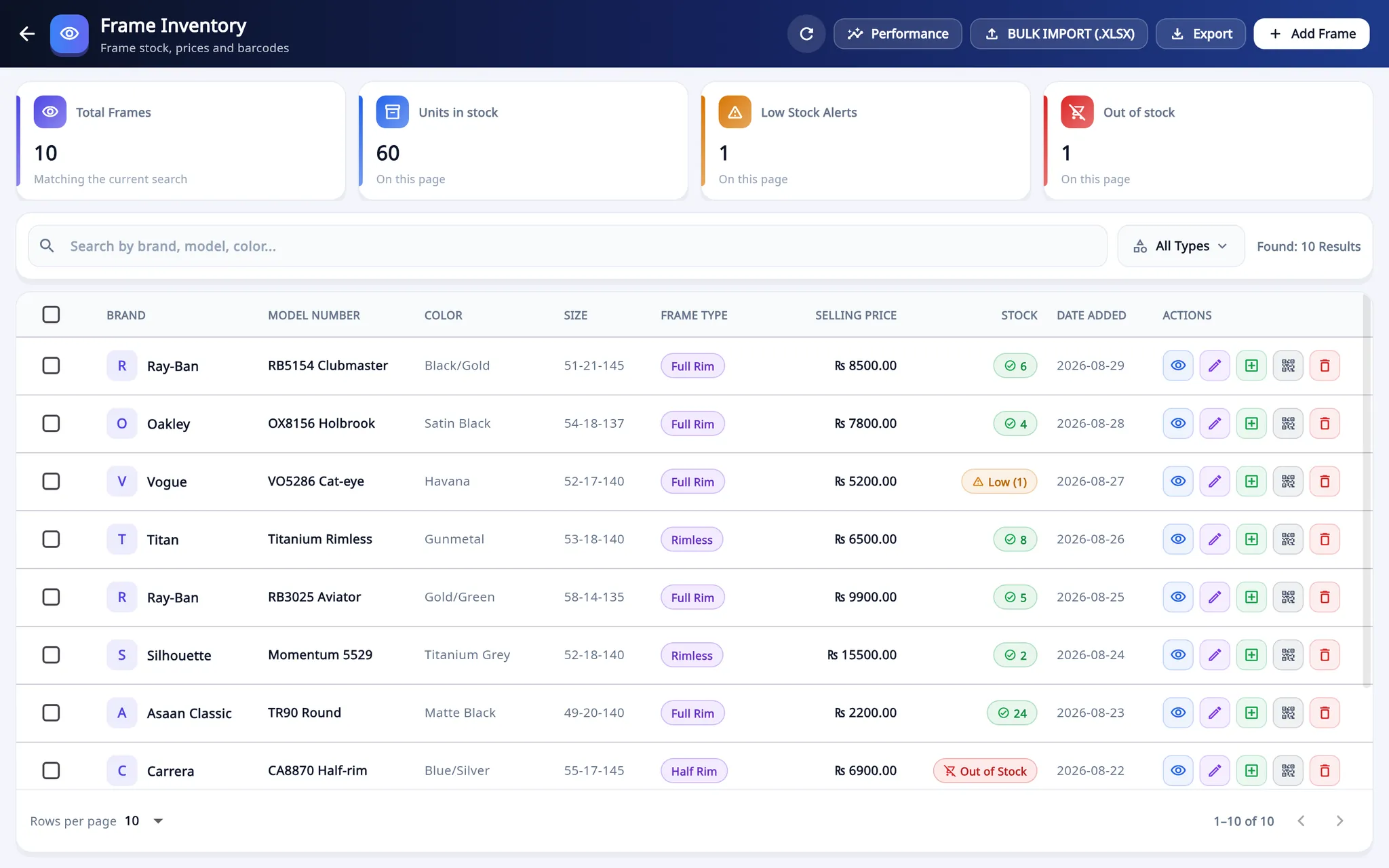
- Import en masse depuis une feuille .xlsx, et export
- État du stock : en stock, faible, en rupture
- Imprimer l’étiquette code-barres de l’article
Montures, verres et lentilles
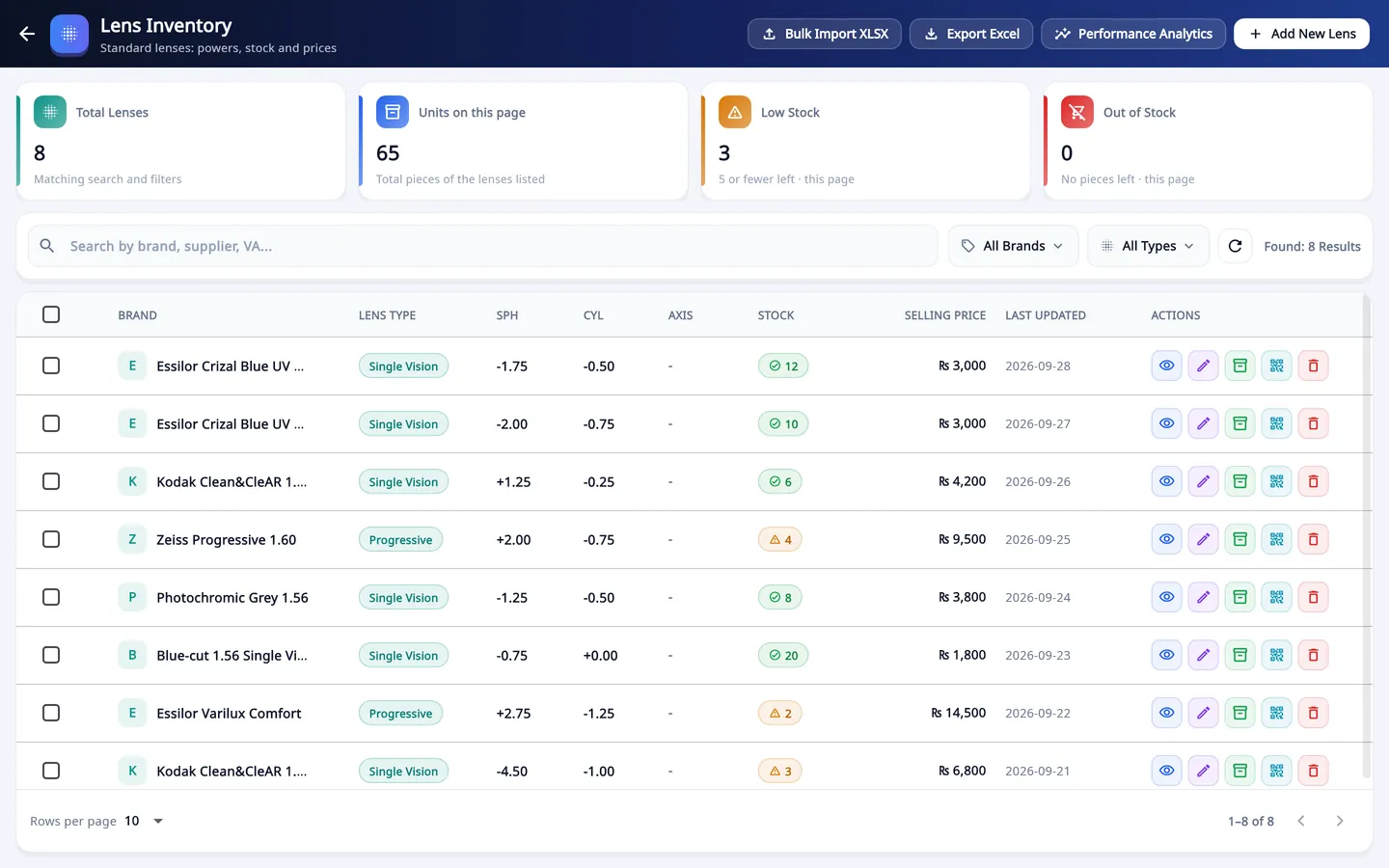
Les montures portent marque, référence, couleur, taille, type, forme, genre, stock minimum, code-barres et prix. Les verres portent le type et la puissance ; les lentilles ajoutent rayon, diamètre et date de péremption.
Ce que vous faites
- Ajoutez les articles un par un, ou importez un tableur avec Bulk Import (.xlsx).
- Imprimez des étiquettes code-barres au format de votre rouleau, de 38 × 25 mm pour les montures à 70 × 12 mm pour les branches, ou sur mesure.
- Donnez à chaque article un stock minimum. À ce niveau il apparaît dans Low Stock Alerts.
- Au comptoir, scannez l’étiquette pour mettre l’article sur la facture.
Rapports : ce qui s’est vendu, ce que cela a coûté et qui l’a vendu
Trois rapports lisent les mêmes ventes et le même stock sous des angles différents, pour aujourd’hui, un mois ou les dates de votre choix.
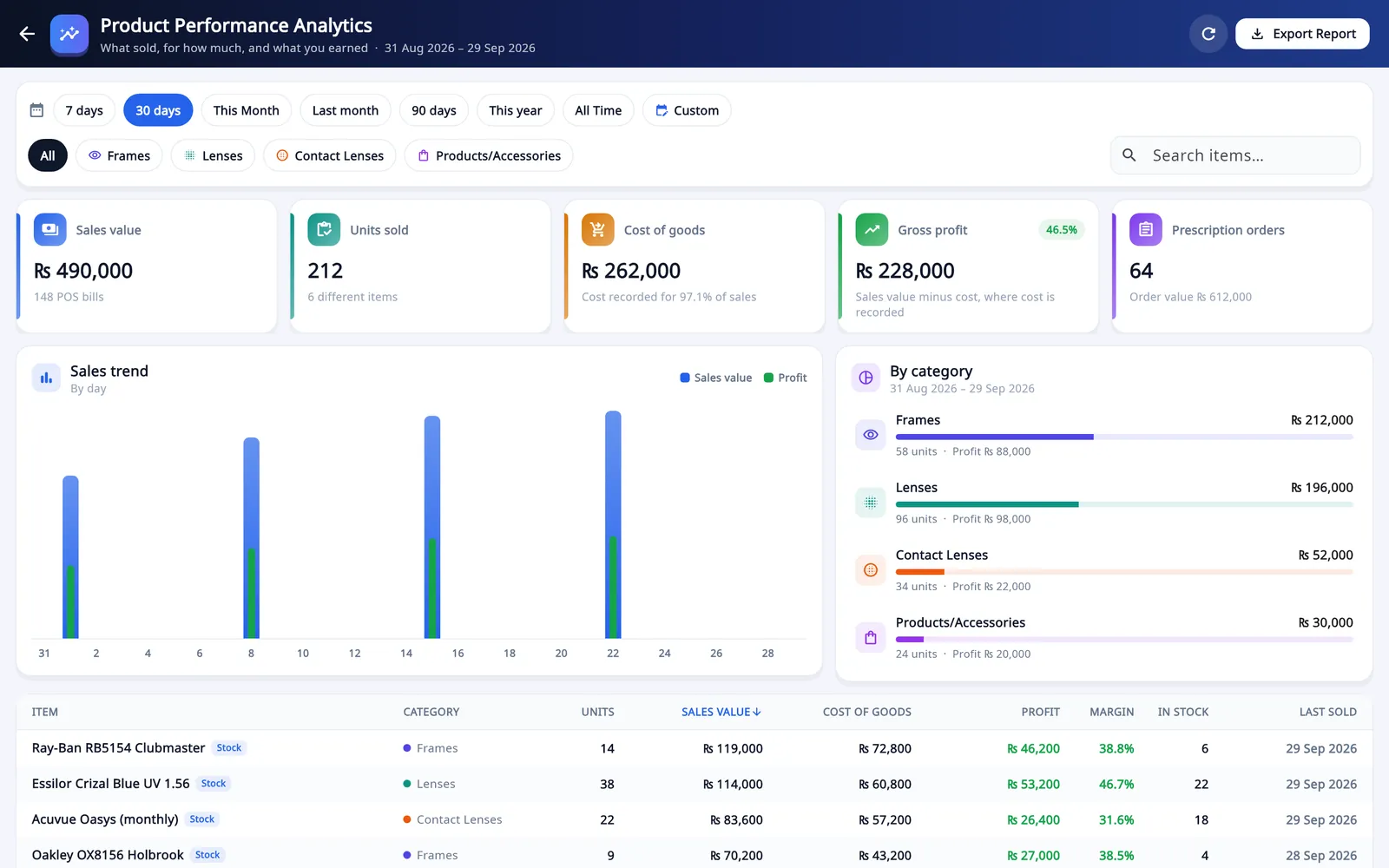
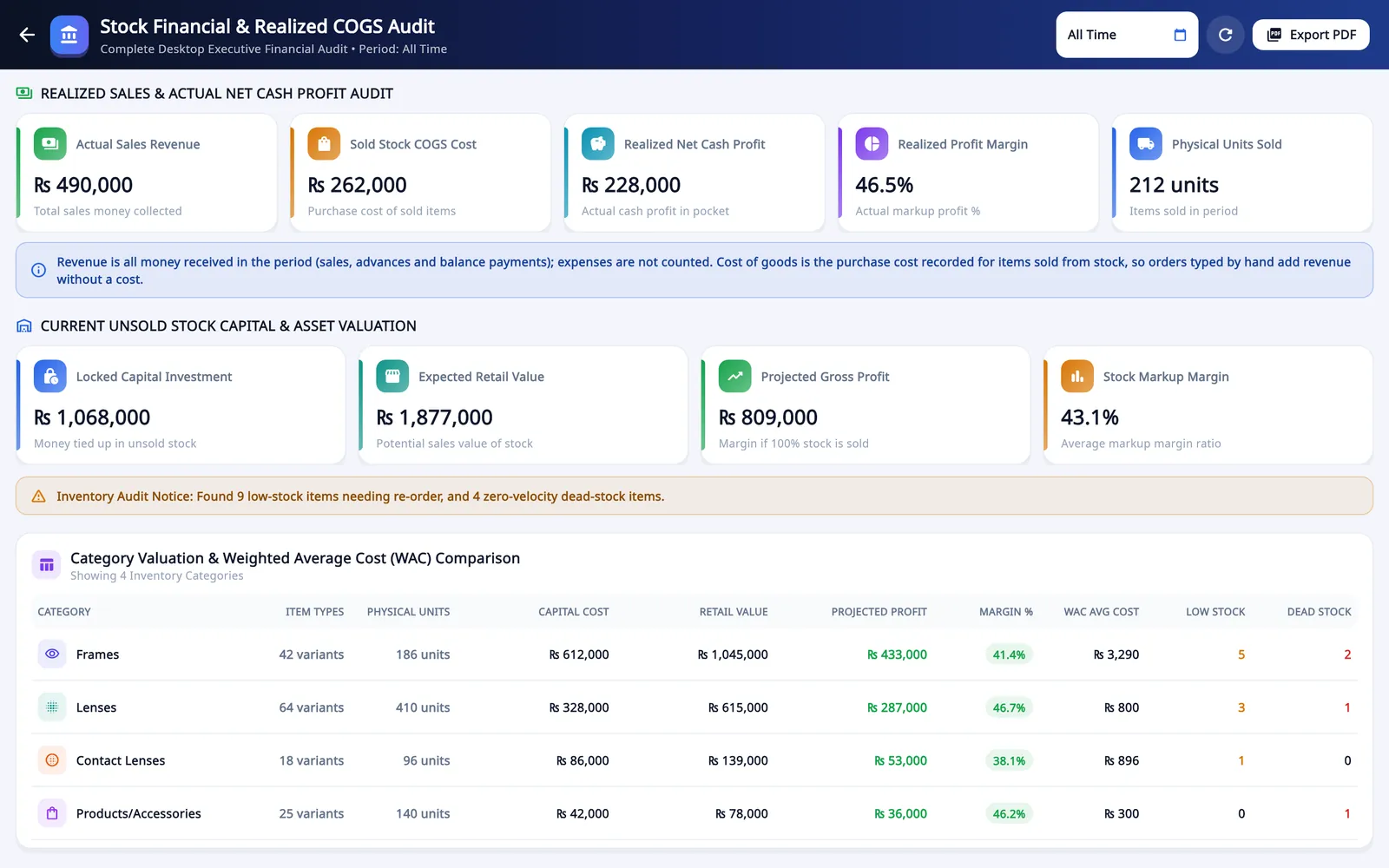
- Ventes réalisées, coût des ventes (COGS) et marge
- Stock invendu au coût et au prix de vente, par catégorie avec coût moyen pondéré (WAC)
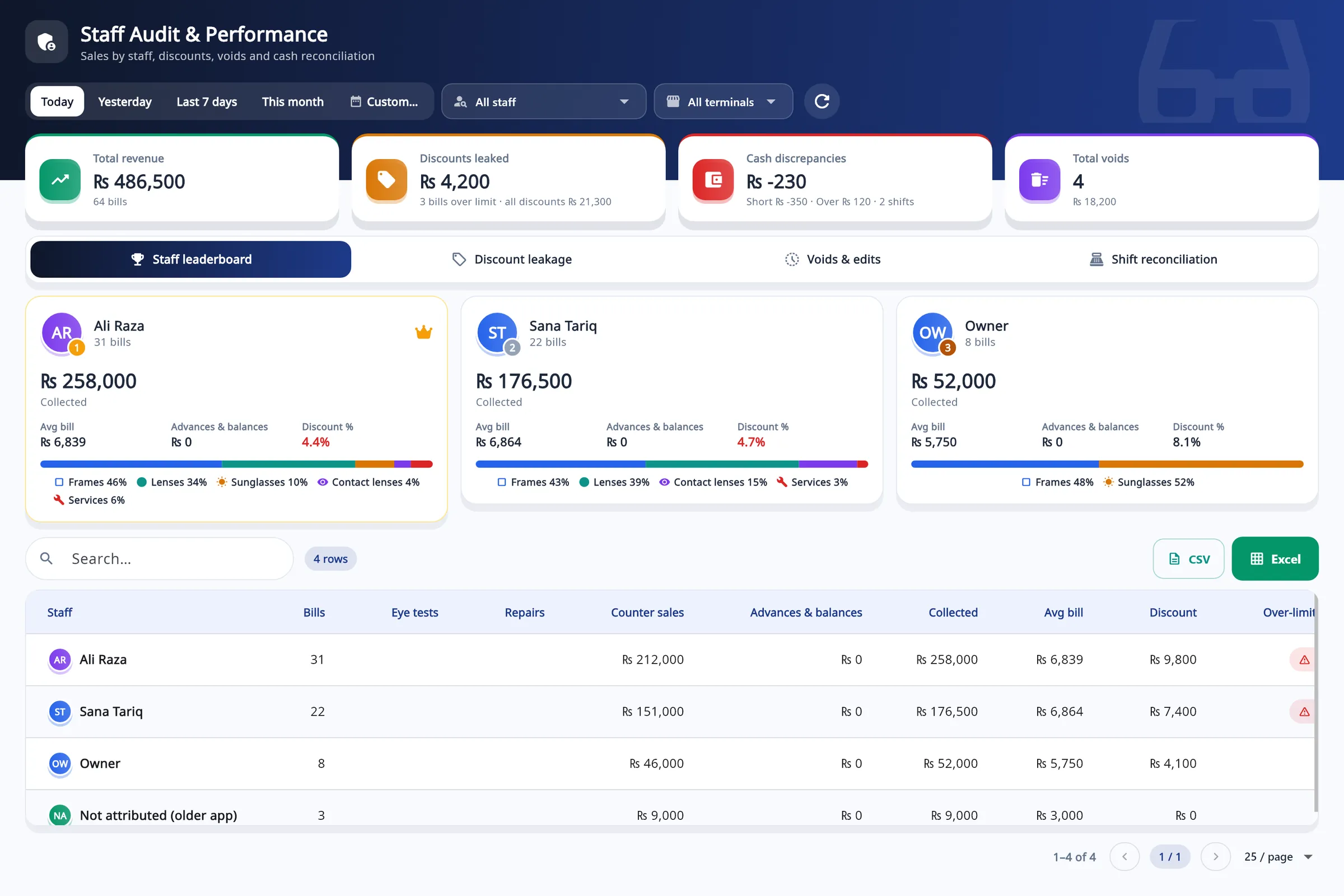
- Chiffre d’affaires, remises hors limite, écarts de caisse et annulations
- Classement du personnel, fuites de remises, annulations et modifications, rapprochement des services
Personnel et succursales : un accès pour chaque personne au comptoir
Le propriétaire crée chaque employé avec son e-mail et son mot de passe, et coche les écrans qu’il peut ouvrir. Un accès employé s’ouvre directement sur la caisse.
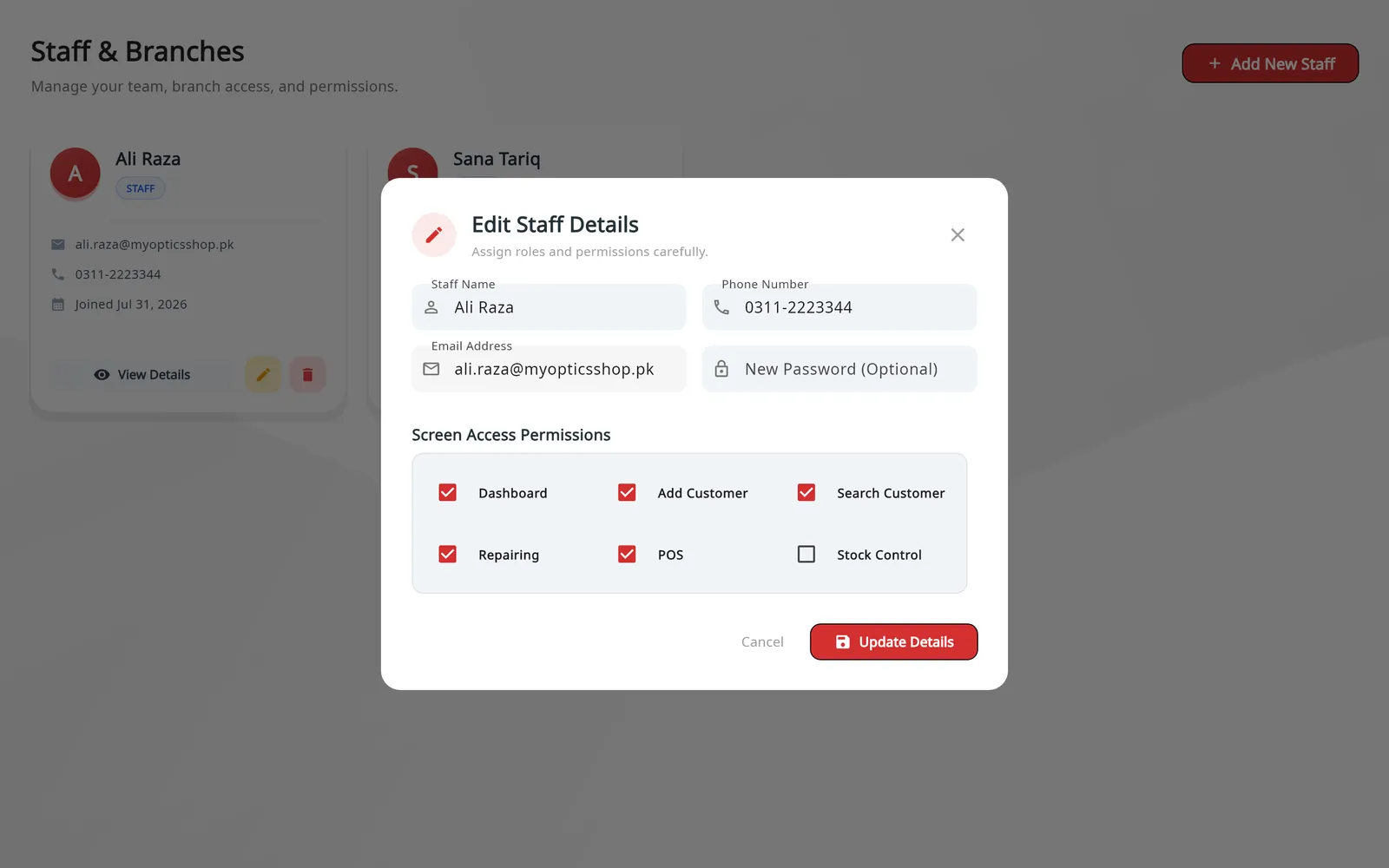
- Screen Access Permissions : Dashboard, Add Customer, Search Customer, Repairing, POS, Stock Control
- Nom, téléphone, e-mail et mot de passe
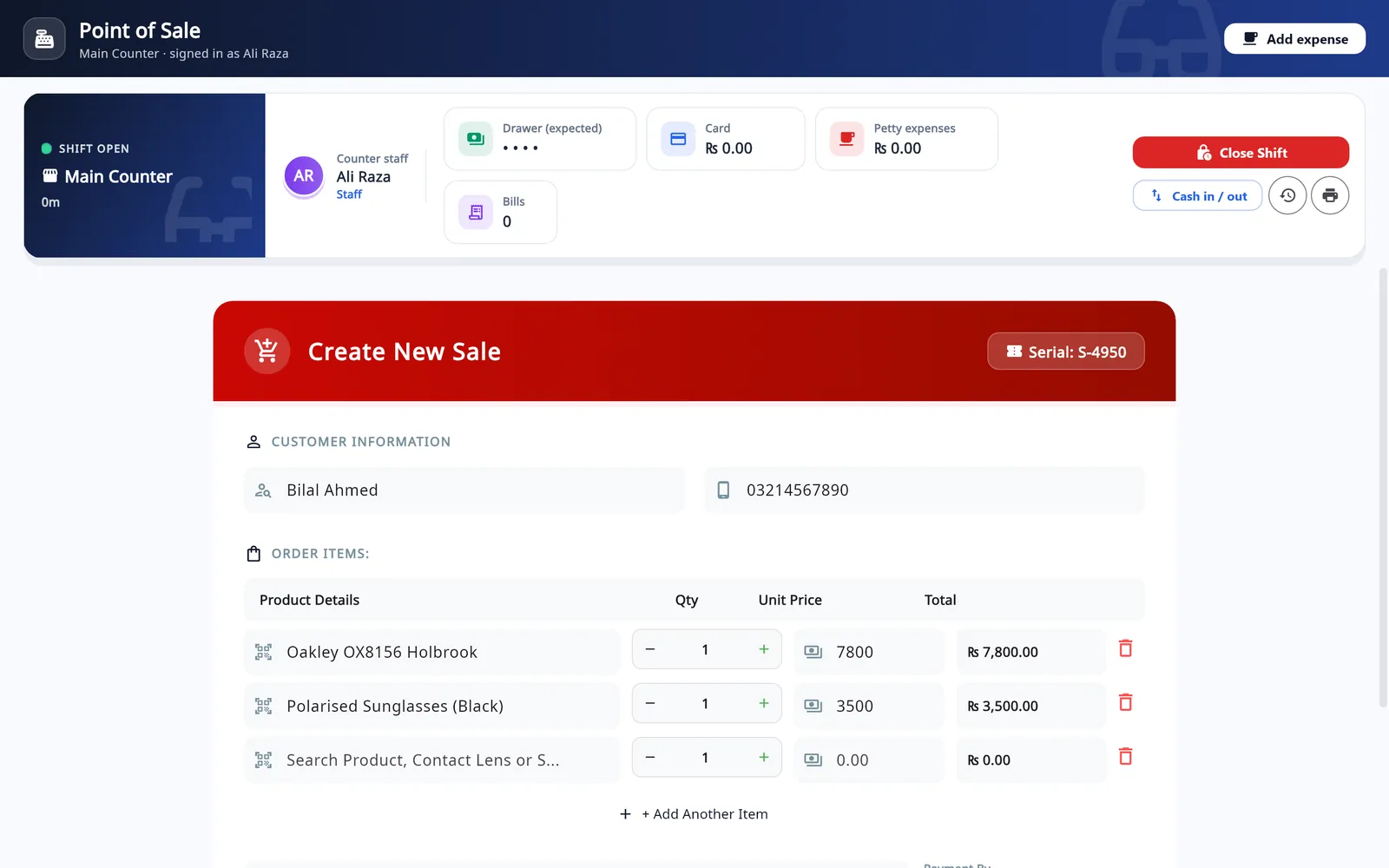
- Le montant attendu du tiroir reste masqué pour le personnel
- Le personnel vend avec le même formulaire Create New Sale, à son nom
Code PIN du responsable : une remise au-delà de la limite d’un employé, ou une sortie d’espèces, demande le code du propriétaire ou d’un responsable.
Policies & PINs, dans l’audit du personnel : comptage à l’aveugle et accès au rapport X par employé, et les codes PIN de validation.
Mes profils de boutique : magasin, WhatsApp et taxes
Trois onglets décident de ce qui figure sur chaque reçu et chaque message.
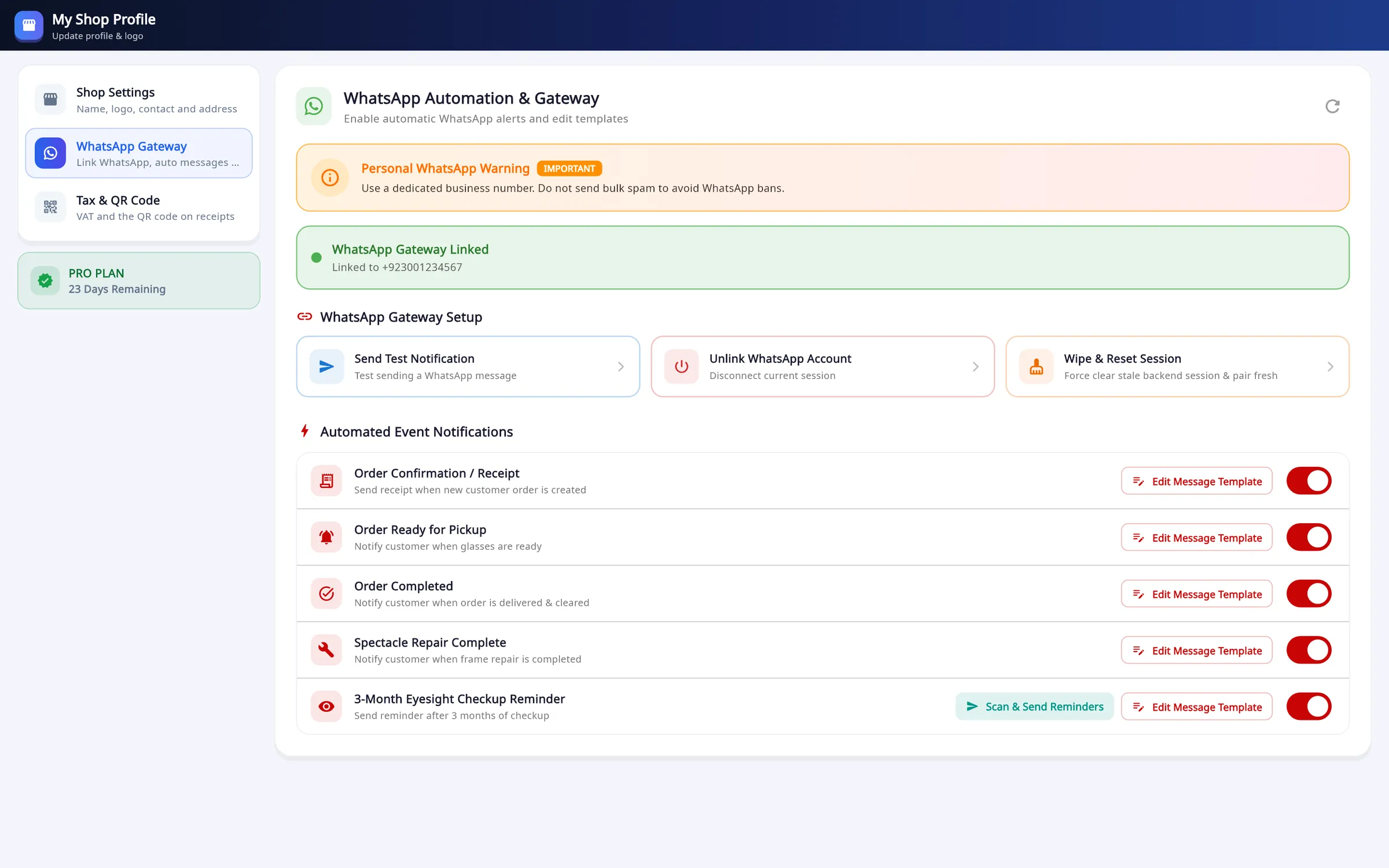
- Lié au WhatsApp du magasin (par code d’appairage ou QR code), avec un message de test
- Messages automatiques : reçu, prêt à retirer, terminé, réparation terminée, rappel de contrôle à 3 mois, chacun avec un modèle modifiable
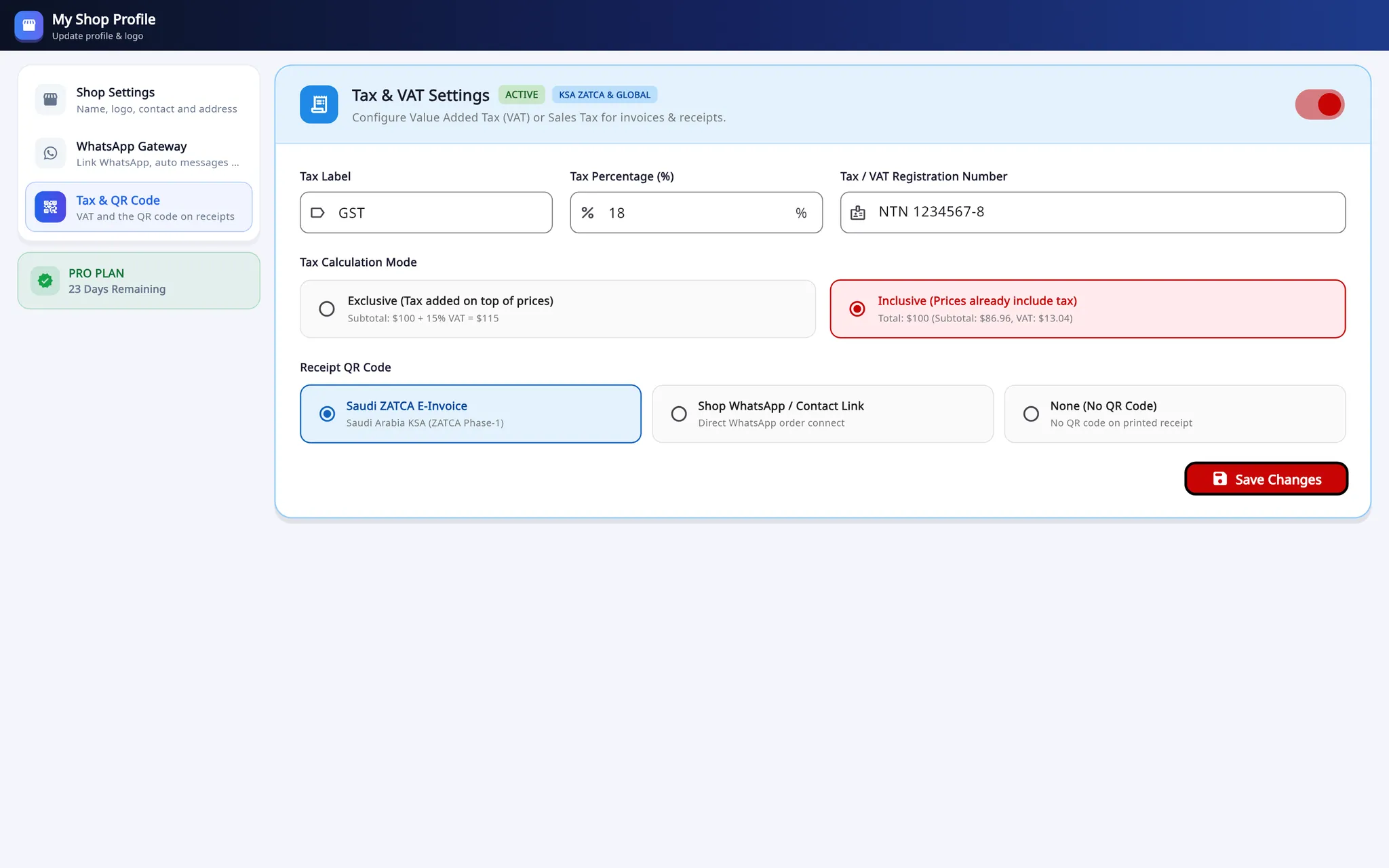
- Nom de la taxe, taux et numéro d’enregistrement ; prix hors taxe ou taxe incluse
- QR code du reçu : QR de facture électronique au format ZATCA, lien vers le WhatsApp du magasin, ou aucun
- Shop Settings
- Nom, logo, téléphone, e-mail, adresse, devise et indicatif du pays, et le message de commande WhatsApp avec des champs comme {customer_name} et {balance_amount}.
- WhatsApp Gateway
- Utilisez un numéro professionnel dédié : l’application met en garde contre les envois en masse, qui peuvent faire bloquer un numéro.
- Tax & QR Code
- TVA, GST ou taxe sur les ventes avec son nom, son taux et le numéro d’enregistrement, ajoutée au prix ou incluse, pour les ventes et les ordonnances. Le QR code du reçu est un QR au format ZATCA, un lien vers le WhatsApp du magasin, ou aucun.
Calculateurs optiques : 19 calculateurs dans le programme
Transposition, équivalent sphérique, cylindres croisés, règle de Prentice, épaisseur du verre, courbe de base et plus, en cinq groupes. Le résultat se met à jour pendant la saisie, et Copy result le copie dans le presse-papiers.
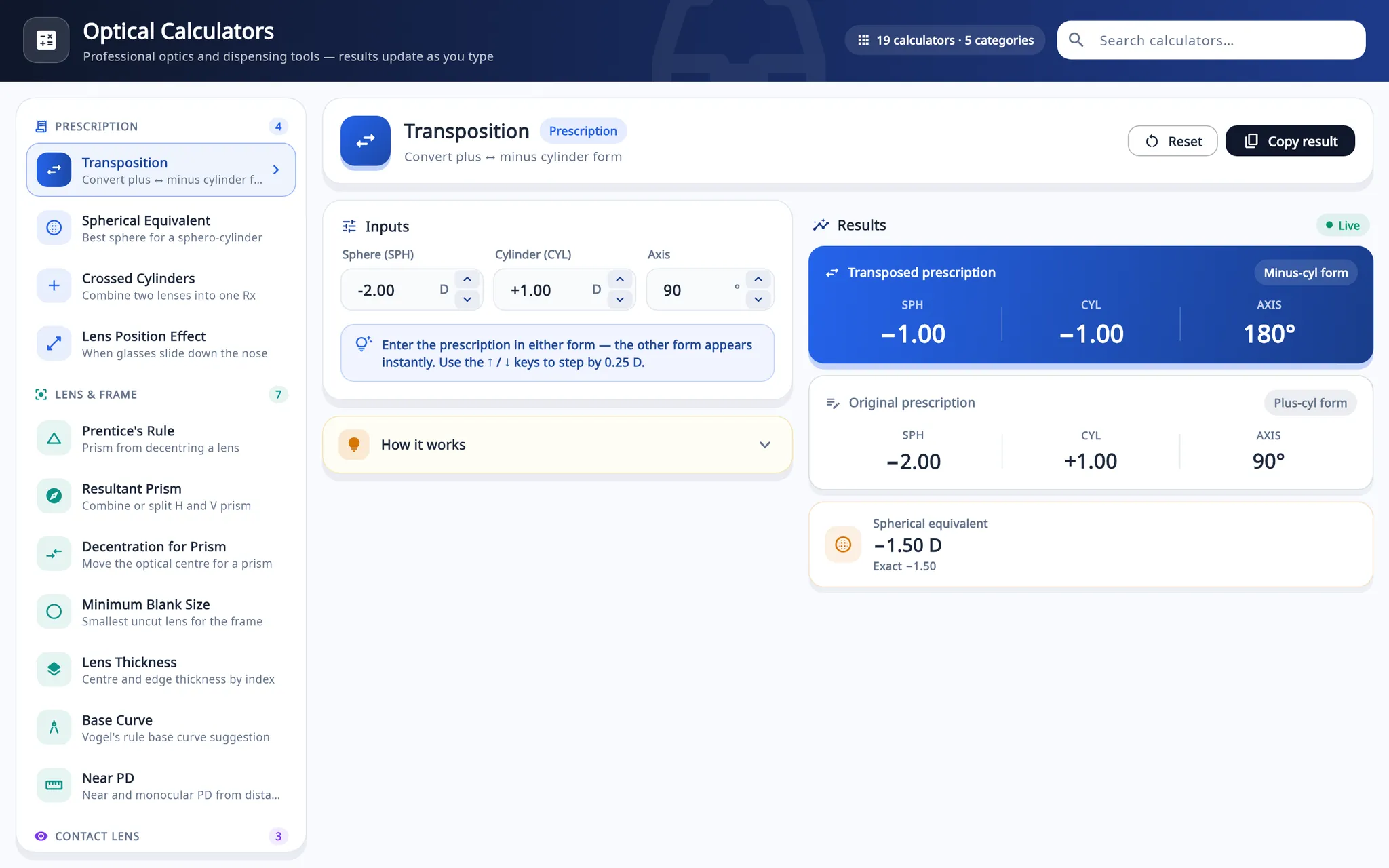
- Cinq groupes : Prescription, Lens & Frame, Contact Lens, Vision & Age, Shop & Business
- Les données ; les flèches avancent de 0,25 D
- Le résultat en direct, avec l’ordonnance d’origine et l’équivalent sphérique
Hors ligne : le comptoir continue de vendre quand internet tombe
Asaan Optics Desktop conserve vos dossiers sur le compte en ligne du magasin. Sans connexion, il garde le nouveau travail sur le PC et l’envoie quand vous le demandez.
Ce que vous faites
- Continuez à facturer. Une vente ou une commande qui n’atteint pas le serveur est mise en file d’attente sur le PC, avec sa propre clé pour ne jamais être enregistrée deux fois.
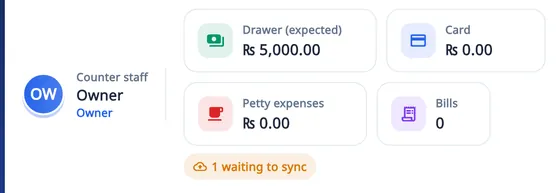
- Le comptoir affiche le nombre de dossiers en attente de synchronisation.
- Quand la connexion revient, appuyez sur Pending Sync dans le tableau de bord. L’envoi n’est pas automatique.
Les services, le tiroir-caisse et les rapports X et Z fonctionnent sur une base SQLite locale sur le PC.
Loin du comptoir, l’application Android ouvre les mêmes dossiers du magasin. Asaan Optics pour Android
Télécharger et installer sous Windows
-
1
Télécharger
Téléchargez AsaanOptics_Setup.zip et décompressez-le : clic droit, Extraire tout.
-
2
Lancer l’installation
Double-cliquez sur AsaanOptics_Setup.exe. Si Windows affiche « Windows a protégé votre ordinateur », choisissez Informations complémentaires, puis Exécuter quand même.
-
3
Installer
Gardez le dossier C:\Asaan Optics ou choisissez-en un autre, cochez le raccourci sur le bureau et appuyez sur Installer.
-
4
Se connecter
Ouvrez Asaan Optics Desktop et connectez-vous au compte de votre magasin. Les 30 premiers jours sont gratuits.
-
5
Configurer le magasin
Dans Mes profils de boutique, ajoutez le logo, la devise et les taxes, et liez WhatsApp.
-
6
Ajouter le stock et le personnel
Importez ou ajoutez montures et verres, imprimez les étiquettes et créez les accès du personnel.
Aide à l’activation sur WhatsApp : +92 342 9902311
Configuration requise
| Élément | Configuration |
|---|---|
| Système | Windows 10 ou Windows 11, 64 bits (x64) |
| Internet | Pour la connexion et la synchronisation. Les ventes au comptoir et les services continuent pendant une coupure. |
| Imprimantes | Toute imprimante installée sous Windows : les tickets s’impriment via Windows. |
| Lecteur de codes-barres | Facultatif. Un lecteur USB qui écrit comme un clavier dans le champ de recherche. |
Imprimantes et lecteurs
- Imprimantes de tickets
- Imprimantes thermiques 57/58 mm et 80 mm, et toute imprimante A4 ou A5 installée sous Windows.
- Lecteurs de codes-barres
- Un lecteur USB écrit dans le champ de recherche : scannez une monture dans Ajouter un client ou un article dans Create New Sale.
- Imprimantes d’étiquettes
- Étiquettes de 38 × 25 mm à 70 × 12 mm, ou sur mesure.
Questions fréquentes
Quelle est la configuration requise pour Asaan Optics Desktop Pro ?
Asaan Optics Desktop fonctionne sous Windows 10 ou Windows 11, 64 bits (x64). Internet sert à la connexion et à la synchronisation ; les ventes au comptoir et les services continuent pendant une coupure. Les tickets s’impriment via Windows : toute imprimante installée sous Windows convient, y compris les imprimantes thermiques 57/58 mm et 80 mm et les imprimantes A4 ou A5. Le lecteur de codes-barres USB est facultatif : il écrit dans le champ de recherche comme un clavier.
Puis-je utiliser Asaan Optics sur un Mac, une tablette ou un Chromebook ?
Le logiciel de bureau est une application pour Windows 10 et 11 (64 bits). Avec un Mac ou un Chromebook, utilisez au comptoir un PC ou un mini-PC sous Windows. Sur un téléphone ou une tablette Android, l’application Asaan Optics pour Android travaille avec les mêmes dossiers du magasin.
Que devient une vente si internet tombe ?
La vente est enregistrée sur le PC dans une file d’attente, chaque dossier avec sa propre clé pour ne pas être enregistré deux fois, et le comptoir affiche le nombre de dossiers en attente. Les services et la caisse fonctionnent sur une base SQLite locale : le comptoir continue de vendre. Quand la connexion revient, appuyez sur Pending Sync dans le tableau de bord ; l’envoi n’est pas automatique.
Sur combien d’ordinateurs puis-je installer le logiciel ?
Installez-le sur chaque PC du comptoir et connectez-vous au même compte de magasin. Chaque PC s’enregistre sur le compte et lit les mêmes clients, commandes et stock : un PC de remplacement n’a besoin que du programme et de votre connexion. Dites-nous combien de comptoirs vous avez avant de choisir une formule.
Puis-je gérer plusieurs magasins d’optique avec un seul compte ?
Un compte de magasin peut avoir plusieurs comptoirs et accès du personnel. Les services sont tenus par comptoir, et l’audit du personnel se filtre par employé et par terminal. Le stock est une seule liste pour le compte : le logiciel ne tient pas de stock séparé par magasin et ne transfère pas de stock entre magasins.
Pourquoi un opticien a-t-il besoin de gérer son stock et ses fournisseurs ?
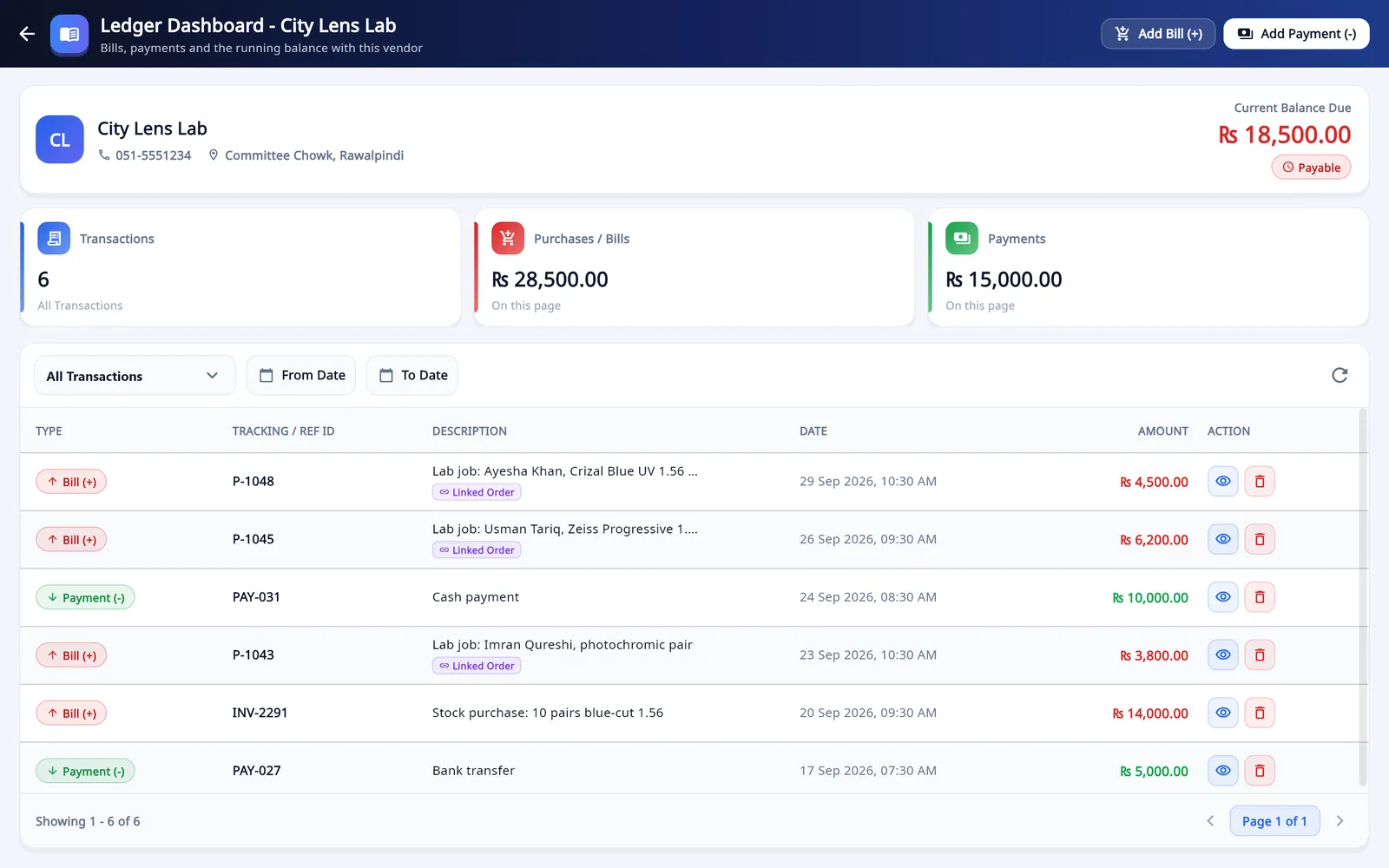
Quand une monture ou un verre est pris dans le stock sur une commande ou une vente au comptoir, son stock baisse : les listes montrent ce qui est vraiment en rayon. Les articles à leur seuil apparaissent en stock faible, et le Stock Control Center liste ce qui ne s’est pas vendu depuis 90 jours. Quand un travail part au laboratoire, son coût s’ajoute comme facture au compte de ce fournisseur : vous voyez ce que vous devez à chaque laboratoire.
Comment les accès du personnel protègent-ils les chiffres du magasin ?
Chaque employé se connecte avec son e-mail et son mot de passe, et le propriétaire coche les écrans qu’il peut ouvrir : par exemple la caisse, mais pas le contrôle des stocks ni le tableau de bord. À la caisse, le personnel ne voit pas le montant attendu du tiroir avant de l’avoir compté. Une remise au-delà de sa limite, ou une sortie d’espèces, demande le code PIN du propriétaire ou d’un responsable, et l’audit du personnel montre remises, annulations et écarts de caisse par personne.
Le logiciel imprime-t-il des étiquettes code-barres pour mes montures ?
Oui. Chaque monture, verre et lentille peut avoir un code-barres, et les étiquettes s’impriment dans des formats standard, de 38 × 25 mm à 70 × 12 mm pour les branches, ou sur mesure. Au comptoir, un lecteur USB lit l’étiquette dans Ajouter un client ou Create New Sale, sans saisir le nom de l’article.
Le logiciel prend-il en charge les langues de droite à gauche comme l’arabe et l’ourdou ?
Oui. En arabe et en ourdou, tout le programme passe en mise en page de droite à gauche. Le sélecteur de langue de la barre latérale propose aussi l’anglais, l’espagnol, le français, le portugais, le turc et l’hindi.
Que deviennent mes données si j’arrête de payer l’abonnement ?
Vos clients, commandes, ventes et stock restent sur le compte de votre magasin. À la fin de l’abonnement, le logiciel vous demande de le renouveler avant de continuer à utiliser ses fonctions ; après le renouvellement, vous reprenez avec les mêmes dossiers.