Scanner d’ordonnances IA, sur le téléphone même
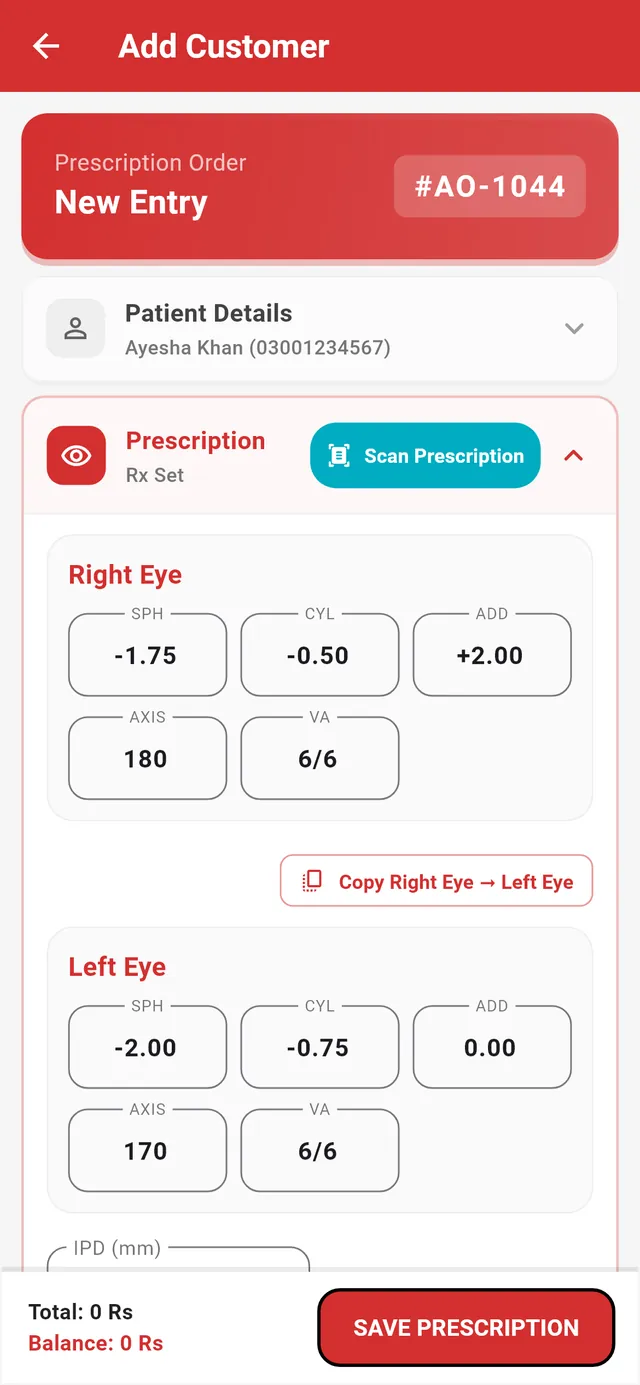
Dans Add Customer, touchez Scan Prescription et photographiez l’ordonnance. Recadrez l’image sur le tableau des valeurs : la reconnaissance de texte Google ML Kit la lit sur le téléphone et remplit SPH, CYL, AXIS et ADD pour les deux yeux.
Vous vérifiez chaque valeur avant tout enregistrement : une écriture manuscrite ou une impression pâle peuvent être mal lues, les champs restent donc modifiables. Le même écran reçoit ensuite la monture et le verre, le paiement et la date de livraison.
Le scanner fait partie de l’application Android. Le logiciel de bureau n’en a pas.
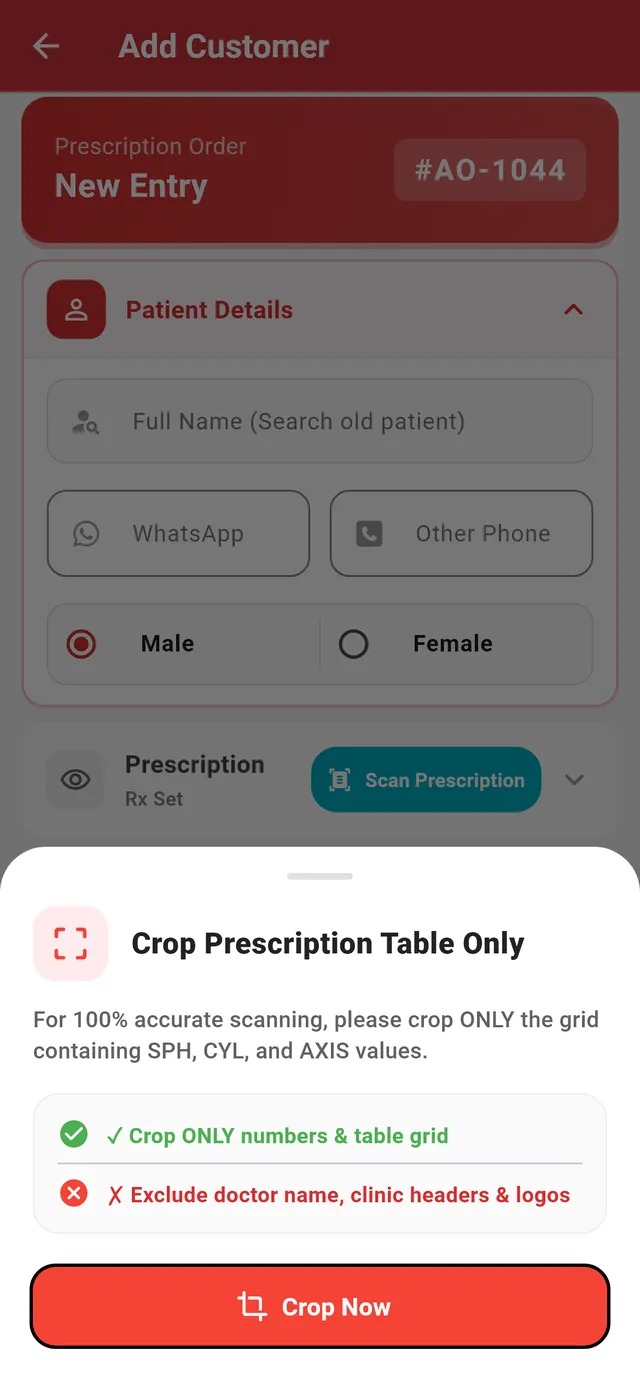
- Recadrez le tableau seul : SPH, CYL et AXIS, sans le nom du médecin ni l’en-tête du cabinet
- Scan Prescription se trouve dans la carte Prescription d’Add Customer
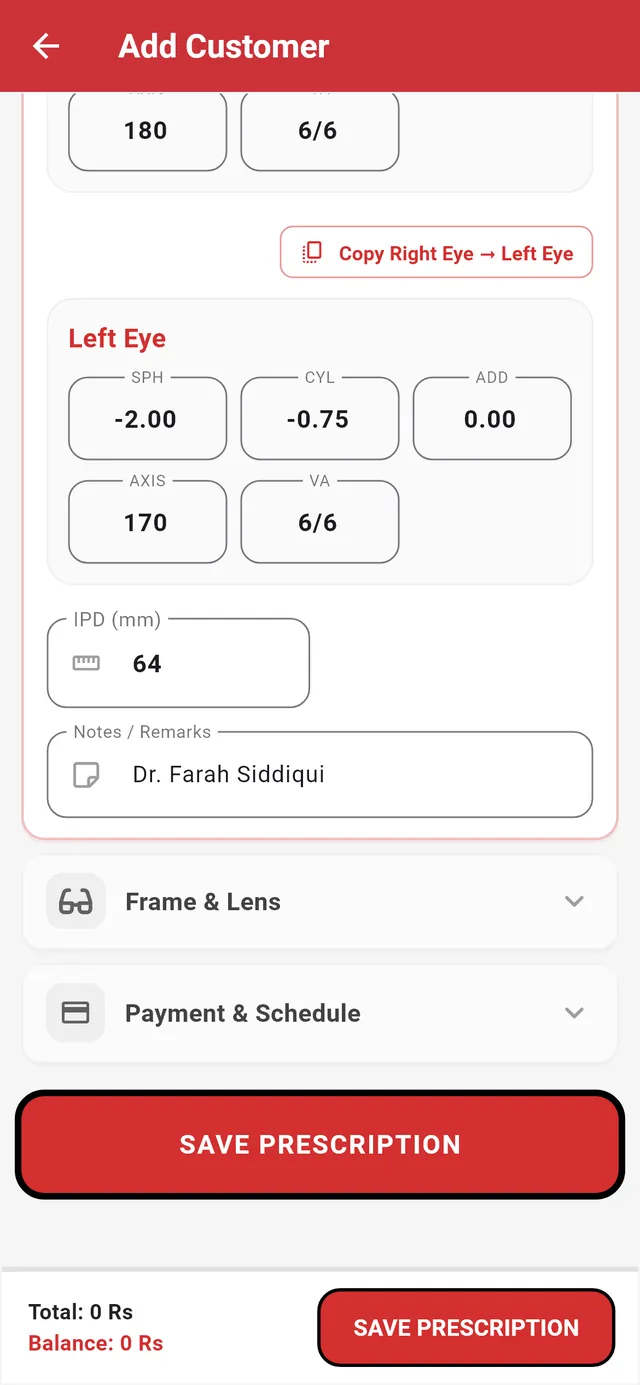
- Copy Right Eye → Left Eye quand les deux yeux sont identiques
- Chaque valeur reste modifiable : comparez-la à l’ordonnance
- Rien n’est enregistré avant Save Prescription
Retrouvez le client, même hors ligne
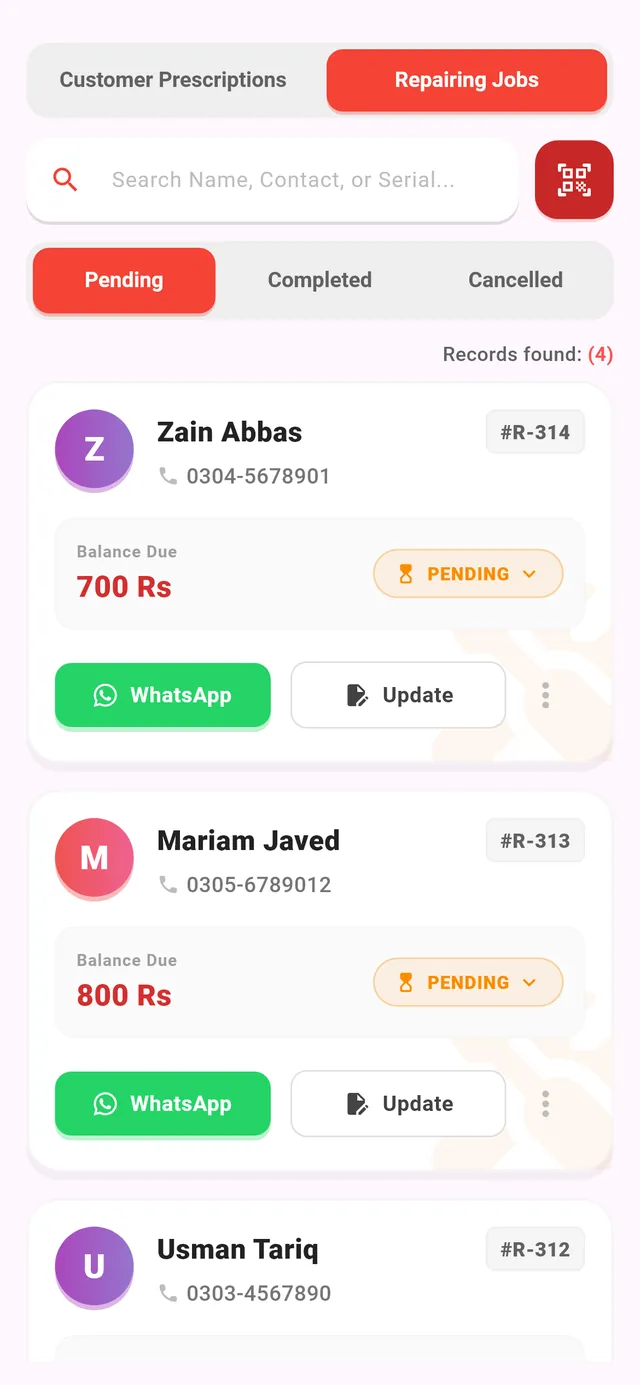
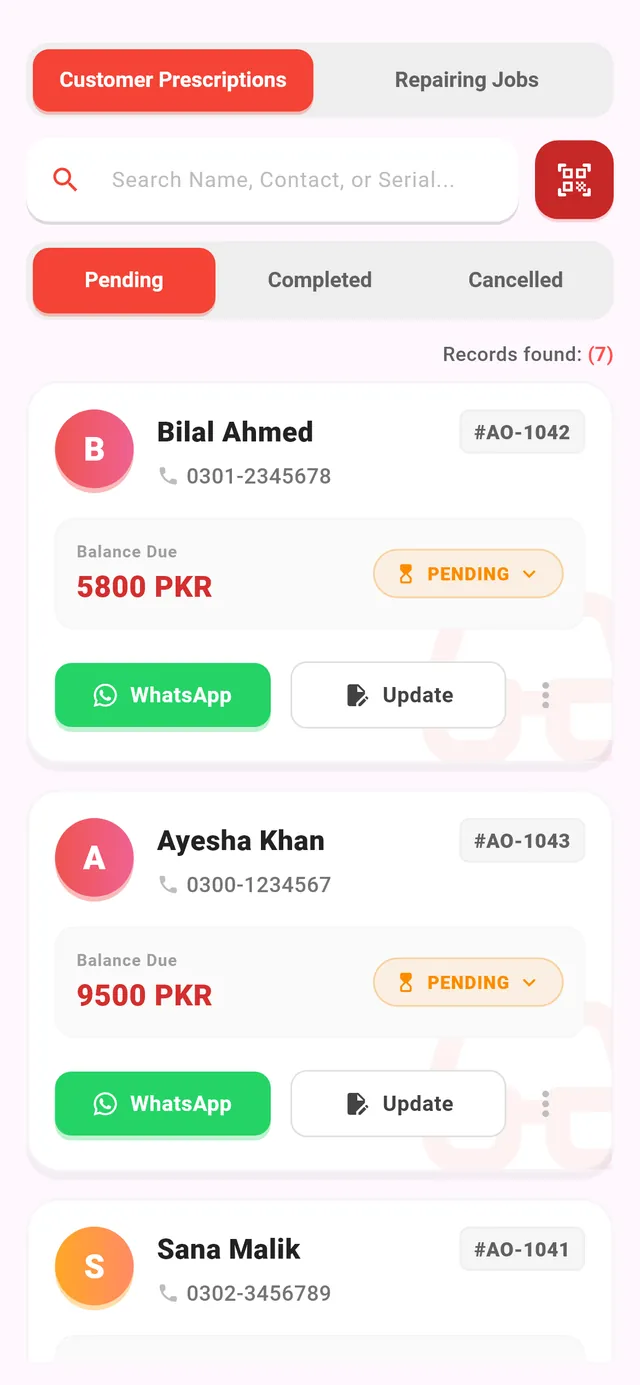
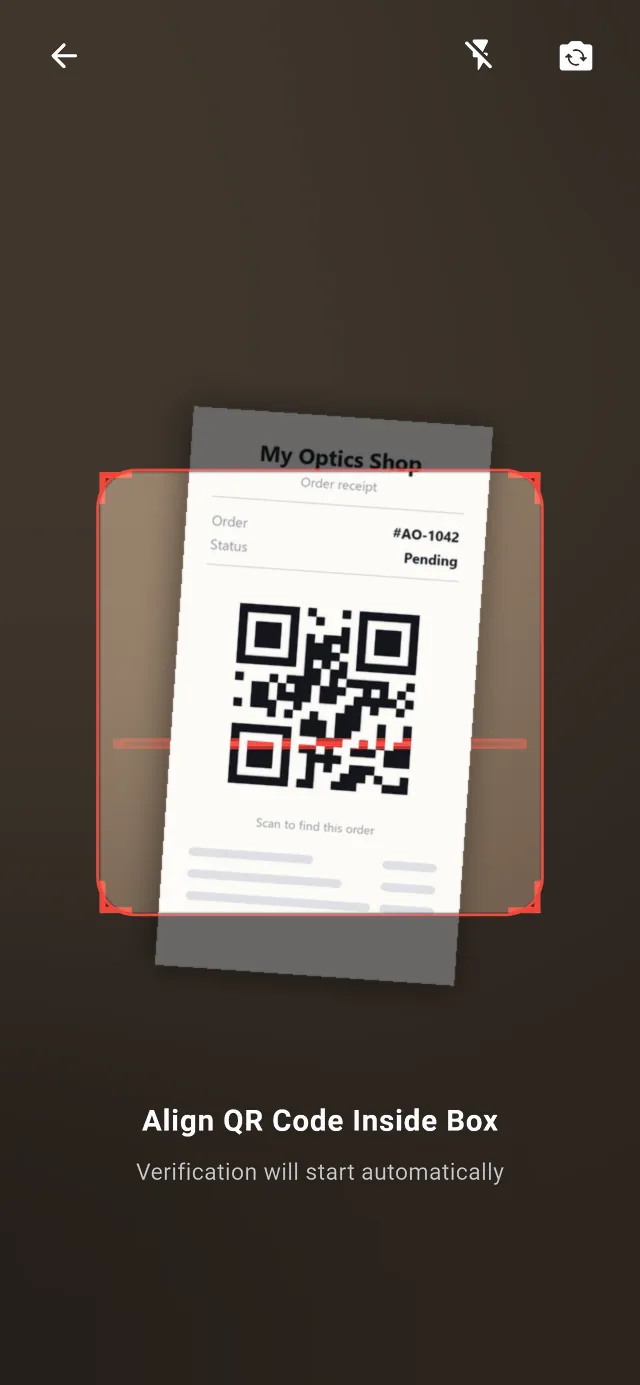
Search Patient cherche dans les ordonnances et les réparations par nom, téléphone ou numéro de série, et répond depuis le cache du téléphone quand la connexion tombe. Quand un client revient avec son reçu, touchez l’icône QR à côté de la recherche et scannez le code.
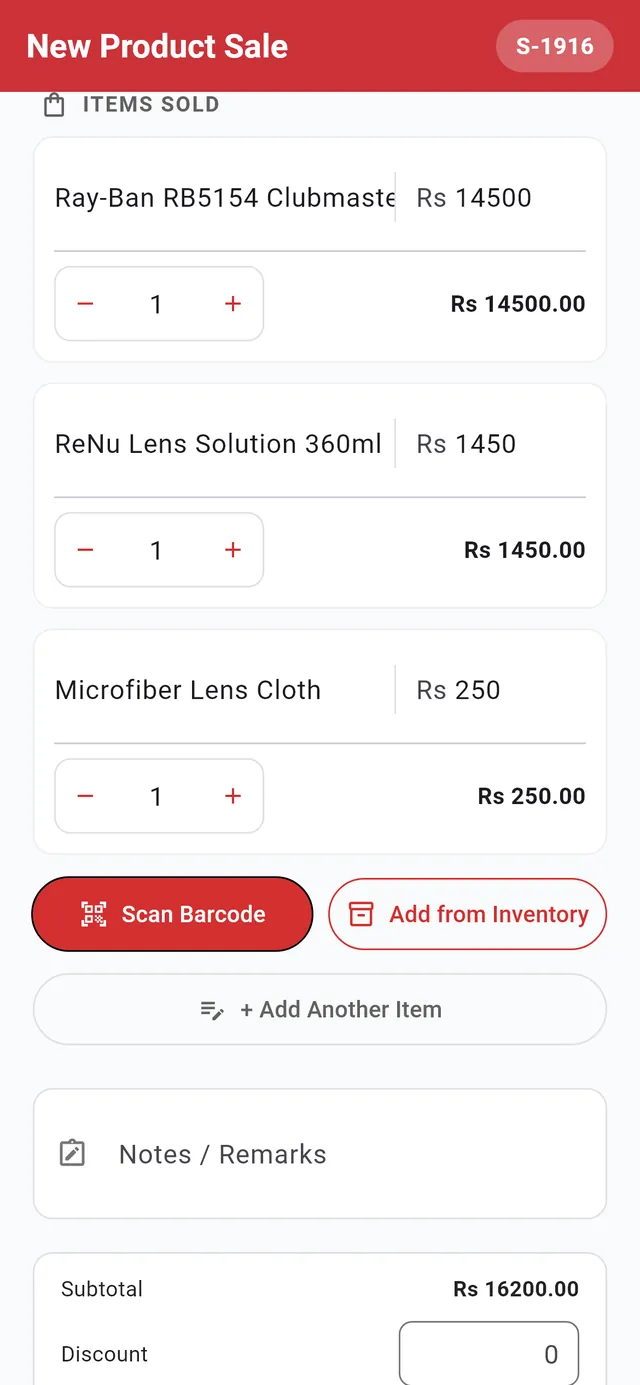
- Quantité et montant de chaque article
- Scan Barcode à l’appareil photo, ou Add from Inventory
- Sous-total, remise et paiement clôturent la vente
Encaissez une vente sur le stock de votre bureau
POS (New Sale) vend les montures, verres et accessoires enregistrés dans le logiciel de bureau. Scannez le code-barres avec l’appareil photo du téléphone, ou choisissez l’article avec Add from Inventory.
À l’enregistrement, le stock est décompté sur le serveur et le bureau affiche la même quantité. Sans connexion, la vente attend sur le téléphone et part plus tard.
Reçus et messages WhatsApp depuis le téléphone
Imprimer, enregistrer ou partager le reçu
Receipt Details affiche l’ordonnance, la monture et le verre, ce qui a été payé et ce qui reste dû. Print Thermal (80mm) l’envoie par la boîte de dialogue d’impression d’Android vers une imprimante thermique 80 mm, Save A4 PDF garde une copie pleine page et Share Image l’envoie en image vers n’importe quelle application.
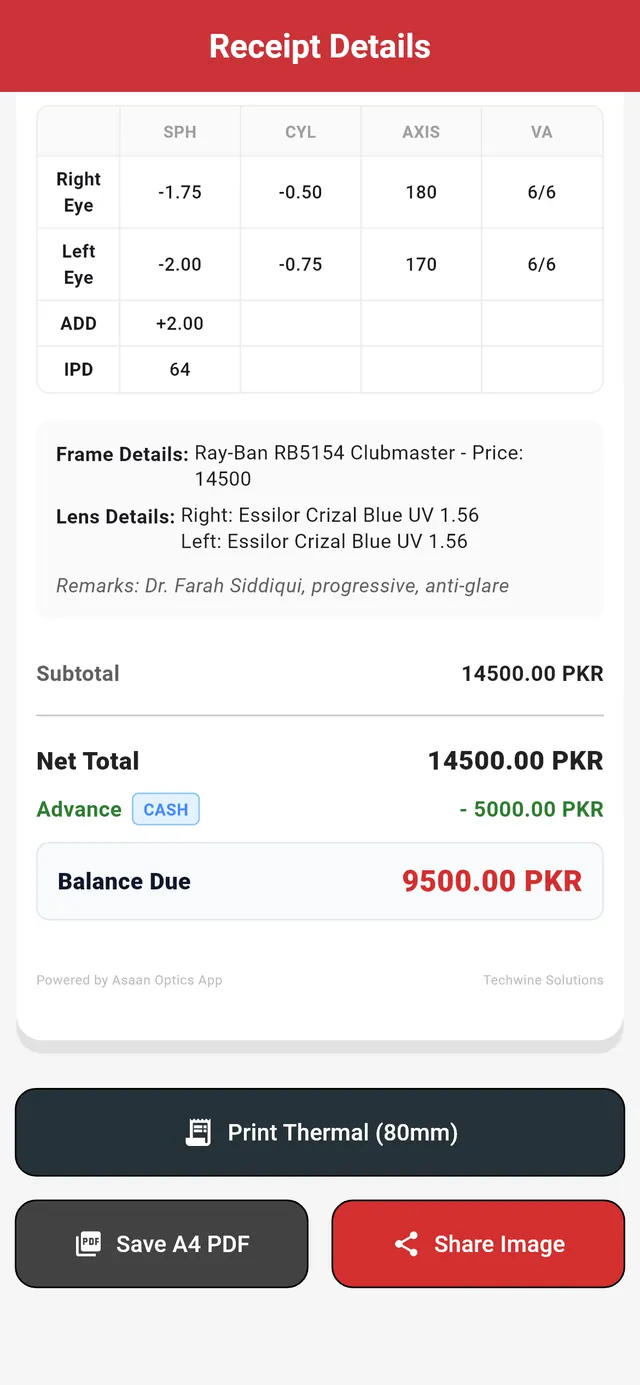
- Les deux yeux, tels qu’enregistrés avec la commande
- Acompte versé et Balance Due
- Print Thermal (80mm), Save A4 PDF ou Share Image
WhatsApp Automation
Associez une seule fois le numéro WhatsApp du magasin, par code QR ou par un code d’association à 8 chiffres. L’application envoie ensuite d’elle-même la confirmation de commande, l’avis de lunettes prêtes, celui de commande terminée et les messages de réparation. Chaque message a son interrupteur et son modèle, avec un aperçu de ce que lira le client.
Si l’association est coupée, le bouton WhatsApp d’une fiche ouvre quand même la conversation avec le message rédigé. Inutile d’enregistrer le numéro du client.
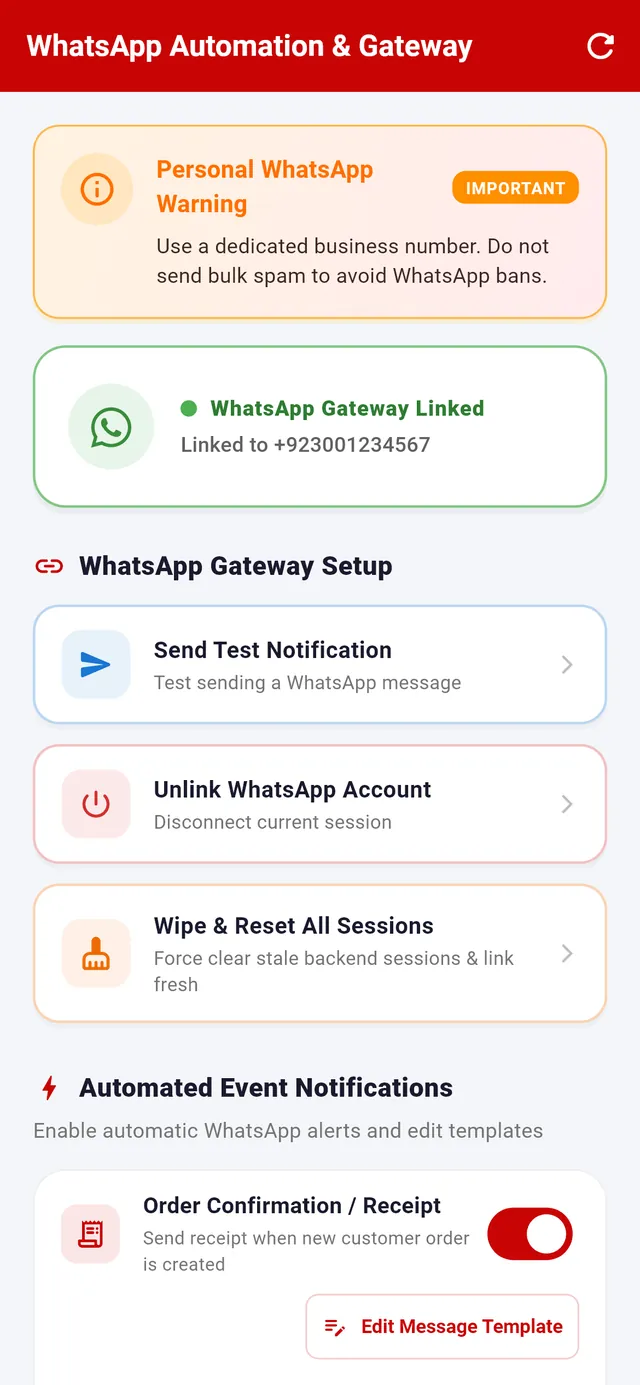
- Utilisez un numéro professionnel dédié : WhatsApp peut bannir les numéros qui envoient des messages en masse
- WhatsApp Gateway Linked au numéro du magasin
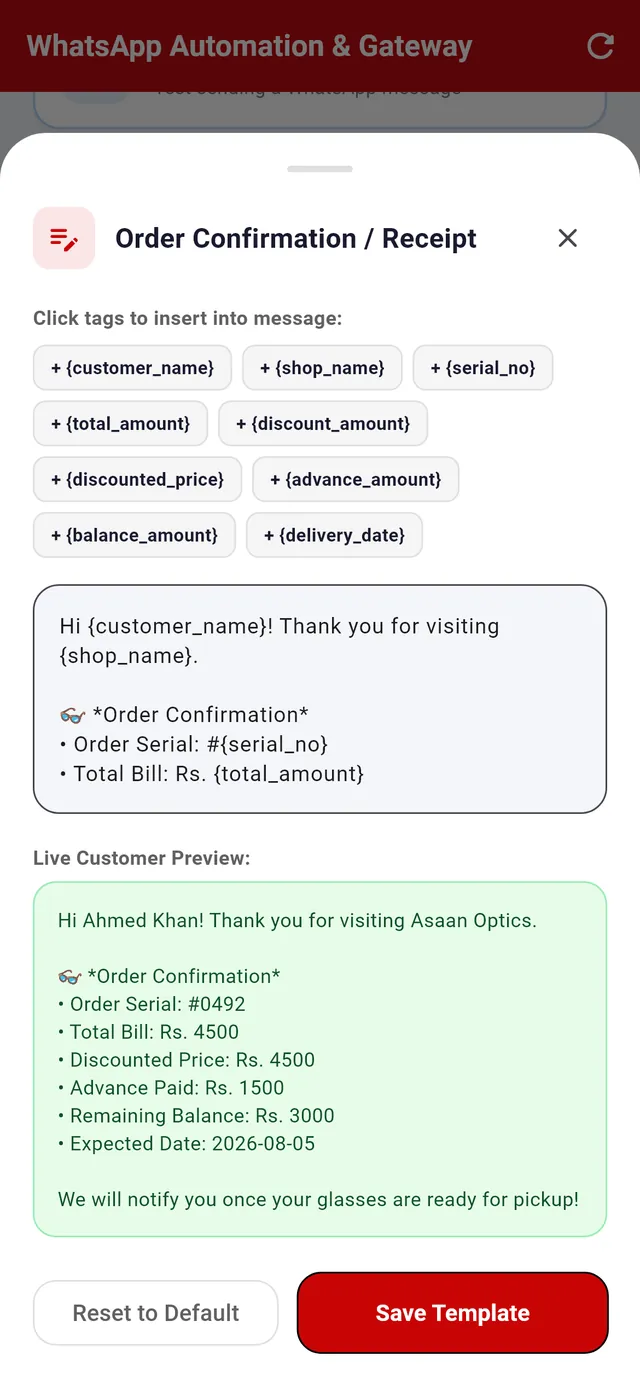
- Des balises comme {customer_name} se remplissent pour chaque client
- Live Customer Preview du message
Les ventes du jour, et le rapport derrière
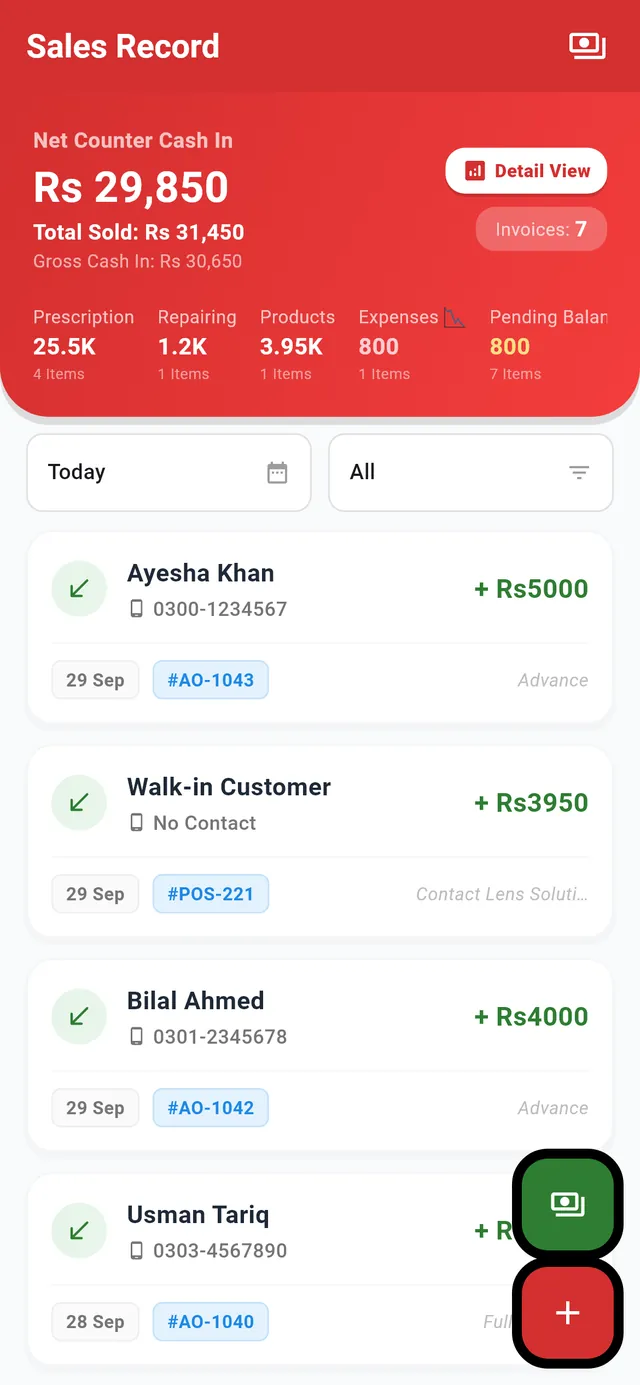
Sales Record liste les ordonnances, réparations et ventes de produits du jour avec l’argent encaissé pour chacune. Detail View ouvre le Detailed Sales & Financial Report : encaissé face au restant dû, montant vendu, soldes dus par les clients, dépenses, caisse nette du comptoir et répartition par catégorie.
Les dépenses saisies dans Sales sont déduites de la caisse : le chiffre du haut correspond à ce qui doit se trouver dans le tiroir.
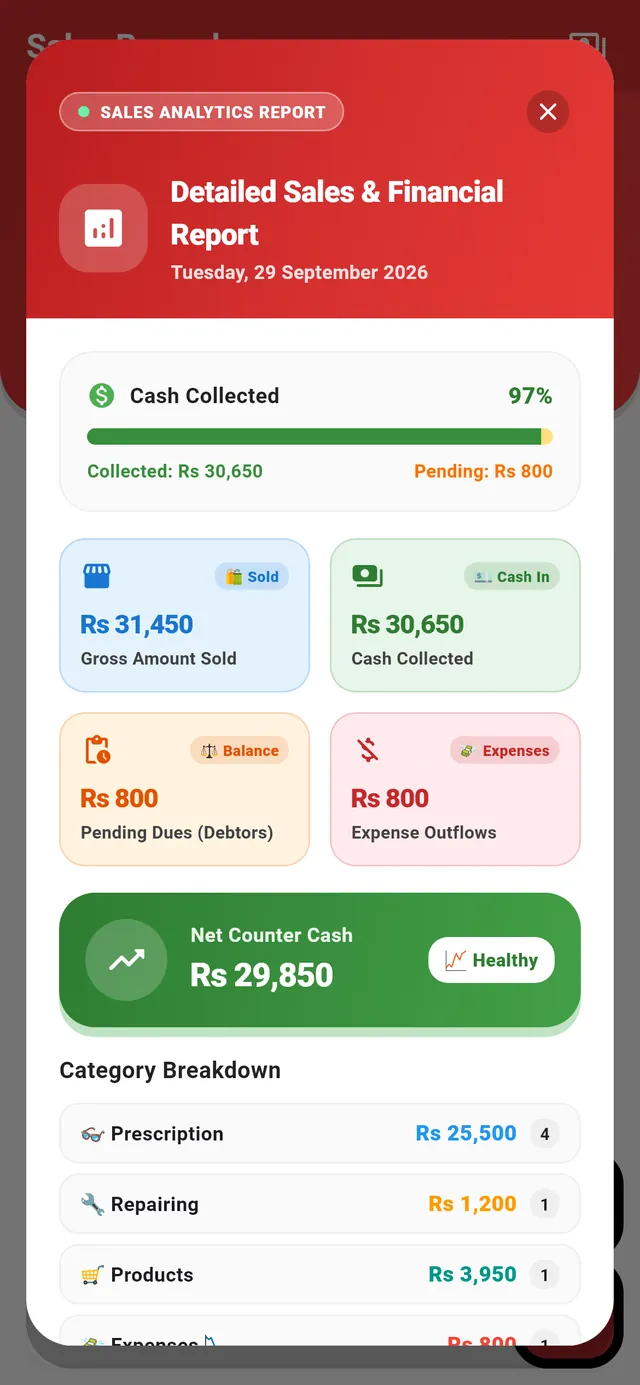
- Encaissé face au restant dû
- Soldes clients et dépenses du jour
- Net Counter Cash après dépenses
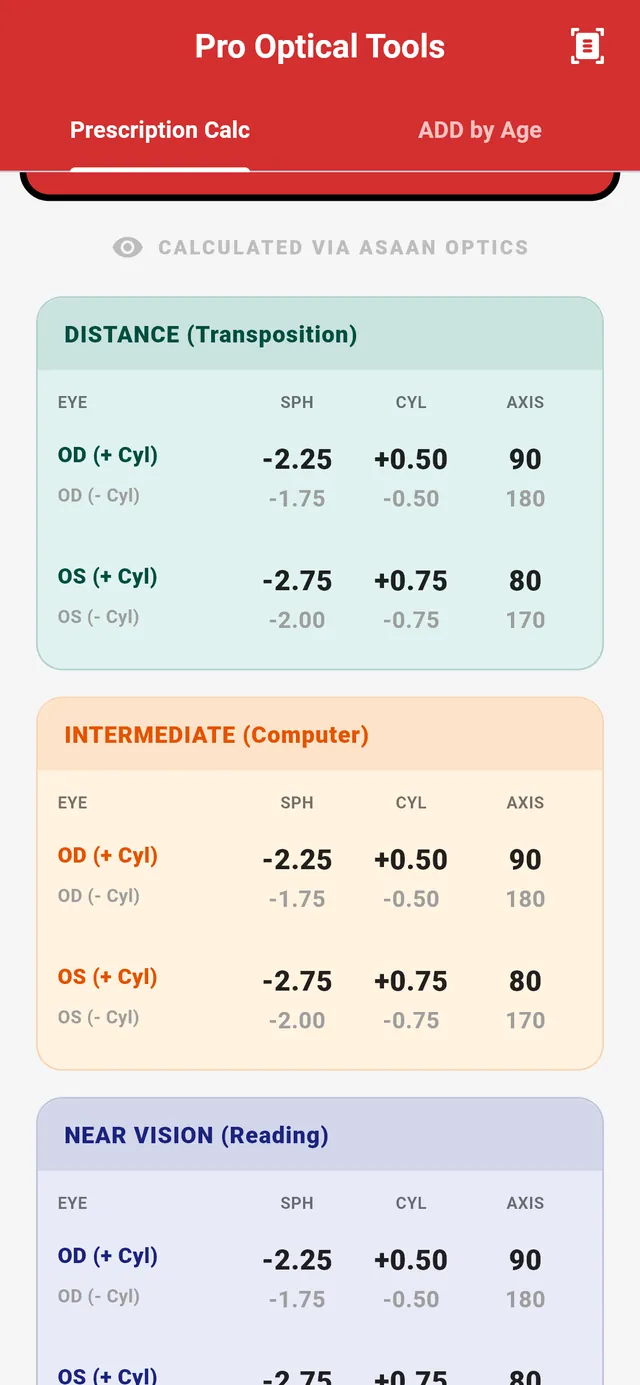
- Loin : l’ordonnance transposée, en cylindre positif et négatif
- Intermédiaire, pour l’écran
- Près, pour la lecture
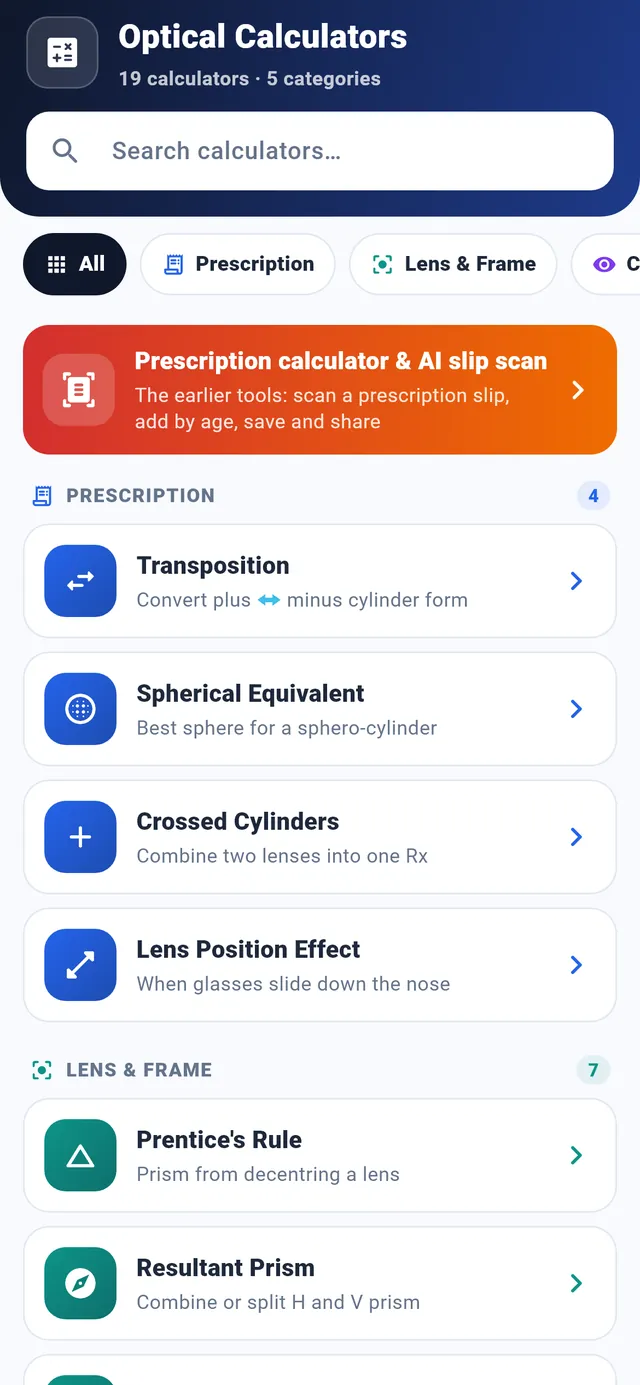
Calculateurs optiques au fauteuil
Pro Calculator, sur l’écran d’accueil, ouvre Pro Optical Tools. Saisissez une ordonnance de lunettes ou de lentilles, touchez Calculate Both Eyes et lisez les puissances de loin, intermédiaire et de près pour chaque œil.
La liste Optical Calculators réunit 19 calculateurs en cinq groupes, de la transposition et de l’équivalent sphérique à la règle de Prentice et au prisme résultant.
Connexion par empreinte ou par le visage
Connectez-vous une fois avec votre e-mail et votre mot de passe, puis activez Biometric Login dans My Shop Settings. Ensuite, Tap to use Biometric Login ouvre l’application avec le déverrouillage par empreinte ou visage déjà configuré sur le téléphone. C’est une connexion à l’application Android ; le logiciel de bureau n’a pas de connexion biométrique.
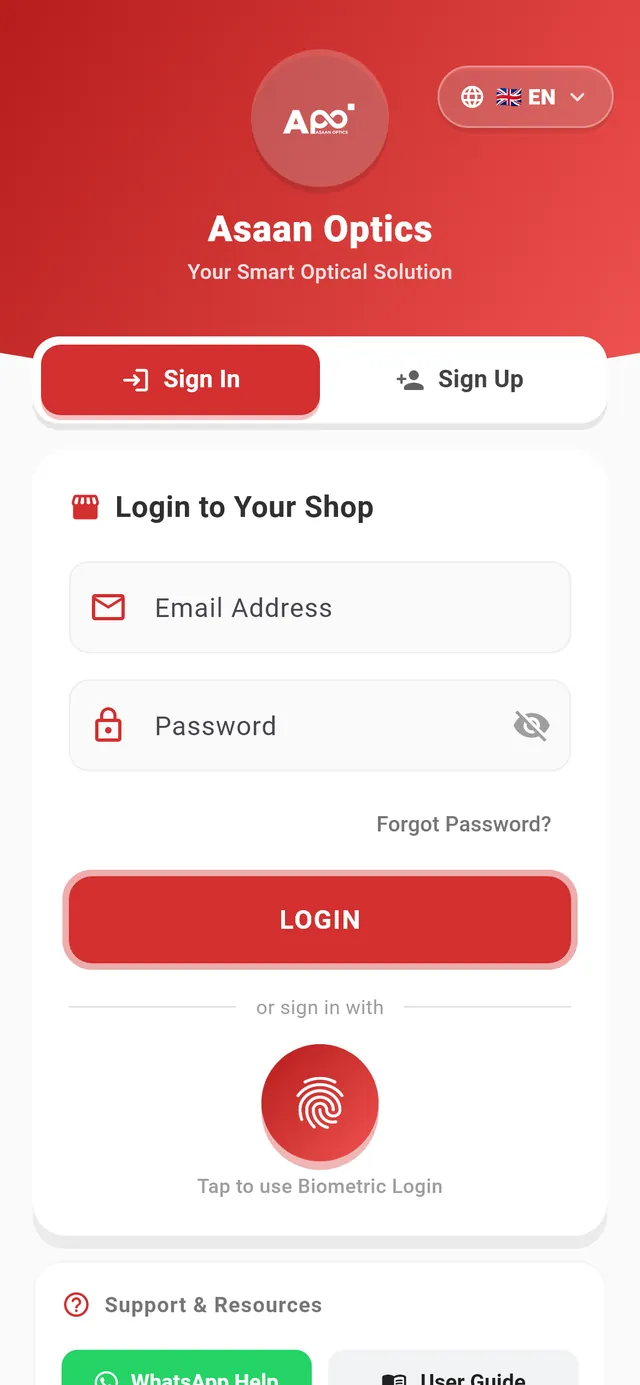
- Tap to use Biometric Login
Pas de réseau ? Continuez à travailler
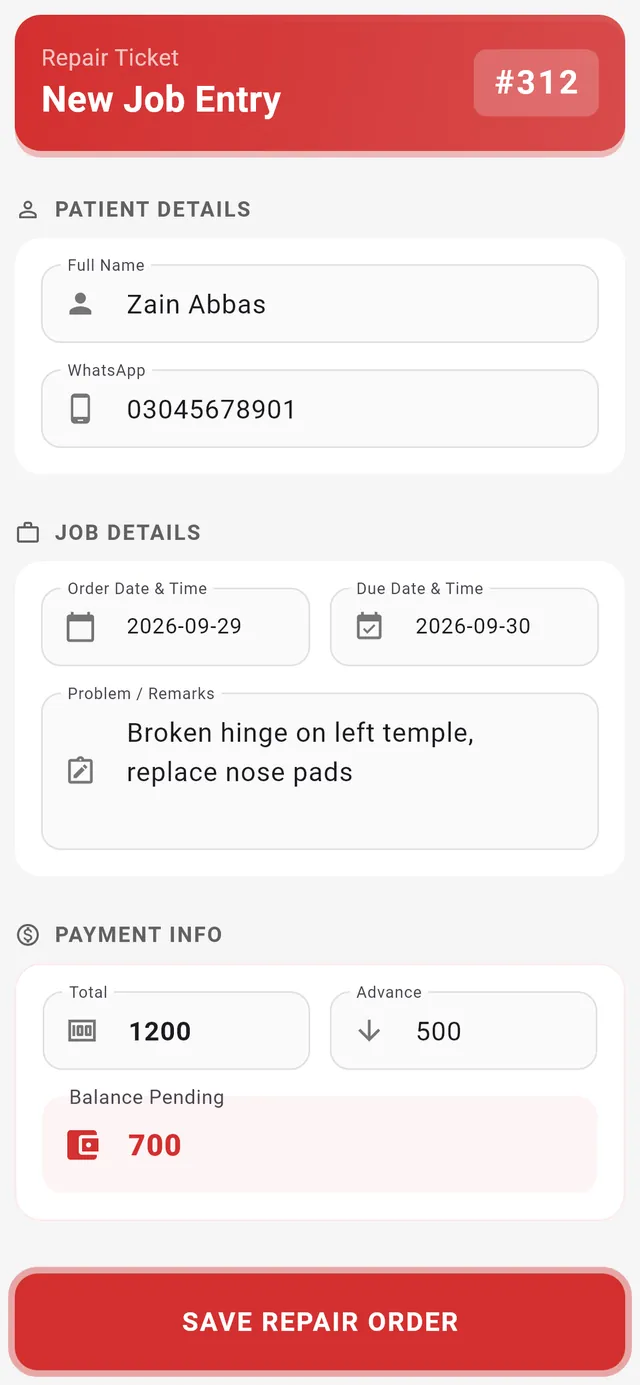
Les ordonnances, réparations et ventes faites sans connexion sont enregistrées sur le téléphone, et l’écran d’accueil indique combien attendent. Elles partent quand l’écran d’accueil s’ouvre avec une connexion, ou quand vous touchez le bouton de synchronisation de ce bandeau. Sans abonnement actif, le téléphone peut garder jusqu’à 20 enregistrements en attente.
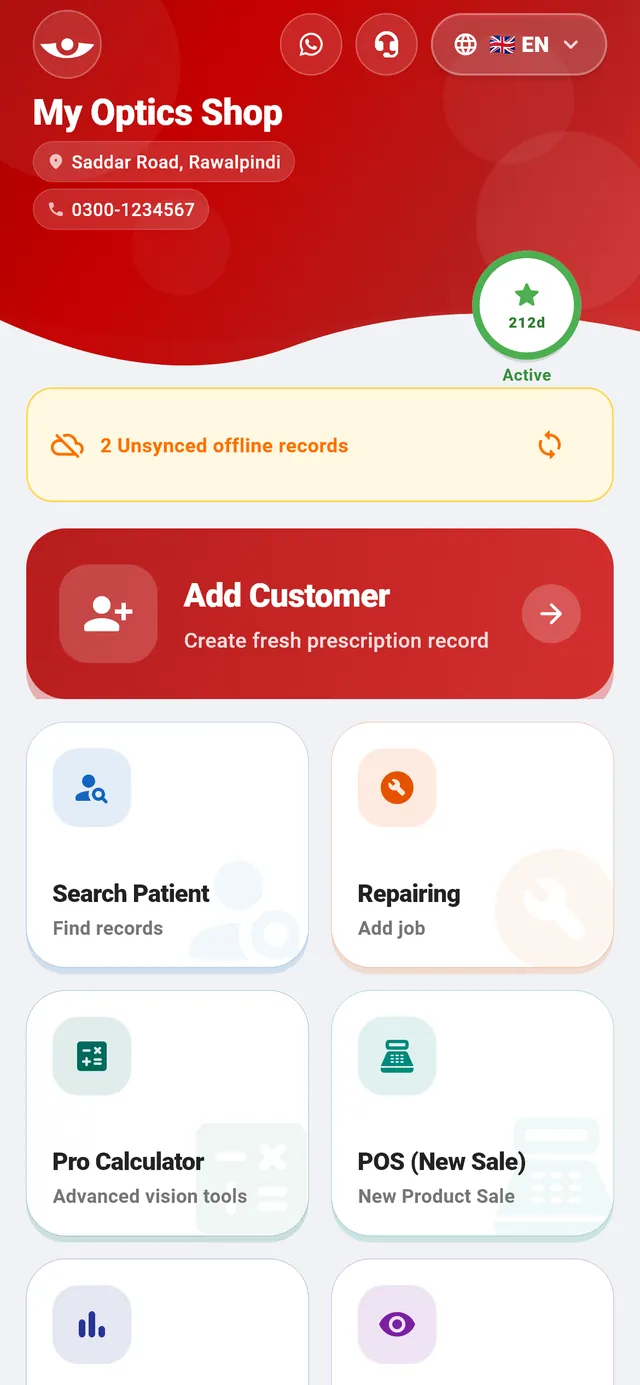
- 2 Unsynced offline records, avec un bouton de synchronisation
Ce que le téléphone laisse au bureau
Certaines tâches reviennent au logiciel de bureau pour Windows.
Gestion du stock
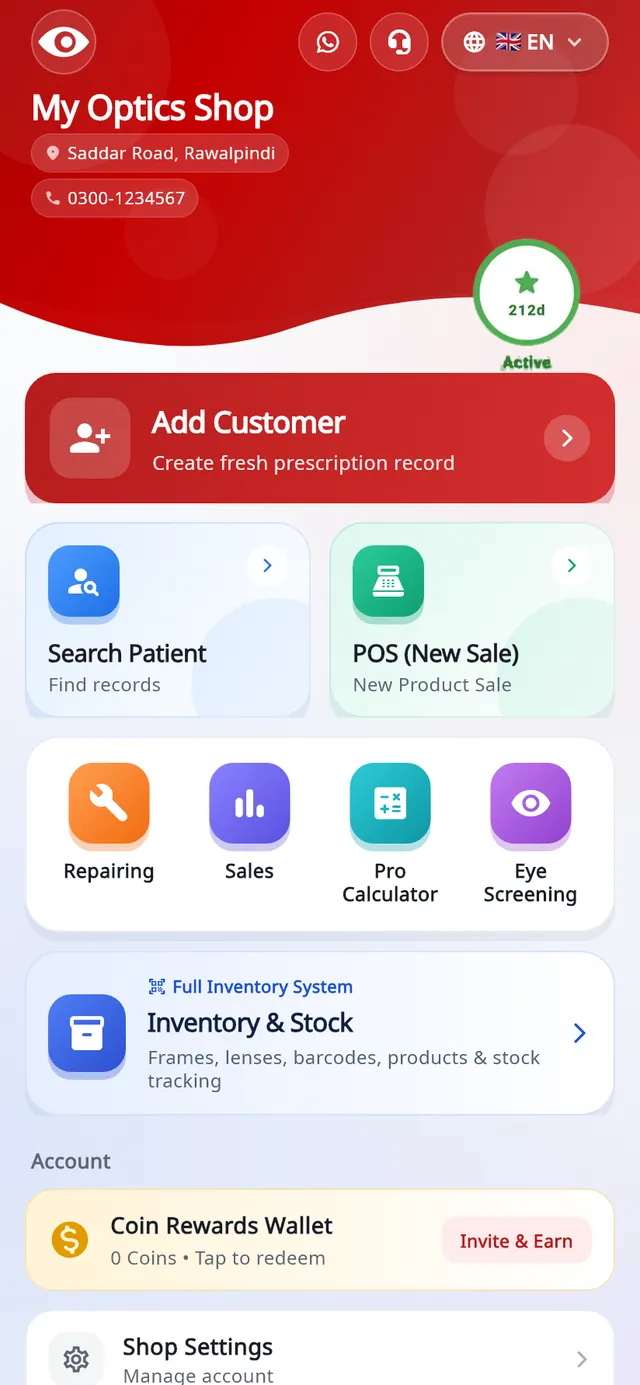
Montures, verres, lentilles, fournisseurs, étiquettes code-barres et rapports de stock se gèrent dans le logiciel de bureau. Le téléphone vend sur ce stock, et sa tuile Inventory & Stock renvoie au logiciel de bureau. Détails du logiciel de bureau
Autres formats de reçu
Le téléphone imprime des reçus thermiques 80 mm et enregistre des PDF A4. Les tickets 57 ou 58 mm et les pages A5 s’impriment depuis le logiciel de bureau.
iPhone
Il n’existe pas de version iPhone ni iPad. L’application fonctionne sur les téléphones Android et s’installe depuis Google Play.
Abonnements
L’application mobile a son propre abonnement, et un pack couvre ensemble le téléphone et le bureau. Abonnements et tarifs
Questions sur l’application Android
Comment le scanner d’ordonnances IA fait-il gagner du temps ?
Au lieu de taper SPH, CYL, AXIS et ADD pour les deux yeux, touchez Scan Prescription dans l’écran Add Customer, photographiez l’ordonnance et recadrez-la sur le tableau des valeurs. La reconnaissance de texte Google ML Kit la lit sur le téléphone et remplit les champs. Vous vérifiez et corrigez chaque valeur avant d’enregistrer. Le scanner n’existe que dans l’application Android.
À quoi sert la connexion biométrique ?
Elle vous connecte à l’application Android avec le déverrouillage par empreinte ou visage déjà configuré sur le téléphone, sans taper le mot de passe. Connectez-vous une fois avec votre e-mail et votre mot de passe, puis activez Biometric Login dans My Shop Settings. La vérification de l’empreinte ou du visage est faite par Android. Le logiciel de bureau n’a pas de connexion biométrique.
Comment fonctionne le lecteur QR client ?
Dans Search Patient, touchez l’icône QR à côté de la recherche et visez le code QR du reçu du client. L’application rapproche le reçu de son ordonnance ou de sa réparation et ouvre la fiche, sans recherche par nom.
L’application fonctionne-t-elle sans internet ?
Oui. Les ordonnances, réparations et ventes faites hors ligne sont enregistrées sur le téléphone et envoyées quand l’écran d’accueil s’ouvre avec une connexion, ou quand vous touchez le bouton de synchronisation du bandeau hors ligne. Search Patient répond depuis le cache du téléphone. Sans abonnement actif, jusqu’à 20 enregistrements peuvent attendre sur le téléphone.
Puis-je gérer le stock depuis le téléphone ?
Non. Les montures, verres et autres articles se gèrent dans le logiciel de bureau pour Windows. Le téléphone vend sur ce stock avec Scan Barcode ou Add from Inventory, et chaque vente décompte les articles du stock sur le serveur.
Quelles imprimantes utiliser avec le téléphone ?
Print Thermal (80mm) transmet le reçu à la boîte de dialogue d’impression d’Android : il s’imprime sur une imprimante thermique 80 mm vers laquelle votre téléphone sait imprimer. Vous pouvez aussi enregistrer un PDF A4 ou partager le reçu en image.
Existe-t-il une version iPhone ?
Non. Asaan Optics fonctionne sur les téléphones Android et s’installe depuis Google Play. Sur un PC Windows, utilisez le logiciel de bureau.
Le magasin dans votre téléphone
Installez Asaan Optics depuis Google Play, puis connectez-vous ou créez le compte de votre magasin.