Cómo imprime Asaan Optics
Ninguna de las dos aplicaciones se comunica directamente con la impresora. El programa de escritorio imprime en cualquier impresora instalada en Windows; la app Android entrega el recibo al diálogo de impresión de Android. Si Windows o Android pueden imprimir en su impresora térmica, Asaan Optics también puede; una impresora que Windows no ve tampoco aparece en Asaan Optics.
Qué se imprime y por dónde sale:
| Qué se imprime | Papel | Cómo llega a la impresora |
|---|---|---|
| Asaan Optics Desktop (Windows) | ||
| Recibos de venta | 58 u 80 mm | Directo a la impresora guardada en Recibo e impresora; el diálogo de impresión de Windows si no hay ninguna guardada |
| Recibos de receta y de reparación | 57 mm, 80 mm, A4, A5 | Diálogo de impresión de Windows |
| Informes de turno X y Z | 58 u 80 mm | Diálogo de impresión de Windows |
| Etiquetas de código de barras | De 38 × 25 a 70 × 12 mm, o tamaño personalizado | Diálogo de impresión de Windows |
| App Android | ||
| Recibos de receta | 80 mm, o una página A4 | Diálogo de impresión de Android; Compartir Imagen envía una imagen |
| Recibos de reparación | Página A4 | Diálogo de impresión de Android |
El mismo ancho de papel en tres sitios
La mayoría de los problemas de impresión se deben a una sola discrepancia: el rollo, el controlador y Asaan Optics no coinciden en el ancho del papel. Elija 80 o 58 mm una vez y configúrelo en los tres sitios.
80 mm
Rollo térmico estándar
Rollo de 80 mm
58 mm
Rollo térmico pequeño
Rollo de 58 mm
- El rollo
- El papel que carga. La mayoría de las impresoras de mostrador usan 80 mm; las compactas y portátiles suelen usar 58 mm.
- El controlador de Windows
- El tamaño de papel en las Preferencias de impresión de la impresora. Cada controlador lo nombra a su manera; elija el que corresponda al rollo.
- Asaan Optics
- Papel en Recibo e impresora para los recibos de venta y los informes X y Z, y Tamaño de Papel en el Generador de Recibos para los recibos de receta y de reparación. El Generador de Recibos llama 57 mm al rollo pequeño; es el mismo rollo estrecho.
Windows: conectar la impresora a Asaan Optics Desktop
Haga los tres primeros pasos en Windows, antes de abrir Asaan Optics. Sirven igual para impresoras USB y Bluetooth.
1. Instale la impresora en Windows
Instale el controlador del fabricante. Conecte primero la impresora USB; empareje la impresora Bluetooth en la configuración Bluetooth de Windows y luego instale su controlador como indique el fabricante. Está lista cuando aparece en Impresoras y escáneres en la Configuración de Windows.
2. Imprima una página de prueba de Windows
Abra la impresora en Impresoras y escáneres y elija Imprimir página de prueba. Si la página no sale, corrija la conexión o el controlador antes de seguir: Asaan Optics no puede imprimir en una impresora en la que Windows no imprime.
3. Configure el tamaño de papel en el controlador
En las Preferencias de impresión de la impresora, elija el tamaño de papel que corresponda al rollo, 80 o 58 mm. Asaan Optics envía los recibos con la configuración de la propia impresora, así que aquí se ajustan también el corte y el avance de papel tras cada recibo.
4. Elija la impresora en Asaan Optics
Abra Ventas y TPV y haga clic en el botón de impresora de la barra de turno, junto a Historial de Turnos. En Recibo e impresora, elija el Papel (80 mm o 58 mm) y su impresora en Impresora de recibos. Haga clic en Imprimir prueba, revise el recibo de muestra y pulse Guardar.
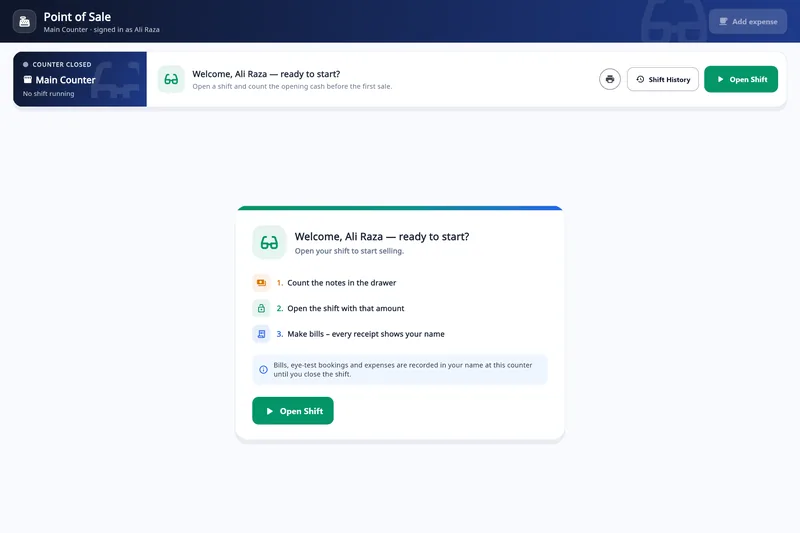
- El botón de impresora abre Recibo e impresora.
Ventas y TPV antes de abrir un turno (pantalla en inglés). El botón de impresora también está mientras el turno está abierto. 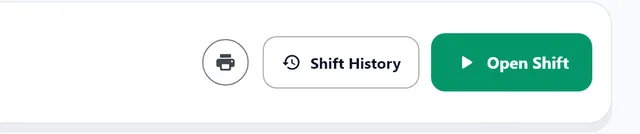
Detalle: el botón de impresora, a la izquierda de Historial de Turnos.
5. Imprima un recibo de venta
Tras FINALIZAR VENTA, responda Yes, Print cuando aparezca Print Receipt? (este aviso está en inglés). El recibo va directo a la impresora guardada, sin el diálogo de impresión de Windows. Para reimprimirlo, abra el recibo de la venta en la lista de ventas y haga clic en Imprimir.
Recibos de receta y de reparación
Se imprimen desde el Generador de Recibos, que se abre al guardar el pedido de un cliente y al abrir un registro desde Buscar Cliente. Elija primero el Tamaño de Papel: Rollo térmico de 57 mm, Rollo térmico de 80 mm, A4 o A5. Siempre empieza en 80 mm.
IMPRIMIR RECIBO abre el diálogo de impresión de Windows; elija allí la impresora térmica para un tamaño de rollo, o una impresora de oficina para A4 y A5. GUARDAR PDF guarda una copia y WhatsApp envía el recibo al cliente.
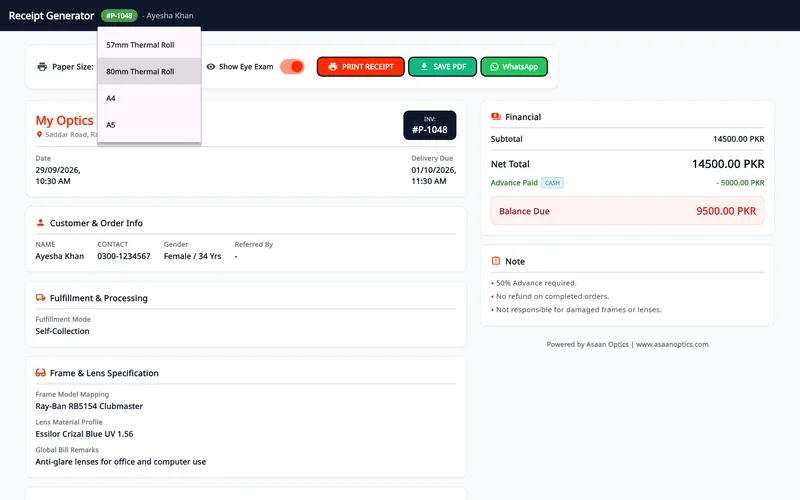
- Tamaño de Papel: dos anchos de rollo térmico, A4 y A5
- IMPRIMIR RECIBO abre el diálogo de impresión de Windows
Informes de turno: X y Z
En Cerrar turno, Imprimir informe X imprime el turno hasta ese momento sin cerrarlo. Confirmar y cerrar turno imprime el informe Z. Los dos abren el diálogo de impresión de Windows y usan el mismo ancho de Papel que los recibos de venta.
Con el turno ya cerrado puede cambiar el ancho entre 58 mm y 80 mm y usar Reimprimir Z (duplicado).
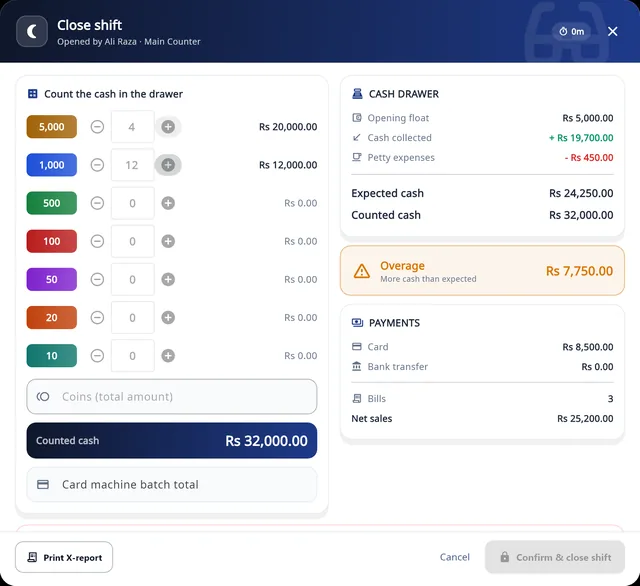
- Imprimir informe X: informe a mitad de turno; no se pone nada a cero
La impresora y el papel se guardan en el PC donde se configuran. Una óptica con dos mostradores configura cada PC una vez, con su propia impresora.
Etiquetas de código de barras
Las etiquetas de monturas y productos necesitan una impresora de etiquetas: vienen en un rollo con separaciones entre ellas, algo que una impresora de recibos no maneja. Asaan Optics tiene siete tamaños predefinidos, o puede indicar el ancho y el alto en milímetros.
- 38 × 25 mm
- 35 × 25 mm
- 35 × 15 mm
- 40 × 20 mm
- 50 × 20 mm
- 50 × 25 mm
- 70 × 12 mm
1. Instale la impresora de etiquetas en Windows
Instale su controlador y, en las Preferencias de impresión, ponga el tamaño de las etiquetas que tiene cargadas.
2. Abra el artículo en el inventario
En Control de Inventario, busque la montura, lente, lente de contacto o producto y haga clic en el botón Código de Barras de su fila.
3. Elija el tamaño y qué imprimir
Elija el tamaño de etiqueta que corresponda a sus etiquetas, o escriba el ancho y el alto. Marque Imprimir nombre e Imprimir precio si los quiere en la etiqueta, y ajuste la Cantidad de impresión.
4. Imprima
Haga clic en Imprimir etiquetas y elija la impresora de etiquetas en el diálogo de impresión de Windows. Guardar PDF genera un archivo para revisarlo antes.
Cada etiqueta se envía como una página del tamaño exacto elegido, sin márgenes, con un código de barras Code 128. Si el tamaño del controlador es distinto, la impresión cae entre dos etiquetas o se va desplazando por el rollo.
Android: imprimir recibos desde el teléfono
La app Android imprime mediante el diálogo de impresión de Android y no tiene pantalla de impresora propia. Una impresora térmica Bluetooth solo aparece en ese diálogo a través de una app de servicio de impresión que la admita.
1. Instale un servicio de impresión
Instale desde Google Play la app de servicio de impresión de su impresora. Muchos fabricantes publican una; el manual o la caja suelen indicarla.
2. Conecte la impresora
Active el servicio en Impresión dentro de los ajustes de Android (la ruta cambia según el teléfono). Empareje la impresora Bluetooth en los ajustes Bluetooth del teléfono si el servicio lo pide.
3. Abra el recibo
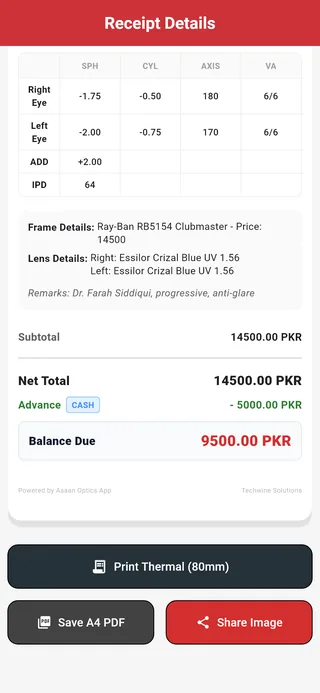
Busque al cliente en Buscar Paciente, abra el registro y, en Detalles del Recibo, toque Imprimir Térmica (80mm).
4. Imprima desde el diálogo
Seleccione su impresora arriba en el diálogo de impresión de Android, compruebe el tamaño de papel e imprima.
La app Android imprime recibos térmicos solo en papel de 80 mm. Guardar PDF A4 abre el mismo diálogo con una página A4, y Compartir Imagen envía una imagen del recibo. Los recibos de reparación se imprimen en una página A4 con IMPRIMIR RECIBO.
No hay app para iPhone ni iPad, así que no se puede imprimir desde iOS.
Solución de problemas
Empiece por una página de prueba de Windows (paso 2). Si Windows tampoco imprime, el problema está en la impresora, el cable o el controlador, no en Asaan Optics.
El papel sale en blanco. ¿Qué pasa?
El papel térmico solo se oscurece por una cara, la tratada. Dé la vuelta al rollo para que esa cara mire al cabezal; al rascarla con la uña queda una marca oscura. Un rollo de papel normal no imprime en una impresora térmica.
¿Por qué se corta el texto, o el recibo sale estrecho con márgenes anchos?
El ancho de papel no coincide entre el controlador y Asaan Optics. Ponga el mismo ancho, 80 o 58 mm, en las Preferencias de impresión del controlador y en Asaan Optics (Papel en Recibo e impresora, o Tamaño de Papel en el Generador de Recibos) y haga una prueba.
Asaan Optics no imprime nada. ¿Por dónde empiezo?
Imprima una página de prueba de Windows. Si falla, revise la alimentación, el papel, el cable o el emparejamiento Bluetooth, y si la impresora aparece sin conexión o en pausa en Impresoras y escáneres. Si la página de prueba sale, abra Recibo e impresora en Ventas y TPV, vuelva a elegir la impresora y haga clic en Imprimir prueba.
¿Por qué se abre el diálogo de impresión de Windows en cada venta?
Impresora de recibos está en «Preguntar siempre (diálogo de Windows)», o no se pudo acceder a la impresora guardada; en ese caso Asaan Optics abre el diálogo para no perder el recibo. Elija la impresora en Recibo e impresora y pulse Guardar.
Mi impresora no aparece en la lista Impresora de recibos.
La lista muestra las impresoras instaladas en Windows en este PC. Instale el controlador, compruebe que aparece en Impresoras y escáneres y vuelva a abrir Recibo e impresora. «No se encontraron impresoras» significa que Windows no tiene ninguna instalada.
La impresora Bluetooth no aparece en el diálogo de impresión de Android.
Android necesita una app de servicio de impresión que admita la impresora. Instálela desde Google Play, actívela en Impresión dentro de los ajustes de Android, empareje la impresora y vuelva a tocar Imprimir Térmica (80mm).
La impresora no corta, o saca una tira larga en blanco después del recibo.
Asaan Optics envía cada recibo como una página, sin ninguna orden aparte de corte ni de apertura de cajón. El corte y el avance tras el recibo son ajustes del controlador en Windows, o del servicio de impresión en Android.
Las etiquetas se imprimen entre dos etiquetas o se desplazan por el rollo.
El tamaño de etiqueta del controlador no coincide con las etiquetas cargadas o con el tamaño elegido en Asaan Optics. Ponga el mismo tamaño en los dos y calibre el sensor de etiquetas como indique el manual de la impresora.
Cómo elegir una impresora térmica
Asaan Optics funciona con cualquier impresora en la que Windows o Android puedan imprimir, así que la elección depende de cómo y dónde va a imprimir. Compruebe esto antes de comprar:
- Ancho del rollo
- 80 mm para la mayoría de los mostradores. Las de 58 mm son más pequeñas y sirven para uso portátil, pero la app Android solo imprime recibos de 80 mm.
- Conexión
- USB para una impresora fija junto al PC del mostrador. Bluetooth si quiere imprimir desde el teléfono. Algunas tienen las dos.
- Controlador de Windows
- Asegúrese de que el fabricante ofrece un controlador para su versión de Windows. Sin él, Windows no puede imprimir en ella, ni Asaan Optics tampoco.
- Servicio de impresión Android
- Para imprimir desde el teléfono, compruebe que una app de servicio de impresión de Google Play admite ese modelo.
- Cortador automático
- Opcional. Evita cortar cada recibo a mano; el corte se configura en el controlador.
- Etiquetas
- Las etiquetas de código de barras necesitan una impresora de etiquetas aparte. Una impresora de recibos imprime en papel continuo, no en etiquetas sueltas.
¿Sigue sin imprimir?
Envíenos el modelo de la impresora, si está conectada por USB o Bluetooth, si imprime desde el PC o desde el teléfono, y una foto de lo que sale. Respondemos por WhatsApp.
Siguiente lectura
- Asaan Optics DesktopEl programa para Windows: recetas, inventario, ventas y personal.
- App móvil Asaan OpticsAndroid: escaneo de recetas, recibos, reparaciones y ventas rápidas.
- Todas las guías y artículosLeer una receta, elegir software para ópticas y más.
- Herramientas ópticas gratuitasTransposición y otras calculadoras ópticas (en inglés).