Escáner de recetas con IA, en el propio teléfono
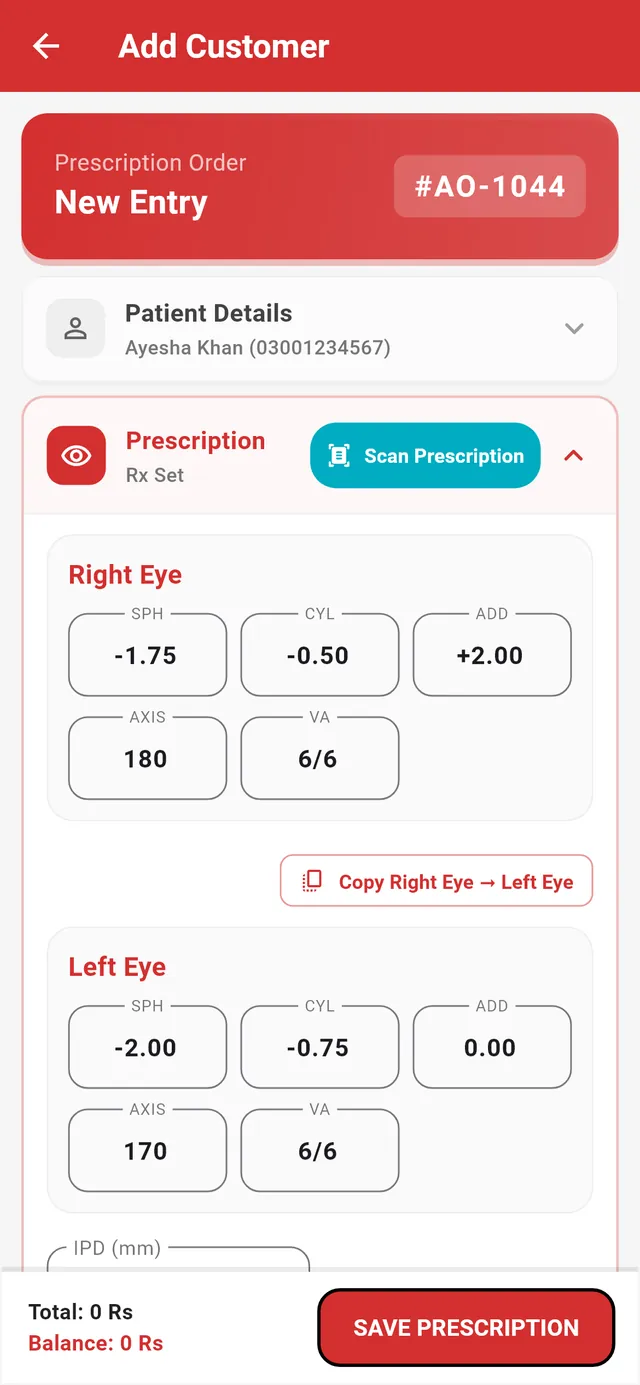
En Add Customer, toque Scan Prescription y fotografíe la receta. Recorte la imagen a la tabla de números y el reconocimiento de texto de Google ML Kit la lee en el teléfono y rellena SPH, CYL, AXIS y ADD de los dos ojos.
Usted revisa cada valor antes de guardar: la letra manuscrita o una impresión tenue pueden leerse mal, por eso los campos siguen siendo editables. En la misma pantalla se añaden después la montura y la lente, el pago y la fecha de entrega.
El escáner forma parte de la app Android. La app de escritorio no lo tiene.
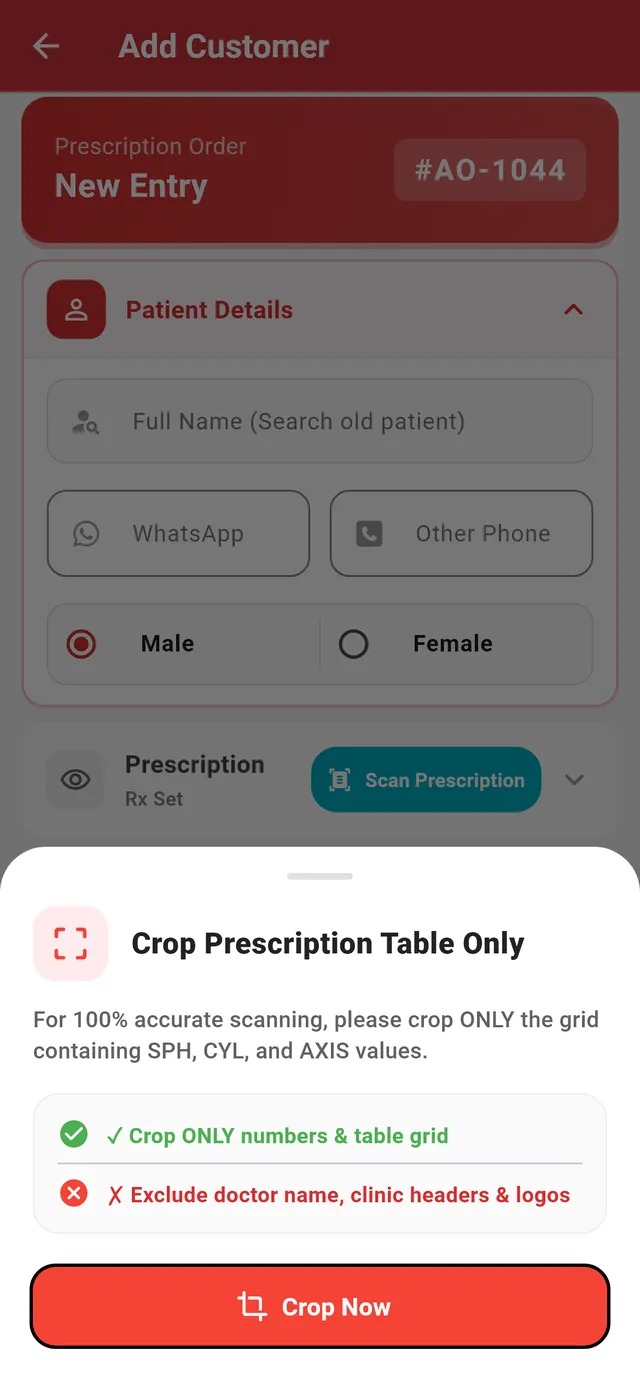
- Recorte solo la tabla: SPH, CYL y AXIS, sin el nombre del médico ni la cabecera de la clínica
- Scan Prescription está en la tarjeta Prescription de Add Customer
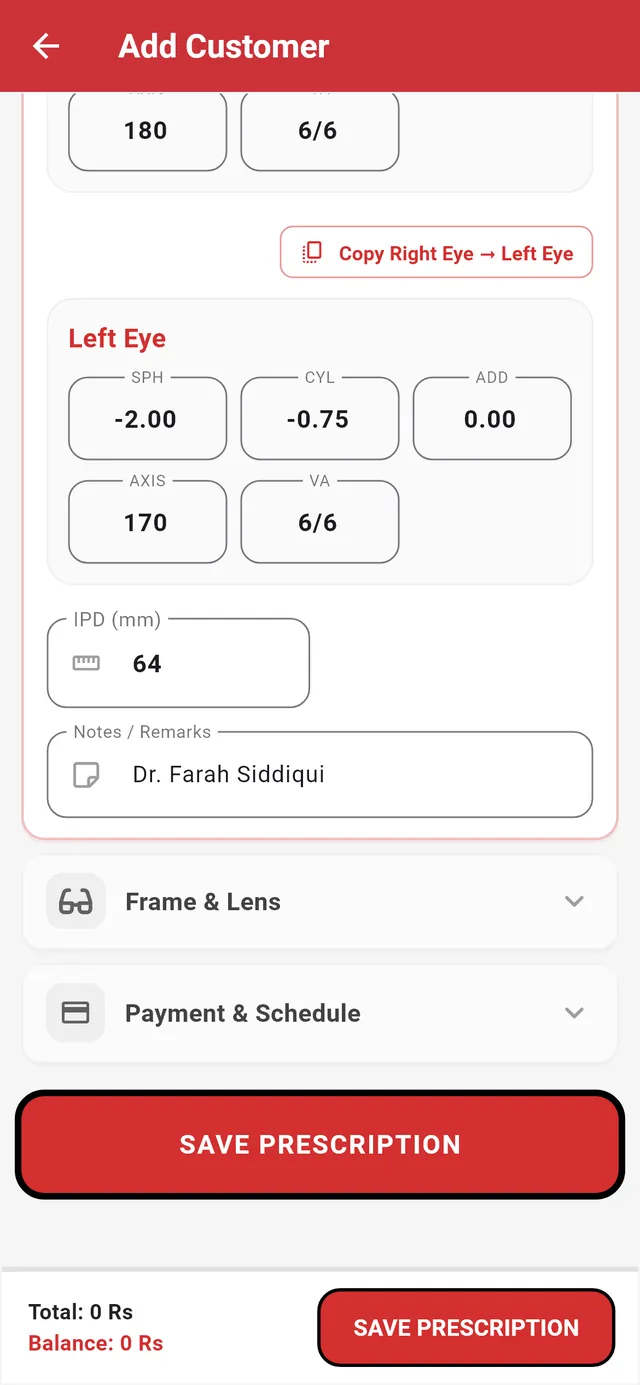
- Copy Right Eye → Left Eye cuando los dos ojos coinciden
- Cada valor sigue siendo editable: compárelo con la receta
- Nada se guarda hasta Save Prescription
Encuentre al cliente, incluso sin conexión
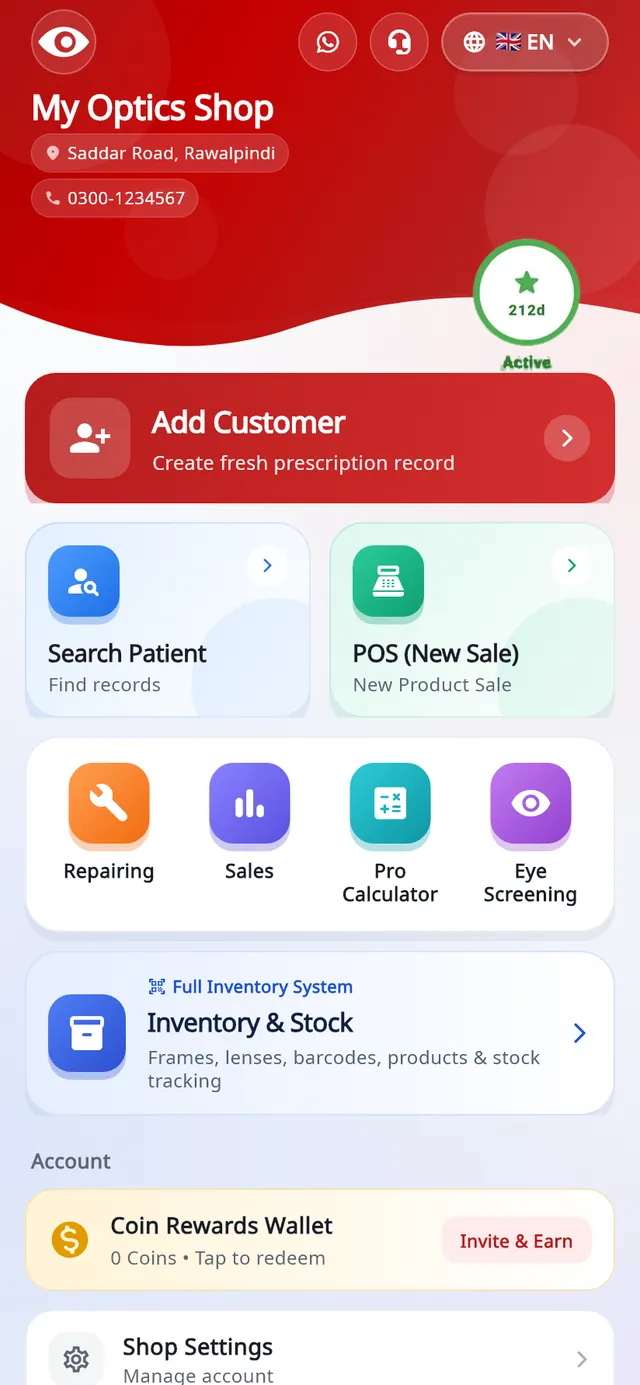
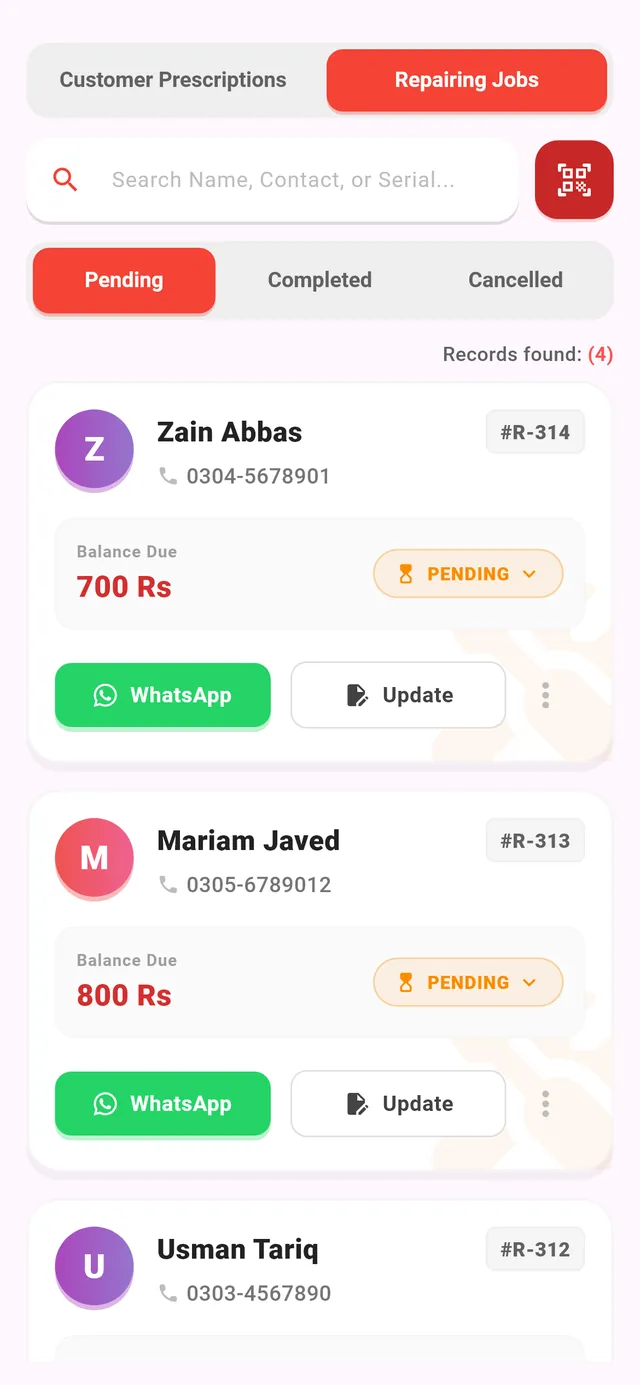
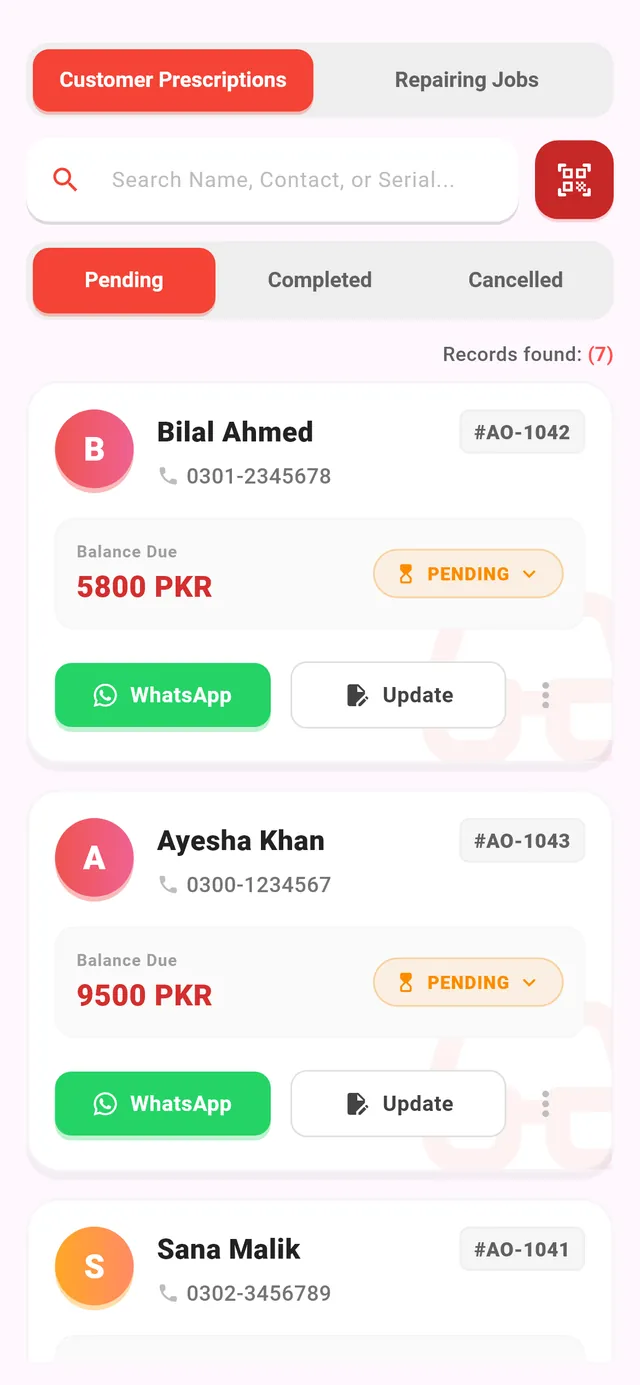
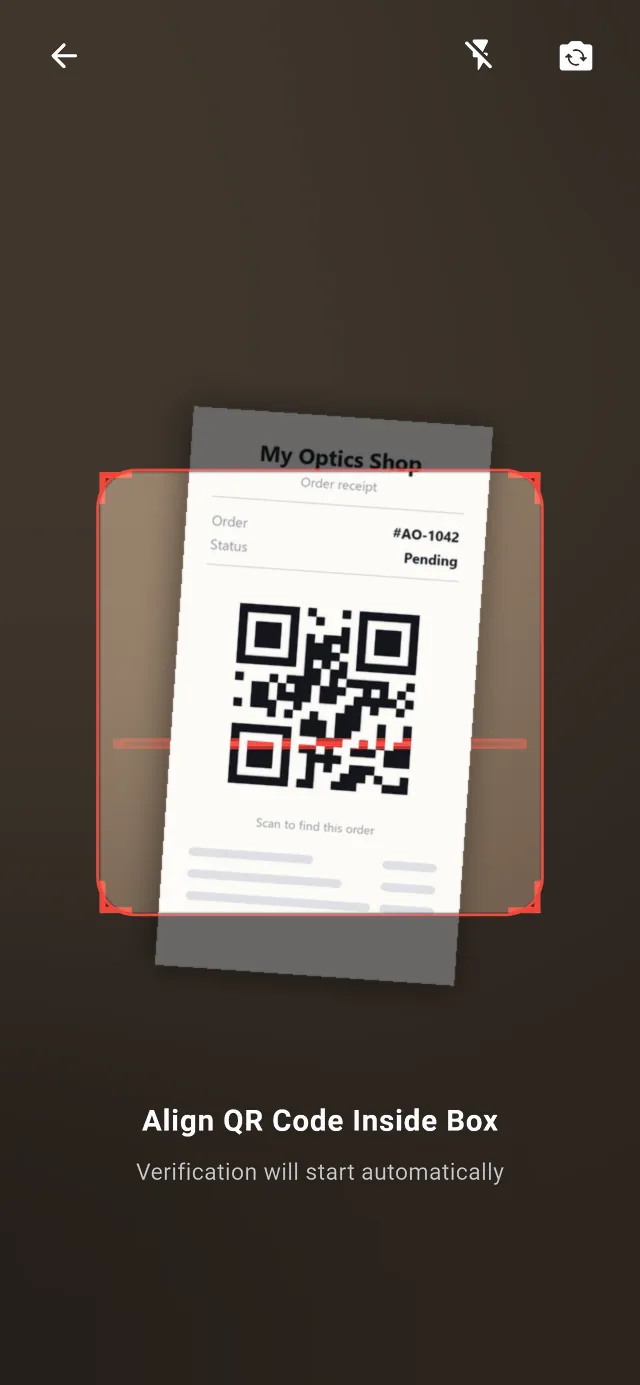
Search Patient busca en recetas y reparaciones por nombre, teléfono o número de serie, y responde desde la caché del teléfono cuando se cae la conexión. Cuando un cliente vuelve con su recibo, toque el icono QR junto al buscador y escanee el código.
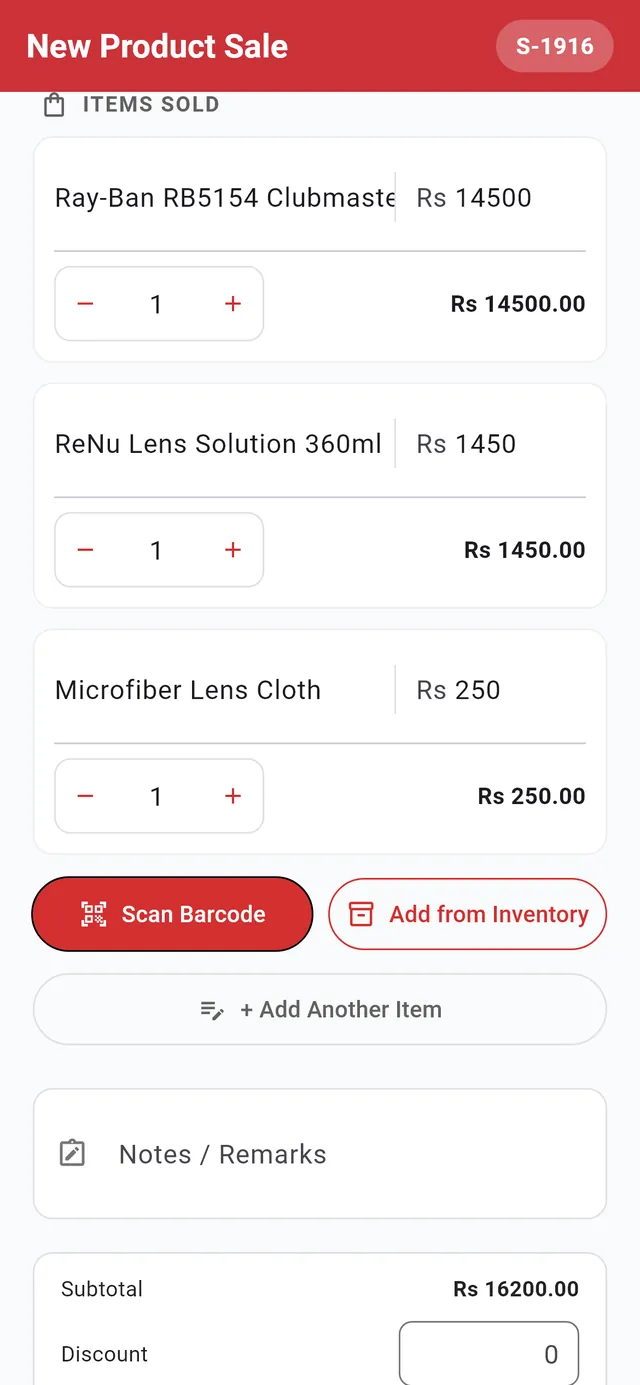
- Cantidad e importe de cada artículo
- Scan Barcode con la cámara, o Add from Inventory
- Subtotal, descuento y pago cierran la venta
Cobre una venta con el stock de su escritorio
POS (New Sale) vende las monturas, lentes y accesorios que tiene en la app de escritorio. Escanee el código de barras con la cámara del teléfono o elija el artículo con Add from Inventory.
Al guardar la venta, el stock se descuenta en el servidor y el escritorio muestra la misma cantidad. Sin conexión, la venta espera en el teléfono y se envía más tarde.
Recibos y mensajes de WhatsApp desde el teléfono
Imprima, guarde o comparta el recibo
Receipt Details muestra la receta, la montura y la lente, lo pagado y lo pendiente. Print Thermal (80mm) lo envía por el diálogo de impresión de Android a una impresora térmica de 80 mm, Save A4 PDF guarda una copia de página completa y Share Image lo envía como imagen a cualquier app.
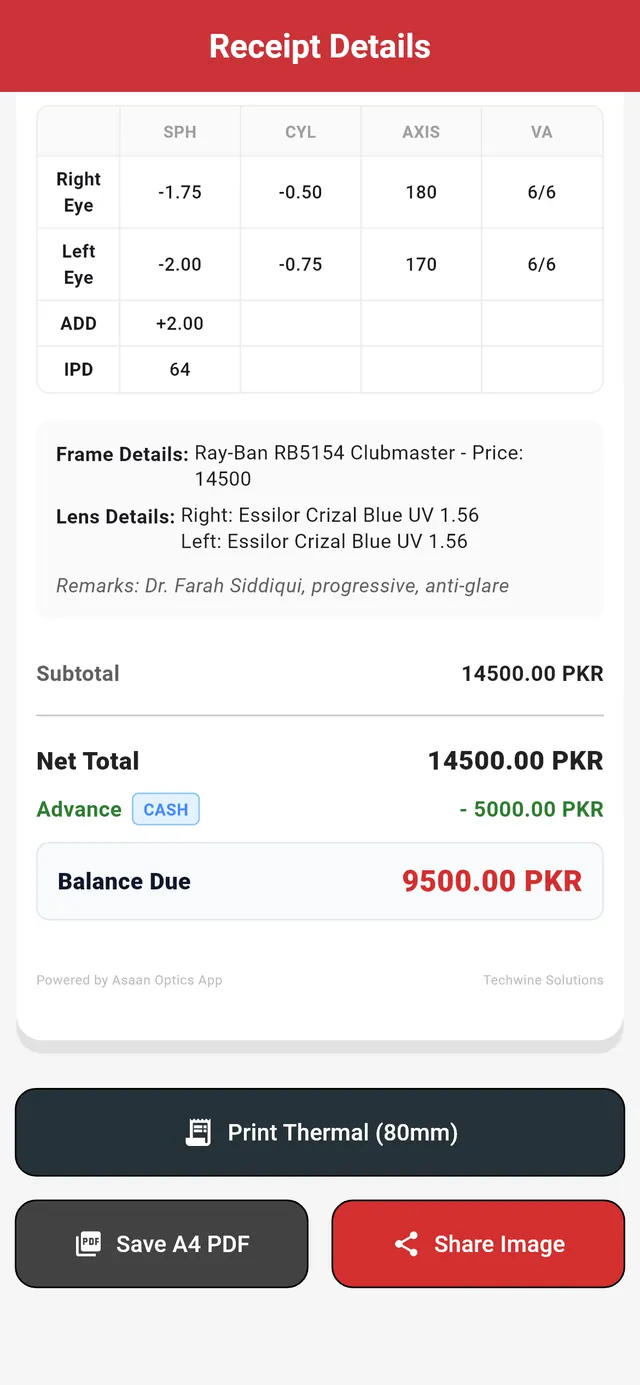
- Los dos ojos, tal como se guardaron en el pedido
- Anticipo pagado y Balance Due
- Print Thermal (80mm), Save A4 PDF o Share Image
WhatsApp Automation
Vincule una sola vez el número de WhatsApp de la tienda, con un código QR o un código de emparejamiento de 8 dígitos. A partir de ahí la app envía sola la confirmación del pedido, el aviso de gafas listas, el de pedido completado y los de reparación. Cada mensaje tiene su interruptor y su plantilla, con una vista previa de lo que leerá el cliente.
Si el vínculo no funciona, el botón de WhatsApp de cada ficha abre igualmente el chat con el mensaje escrito. Nunca necesita guardar el número del cliente.
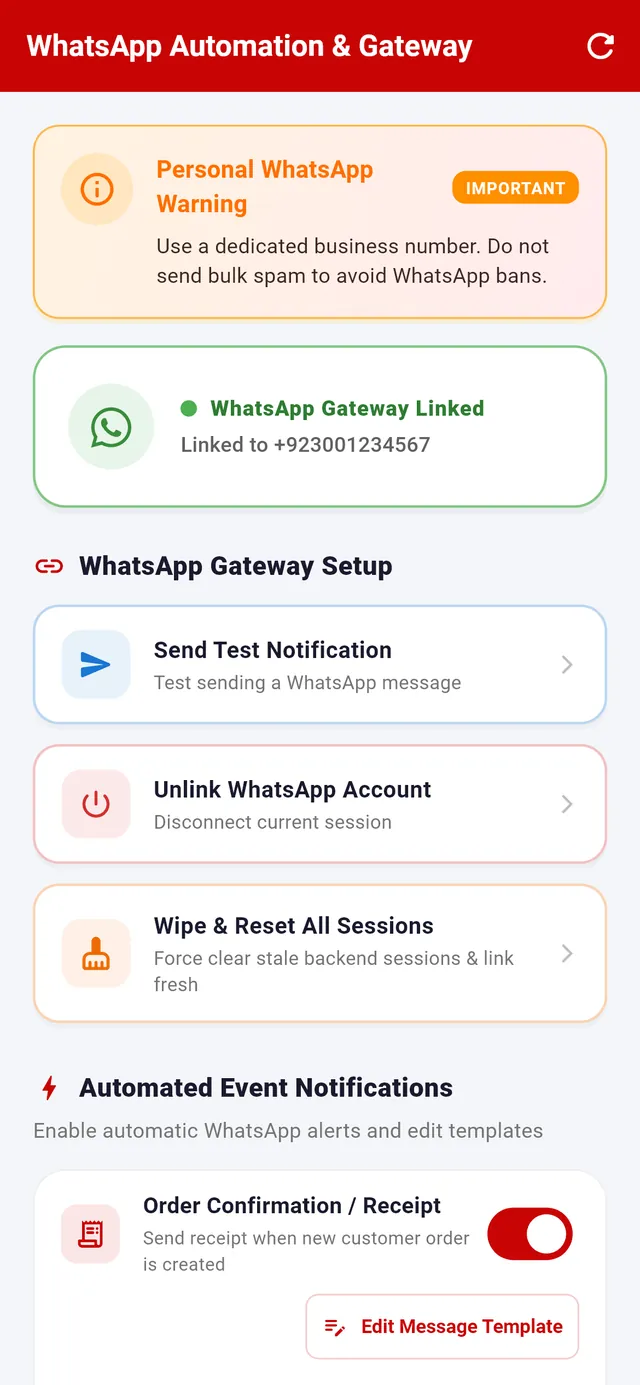
- Use un número de empresa dedicado: WhatsApp puede bloquear números que envían mensajes masivos
- WhatsApp Gateway Linked al número de la tienda
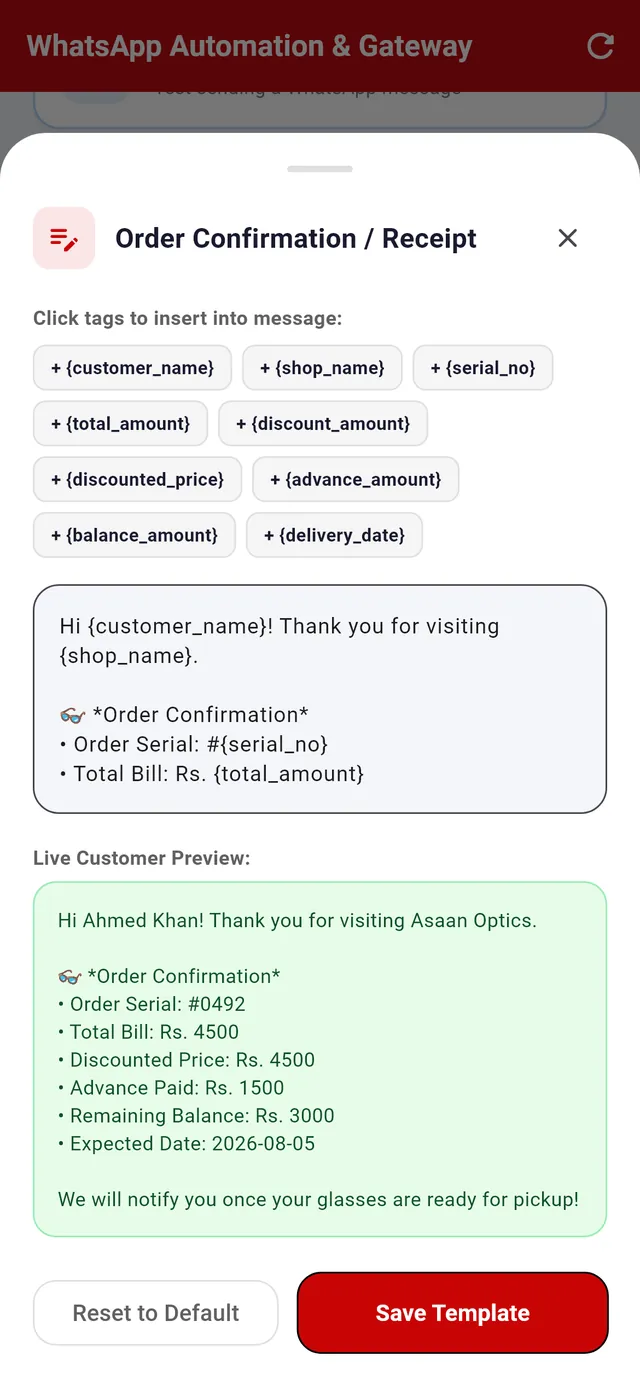
- Etiquetas como {customer_name} se rellenan para cada cliente
- Live Customer Preview del mensaje
Las ventas de hoy y el informe que hay detrás
Sales Record muestra las recetas, reparaciones y ventas de productos del día con el dinero que entró por cada una. Detail View abre el Detailed Sales & Financial Report: cobrado frente a pendiente, importe vendido, saldos que deben los clientes, gastos, caja neta del mostrador y desglose por categoría.
Los gastos registrados en Sales se restan de la caja, así que la cifra de arriba es lo que debería haber en el cajón.
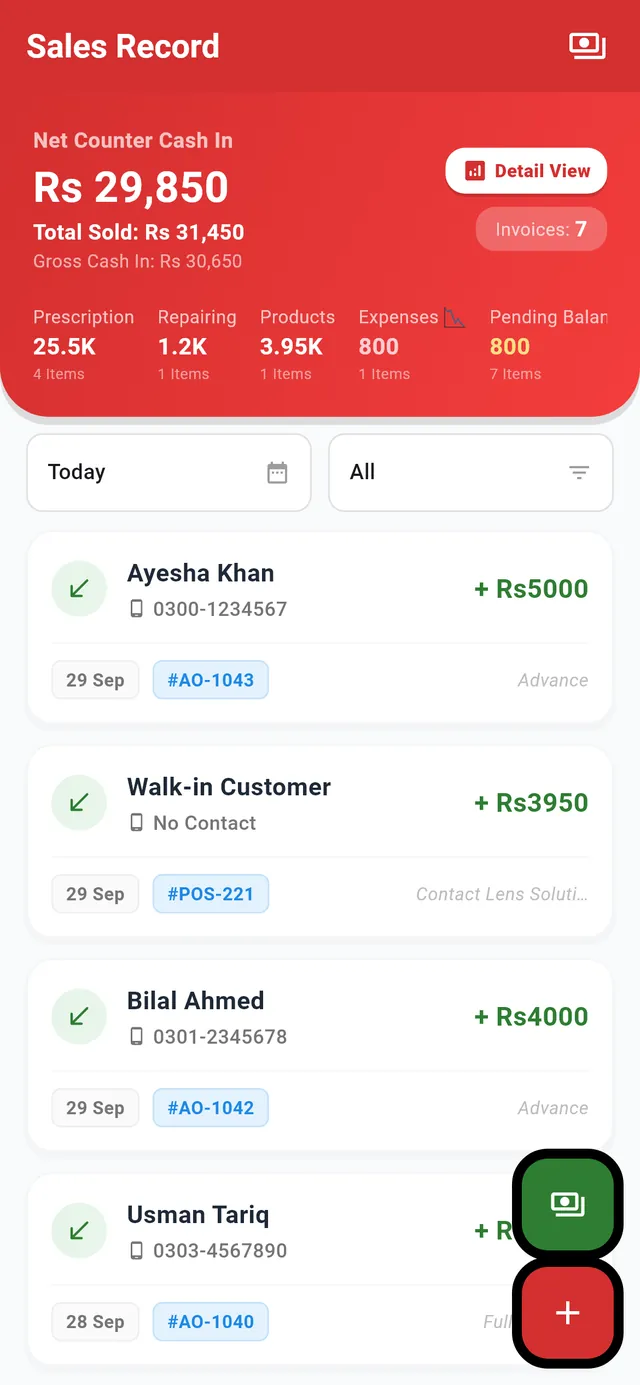
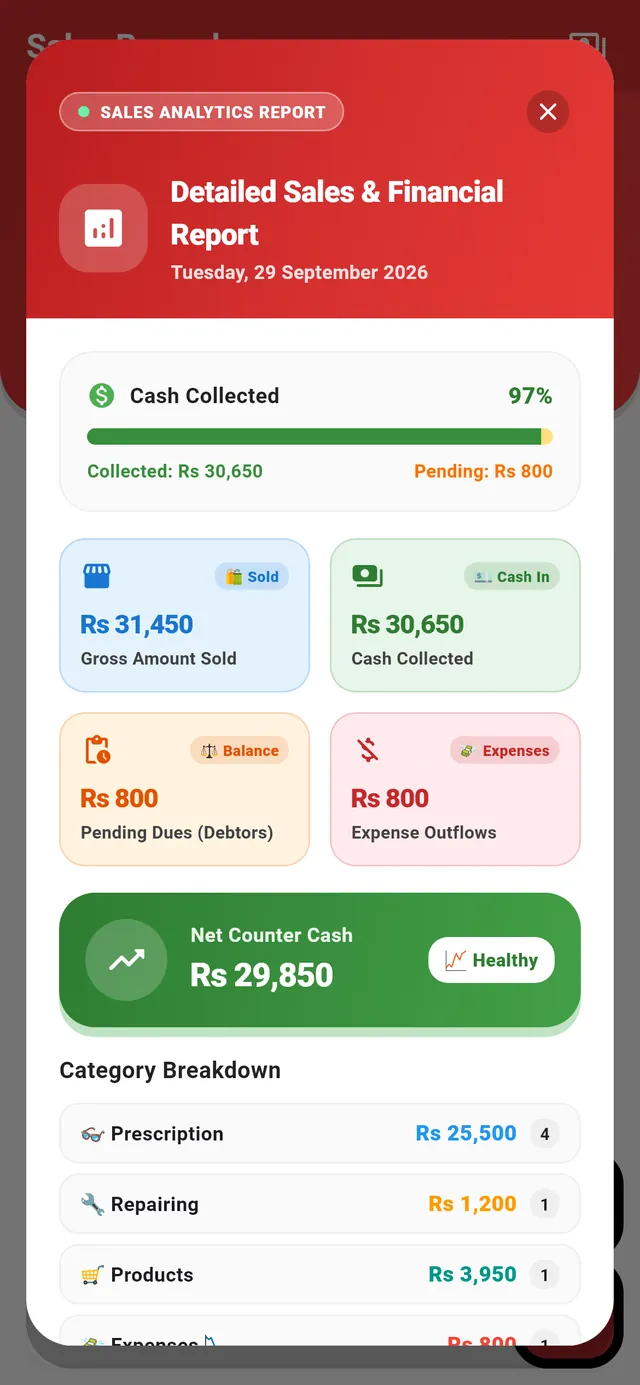
- Lo cobrado frente a lo pendiente
- Saldos de clientes y gastos del día
- Net Counter Cash después de gastos
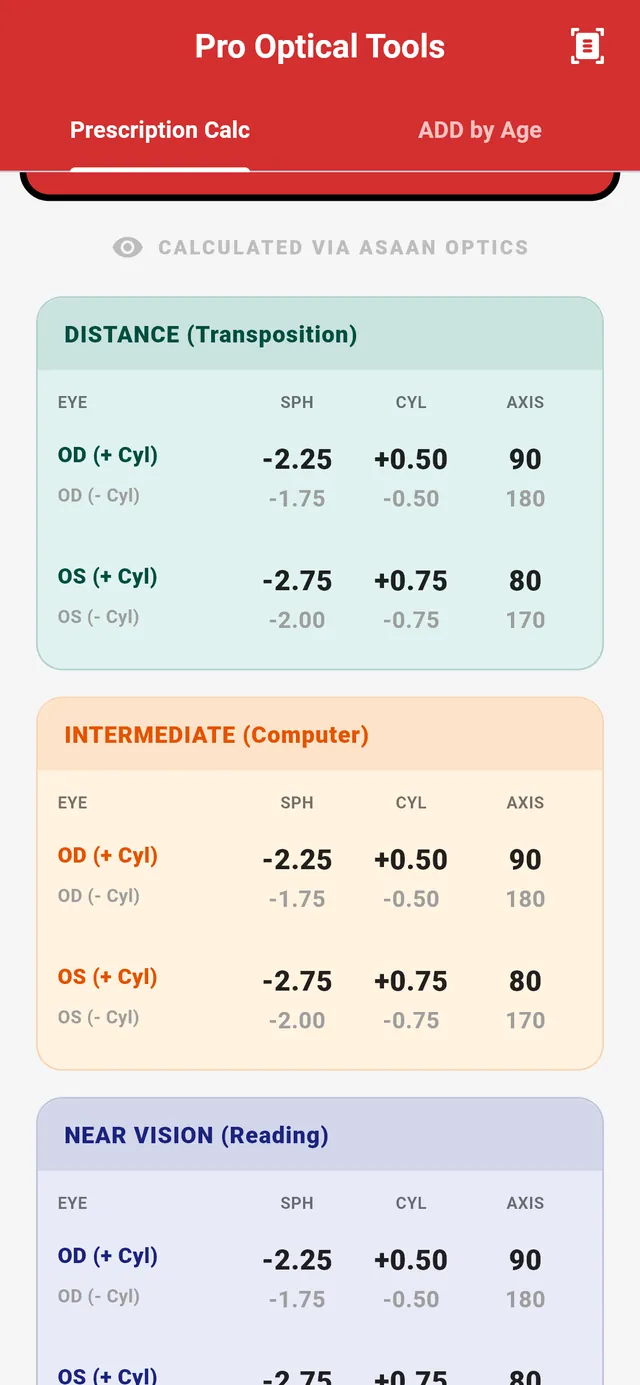
- Lejos: la receta transpuesta, en cilindro positivo y negativo
- Intermedia, para el ordenador
- Cerca, para leer
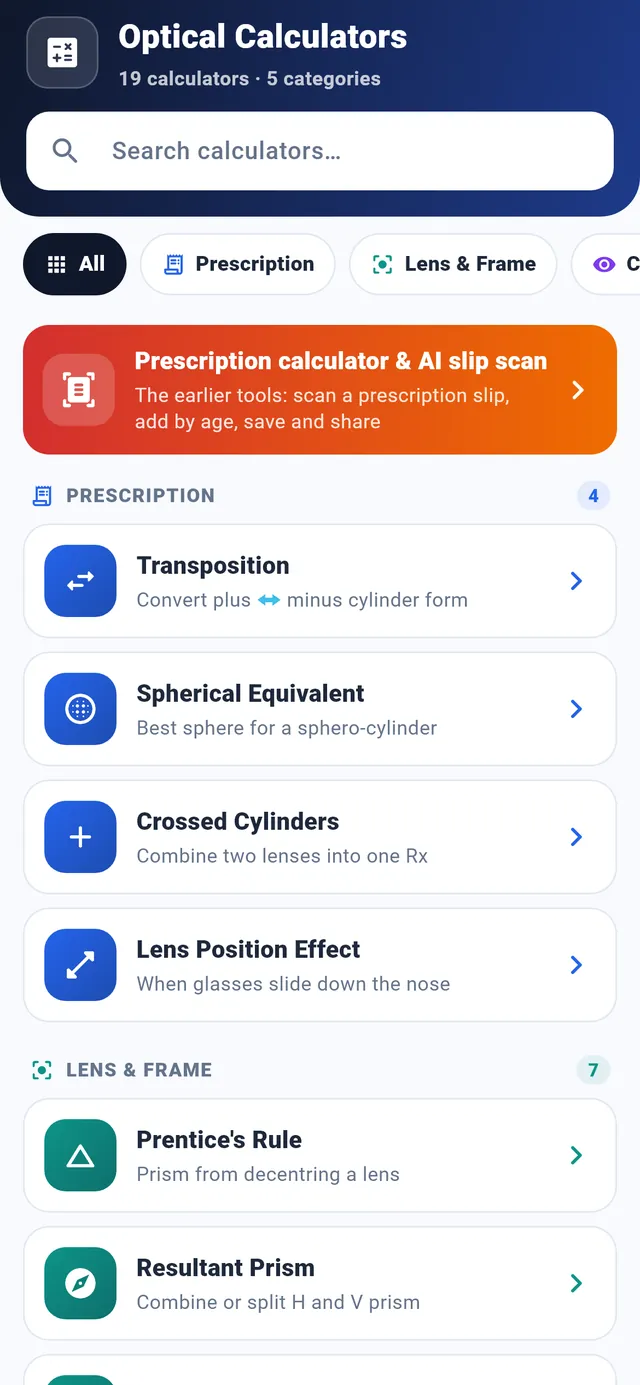
Calculadoras ópticas junto al sillón
Pro Calculator, en la pantalla de inicio, abre Pro Optical Tools. Introduzca una receta de gafas o de lentes de contacto, toque Calculate Both Eyes y lea las potencias de lejos, intermedia y de cerca para cada ojo.
La lista Optical Calculators reúne 19 calculadoras en cinco grupos, desde la transposición y el equivalente esférico hasta la regla de Prentice y el prisma resultante.
Acceda con la huella o con el rostro
Inicie sesión una vez con su correo y contraseña y active Biometric Login en My Shop Settings. Desde entonces, Tap to use Biometric Login abre la app con el desbloqueo por huella o rostro que ya tiene configurado el teléfono. Es un acceso a la app Android; la app de escritorio no tiene acceso biométrico.
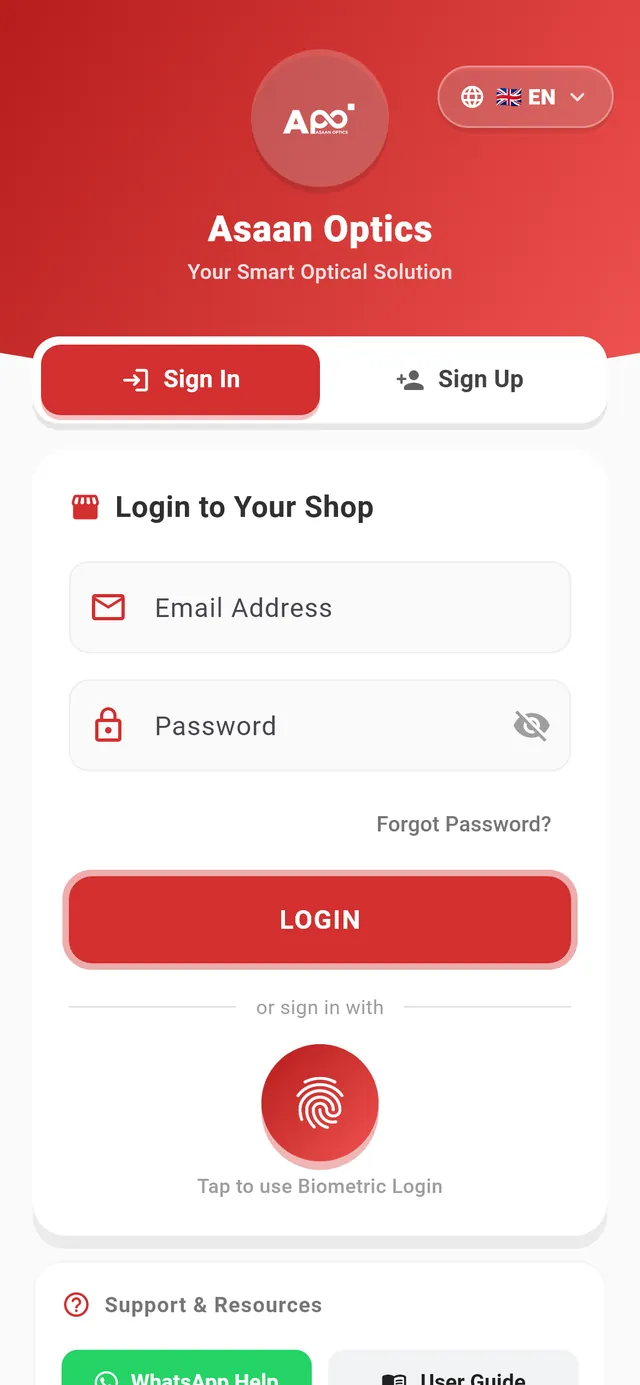
- Tap to use Biometric Login
¿Sin cobertura? Siga trabajando
Las recetas, reparaciones y ventas hechas sin conexión se guardan en el teléfono, y la pantalla de inicio indica cuántas esperan. Se envían cuando la pantalla de inicio se abre con conexión, o al tocar el botón de sincronizar de ese aviso. Sin un plan activo, el teléfono puede guardar hasta 20 registros pendientes.
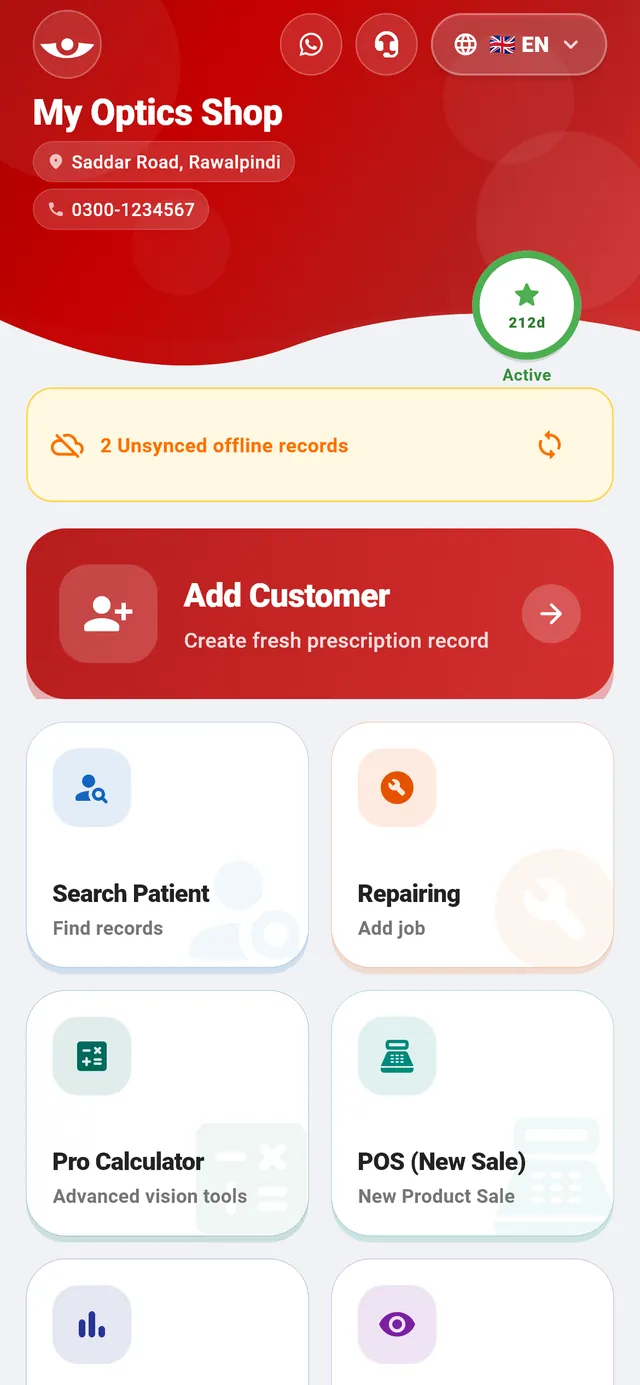
- 2 Unsynced offline records, con botón de sincronizar
Lo que el teléfono deja al escritorio
Algunas tareas corresponden a la app de escritorio para Windows.
Gestión del stock
Monturas, lentes, lentes de contacto, proveedores, etiquetas de código de barras e informes de stock se gestionan en la app de escritorio. El teléfono vende de ese stock, y su botón Inventory & Stock remite a la app de escritorio. Detalles del software de escritorio
Otros tamaños de recibo
El teléfono imprime recibos térmicos de 80 mm y guarda PDF en A4. Los tiques de 57 o 58 mm y las páginas A5 se imprimen desde la app de escritorio.
iPhone
No hay versión para iPhone ni iPad. La app funciona en teléfonos Android y se instala desde Google Play.
Planes
La app móvil tiene su propio plan, y un paquete cubre juntos el teléfono y el escritorio. Planes y precios
Preguntas sobre la app Android
¿Cómo ahorra tiempo el escáner de recetas con IA?
En lugar de teclear SPH, CYL, AXIS y ADD de los dos ojos, toque Scan Prescription en la pantalla Add Customer, fotografíe la receta y recórtela a la tabla de números. El reconocimiento de texto de Google ML Kit la lee en el teléfono y rellena los campos. Usted revisa y corrige cada valor antes de guardar. El escáner solo está en la app Android.
¿Qué hace el acceso biométrico?
Le permite entrar en la app Android con el desbloqueo por huella o rostro que ya tiene configurado el teléfono, sin teclear la contraseña. Inicie sesión una vez con su correo y contraseña y active Biometric Login en My Shop Settings. La comprobación de la huella o del rostro la hace Android. La app de escritorio no tiene acceso biométrico.
¿Cómo funciona el lector QR de clientes?
En Search Patient, toque el icono QR junto al buscador y apunte la cámara al código QR del recibo del cliente. La app relaciona el recibo con su receta o reparación y abre la ficha, sin buscar por nombre.
¿Funciona la app sin internet?
Sí. Las recetas, reparaciones y ventas hechas sin conexión se guardan en el teléfono y se envían cuando la pantalla de inicio se abre con conexión, o al tocar el botón de sincronizar del aviso. Search Patient responde desde la caché del teléfono. Sin un plan activo, pueden esperar hasta 20 registros en el teléfono.
¿Puedo gestionar el stock desde el teléfono?
No. Las monturas, lentes y demás stock se gestionan en la app de escritorio para Windows. El teléfono vende de ese stock con Scan Barcode o Add from Inventory, y cada venta descuenta los artículos del stock en el servidor.
¿Qué impresoras puedo usar con el teléfono?
Print Thermal (80mm) pasa el recibo al diálogo de impresión de Android, así que imprime en una impresora térmica de 80 mm a la que su teléfono pueda imprimir. También puede guardar un PDF en A4 o compartir el recibo como imagen.
¿Hay versión para iPhone?
No. Asaan Optics funciona en teléfonos Android y se instala desde Google Play. En un PC con Windows, use la app de escritorio.
Lleve la tienda en el teléfono
Instale Asaan Optics desde Google Play y después inicie sesión o cree la cuenta de su óptica.