Panel principal: toda la óptica en una pantalla
La primera pantalla al iniciar sesión. La barra lateral contiene todos los módulos del programa, y esta página la sigue de arriba abajo.
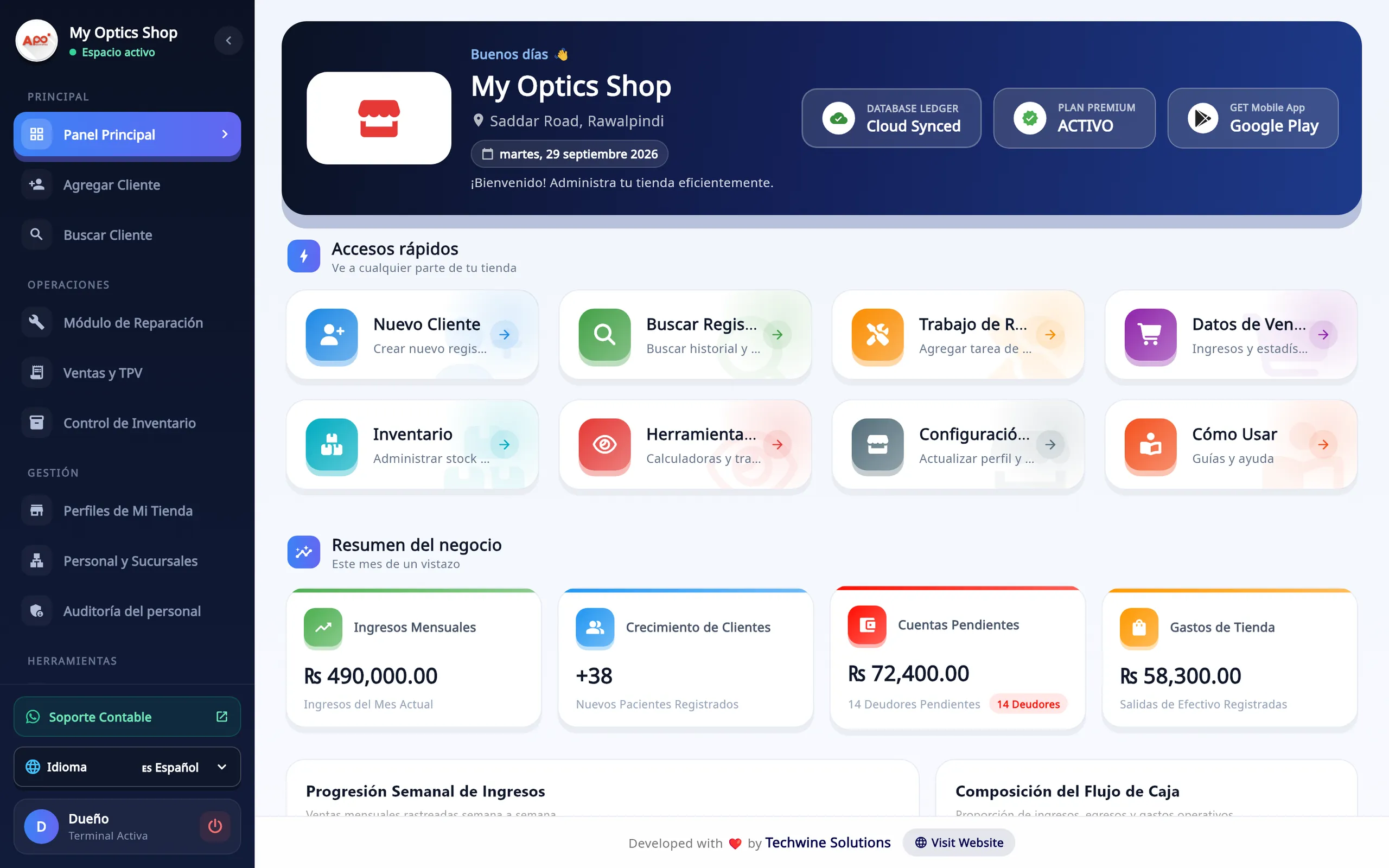
- La barra lateral: todos los módulos, en el mismo orden que esta página
- Estado de la cuenta: registros guardados en línea y su plan
- Accesos rápidos: nuevo cliente, búsqueda, reparación, ventas, inventario, calculadoras
- Este mes: ingresos, clientes nuevos, dinero pendiente de cobro y gastos
Debajo de las tarjetas: los ingresos semanales y el reparto del flujo de caja. Cuando hay registros pendientes de envío, aparece en el panel un botón Pending Sync. Cómo se envía el trabajo hecho sin conexión
Agregar Cliente: receta, montura, lentes y pago en un solo formulario
Un pedido, una pantalla. Los ojos se escriben una vez, la montura y las lentes salen del stock y el saldo se calcula mientras se introduce el pago.
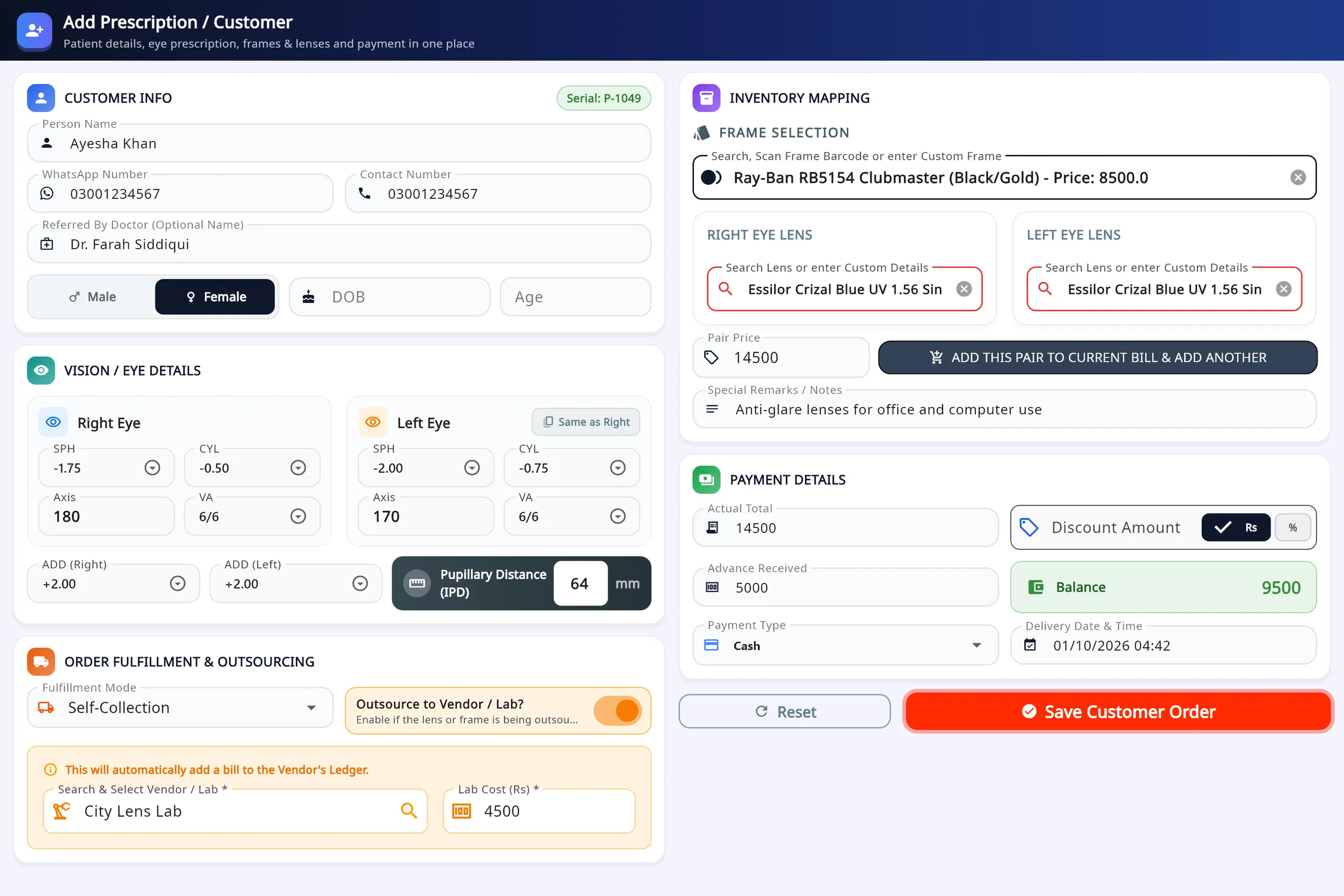
- Datos de visión: los dos ojos, ADD y DIP
- Montura y lentes del stock, por búsqueda o código de barras
- Varios pares en una misma factura
- Envío a un proveedor o laboratorio, con su coste
Qué hace usted
- Introduzca el cliente: nombre, WhatsApp y teléfono, médico que lo remite, sexo, fecha de nacimiento o edad.
- Escriba los dos ojos: SPH, CYL, AXIS y VA, la ADD de cada lado y la DIP. Same as Right copia el ojo derecho al izquierdo.
- Busque o escanee el código de barras de la montura y elija las lentes derecha e izquierda del stock, o escriba datos a medida.
- Para otro par en la misma factura, pulse Add this pair to current bill & add another. Los pares ya añadidos se pueden editar.
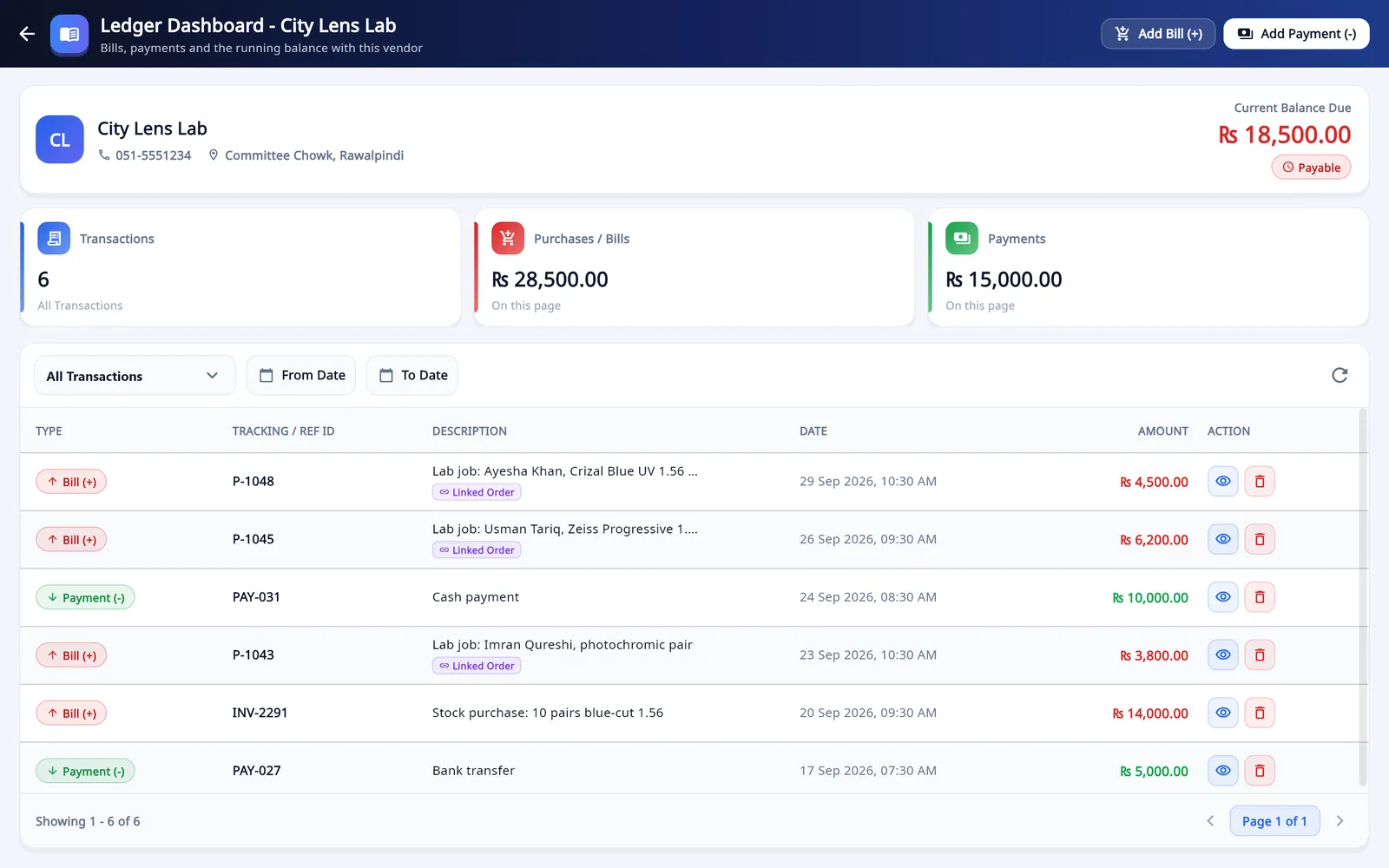
- Si las lentes las hace un laboratorio, active Outsource to Vendor / Lab e indique el coste. Se añade una factura a la cuenta de ese proveedor.
- Indique descuento, anticipo, forma de pago y fecha de entrega, y pulse Save Customer Order.

Buscar Cliente: pedidos, saldos y recibos
Recetas y reparaciones en una sola lista. Busque por nombre, teléfono, número de serie, médico o notas; el aviso de arriba cuenta las entregas de hoy.
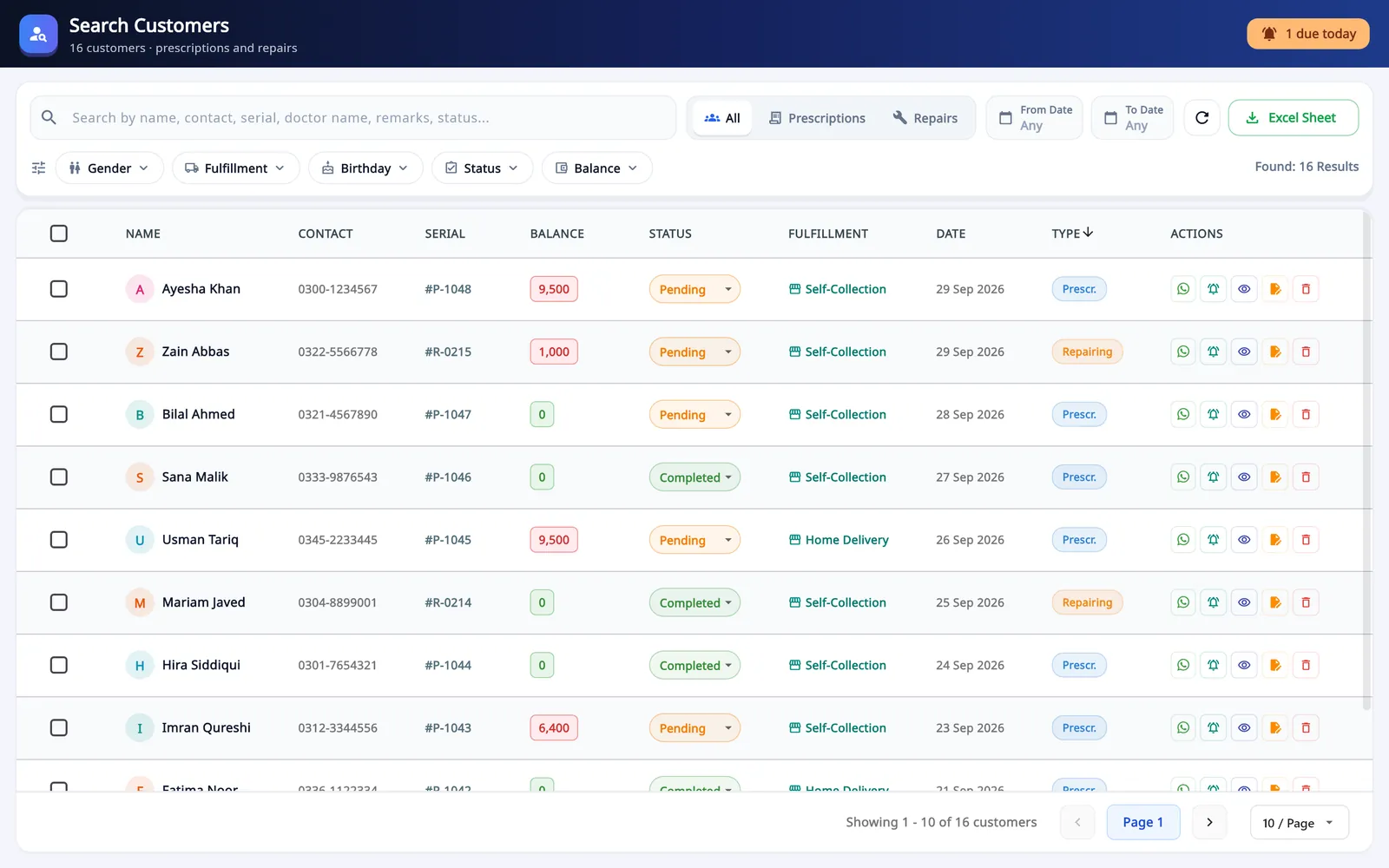
- Filtros: sexo, entrega, cumpleaños, estado y saldo
- En cada fila: WhatsApp, aviso de recogida, recibo, editar y borrar
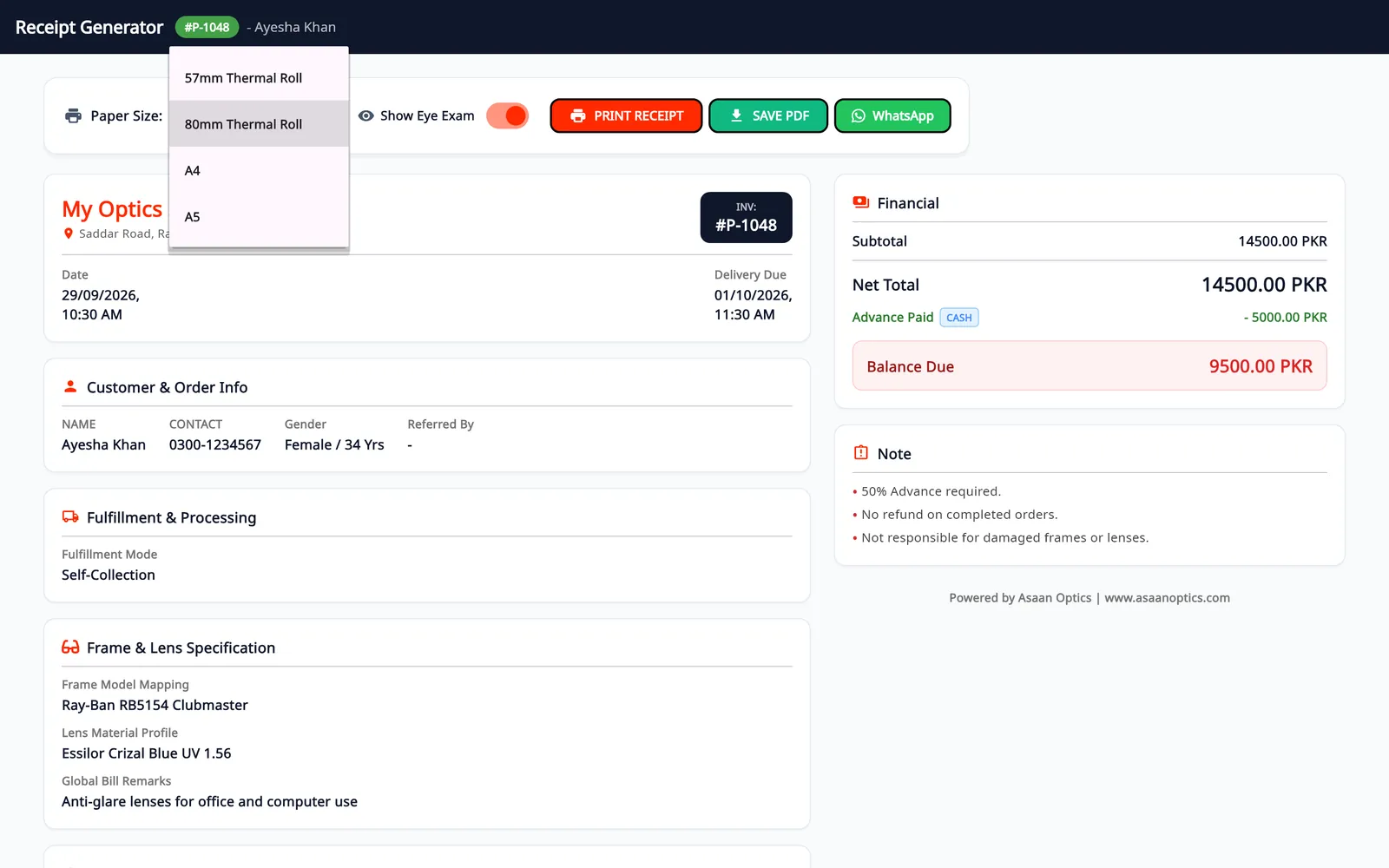
- Papel: rollo térmico de 57 u 80 mm, A4 o A5
- Imprimir, guardar como PDF o enviar por WhatsApp
Qué hace usted
- Busque al cliente, o filtre por saldo para ver a todos los que aún deben dinero: la libreta de fiados de la óptica.
- Marque el pedido como pendiente o completado y envíe un aviso de recogida cuando las gafas estén listas.
- Abra el recibo y elija el tamaño de papel. Show Eye Exam añade la receta.
- Imprímalo, guárdelo en PDF o envíelo por WhatsApp. Excel Sheet exporta la lista.
Reparaciones: un ticket para cada montura que vuelve
Las reparaciones tienen su propio número de serie y su recibo, y aparecen en Buscar Cliente junto a las recetas.
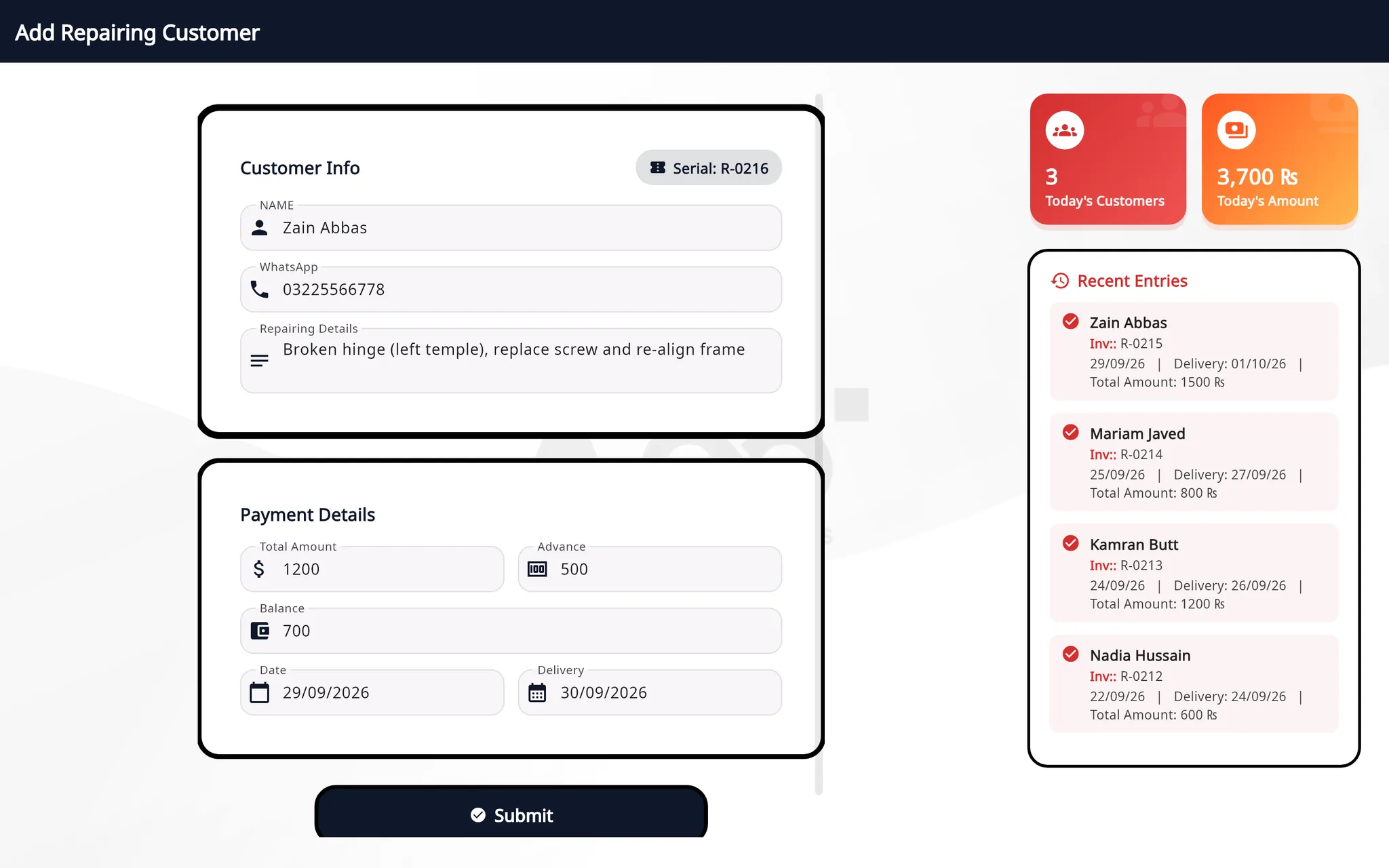
- Qué hay que reparar
- Total, anticipo, saldo, fecha y entrega
- Clientes e importe de reparaciones de hoy
- Últimas entradas con número de factura y fecha de entrega
Qué hace usted
- Escriba el nombre y el WhatsApp del cliente y describa la reparación.
- Indique el total y el anticipo; el saldo se calcula solo.
- Elija la fecha de entrega y pulse Submit.
- Cuando la montura esté lista, marque el pedido como completado. El mensaje Spectacle Repair Complete puede salir por WhatsApp automáticamente.
Ventas y TPV: ventas de mostrador, gastos y turnos de caja
Todo lo que entra o sale de caja: ventas de productos, anticipos de recetas, pagos de reparaciones y gastos, en una lista con los totales del día.
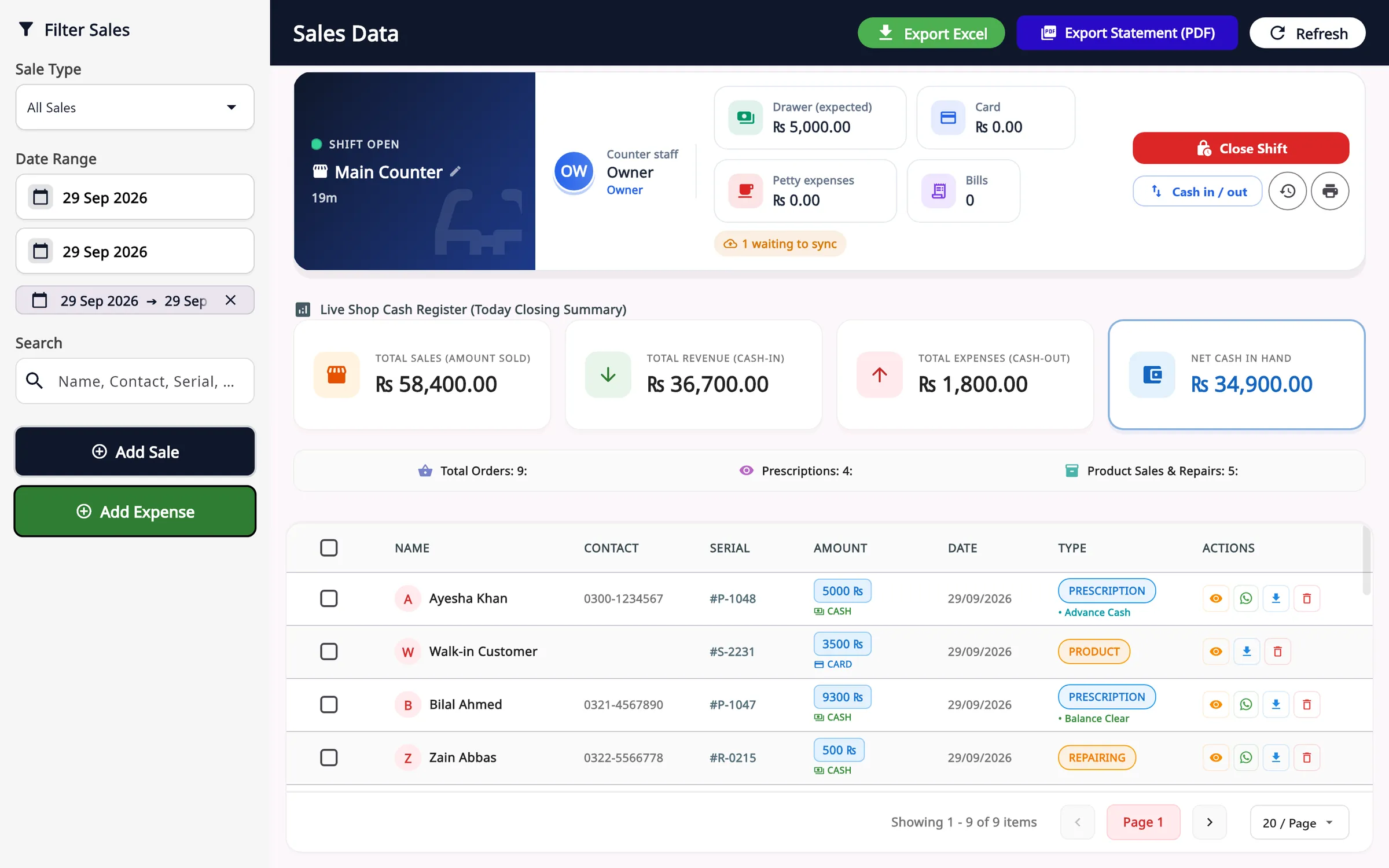
- El turno abierto en este mostrador: quién vende y cómo va la caja
- Close Shift y Cash in / out
- Add Sale y Add Expense, con filtros por tipo de venta y fecha
- Export Excel y Export Statement (PDF)
Nueva venta (Create New Sale)
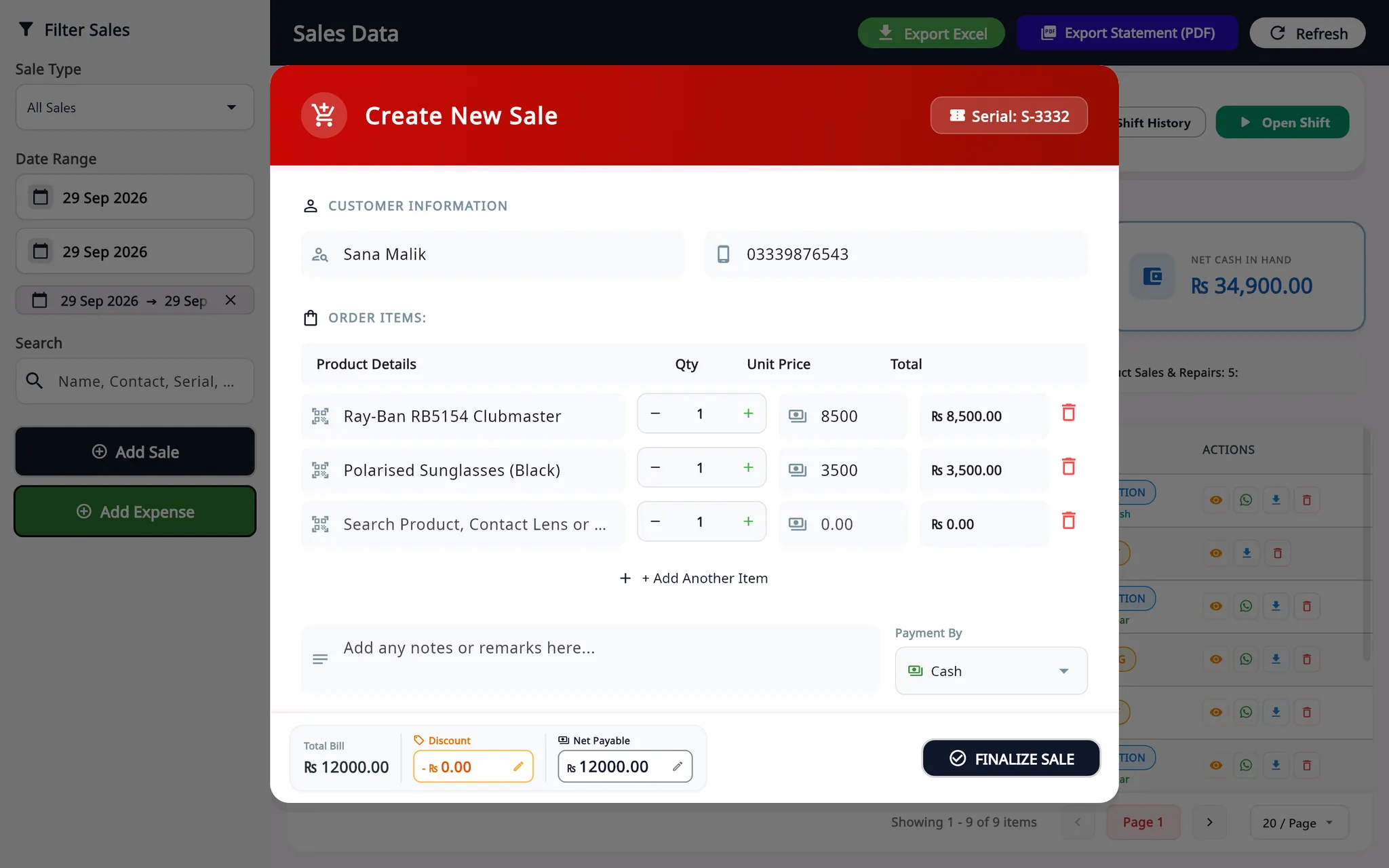
Para monturas, gafas de sol, lentes de contacto, accesorios y servicios vendidos en el mostrador.
Qué hace usted
- Busque un producto, lente de contacto o servicio, o escanee su código de barras.
- Indique cantidad y precio unitario, y añada más artículos.
- Aplique un descuento si lo hay y elija cómo paga el cliente: efectivo, tarjeta, transferencia y otros.
- Pulse Finalize Sale. El stock baja y la venta entra en la lista, con su recibo.
Turnos del personal y la caja
Cada mostrador trabaja por turnos. Un turno registra quién vendió qué y cuánto efectivo debería haber en la caja al final.
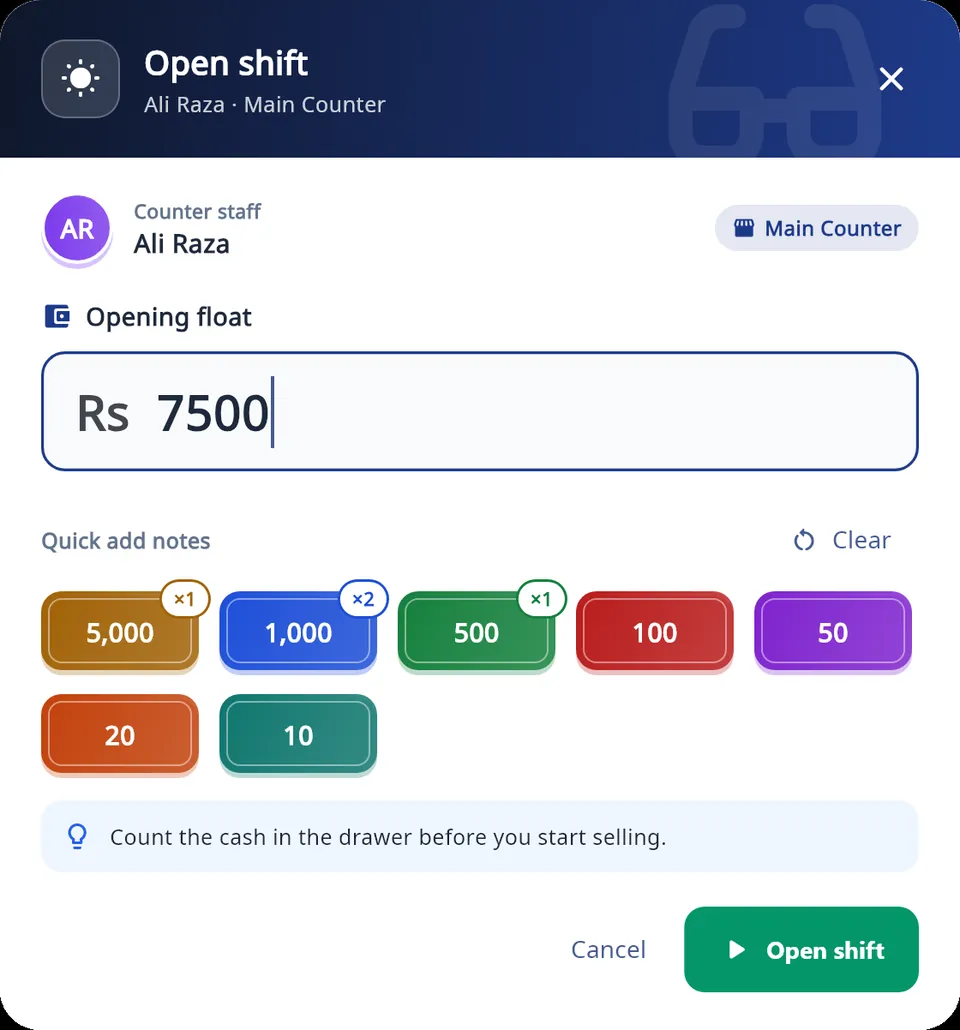
- Fondo de caja inicial, con billetes de suma rápida
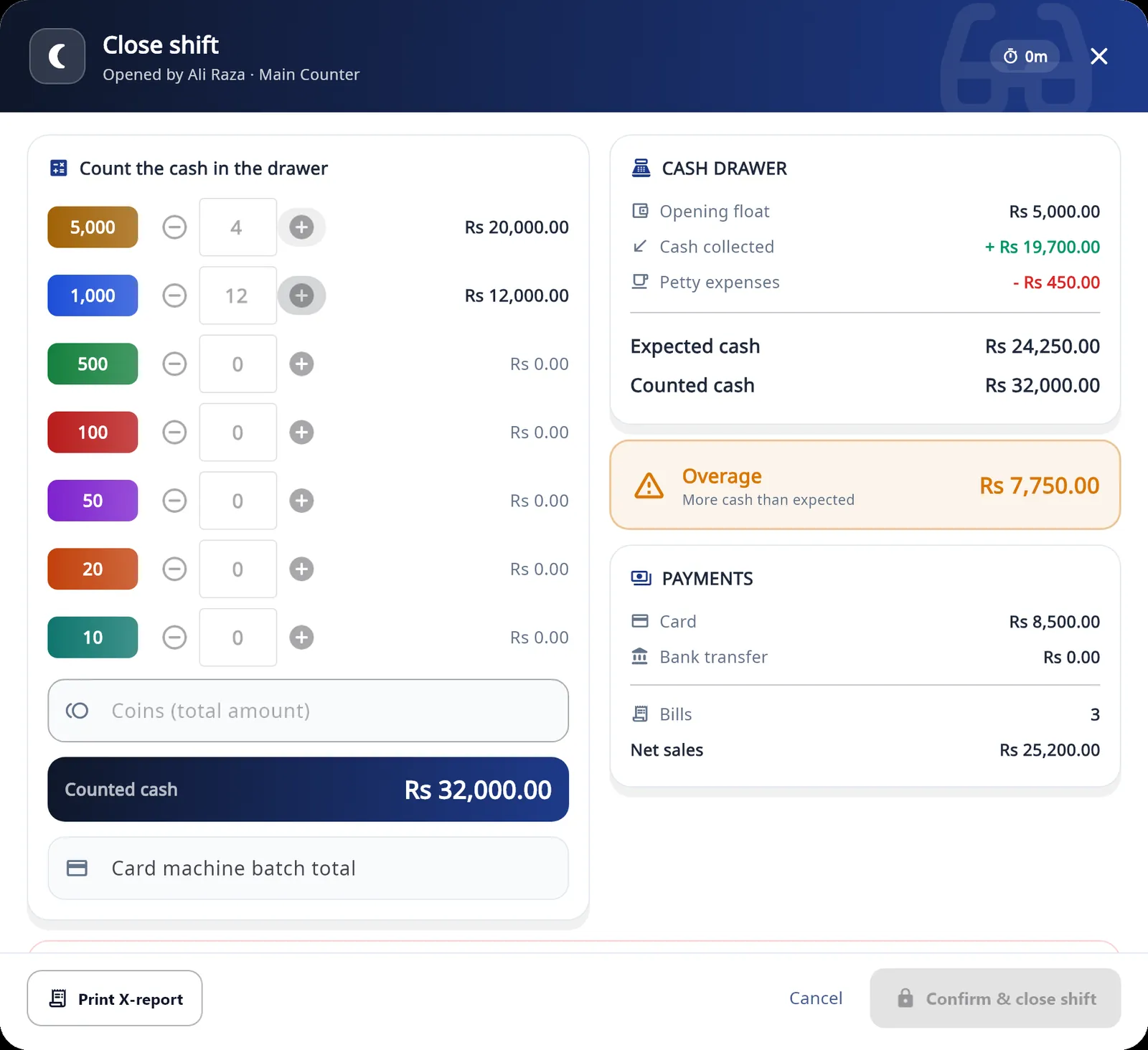
- Recuento billete a billete, más monedas y el total del datáfono
- Efectivo esperado frente a efectivo contado, y la diferencia
- Print X-report
Qué hace usted
- Abra el turno y cuente el fondo de caja inicial.
- Venda. Facturas, gastos y entradas o salidas de efectivo quedan a nombre de quien está de turno.
- Cierre el turno contando la caja billete a billete. El personal cuenta a ciegas: el importe esperado aparece solo después de su recuento.
- Imprima un informe X en cualquier momento y el informe Z al cierre, en papel de 58 u 80 mm.
Un descuento por encima del límite de un empleado y una salida de efectivo de la caja requieren el PIN de autorización de un encargado.
Los turnos y la caja se guardan en una base de datos SQLite local en el PC, así que el mostrador sigue vendiendo cuando se cae internet.
Control de inventario: monturas, lentes, lentes de contacto y proveedores
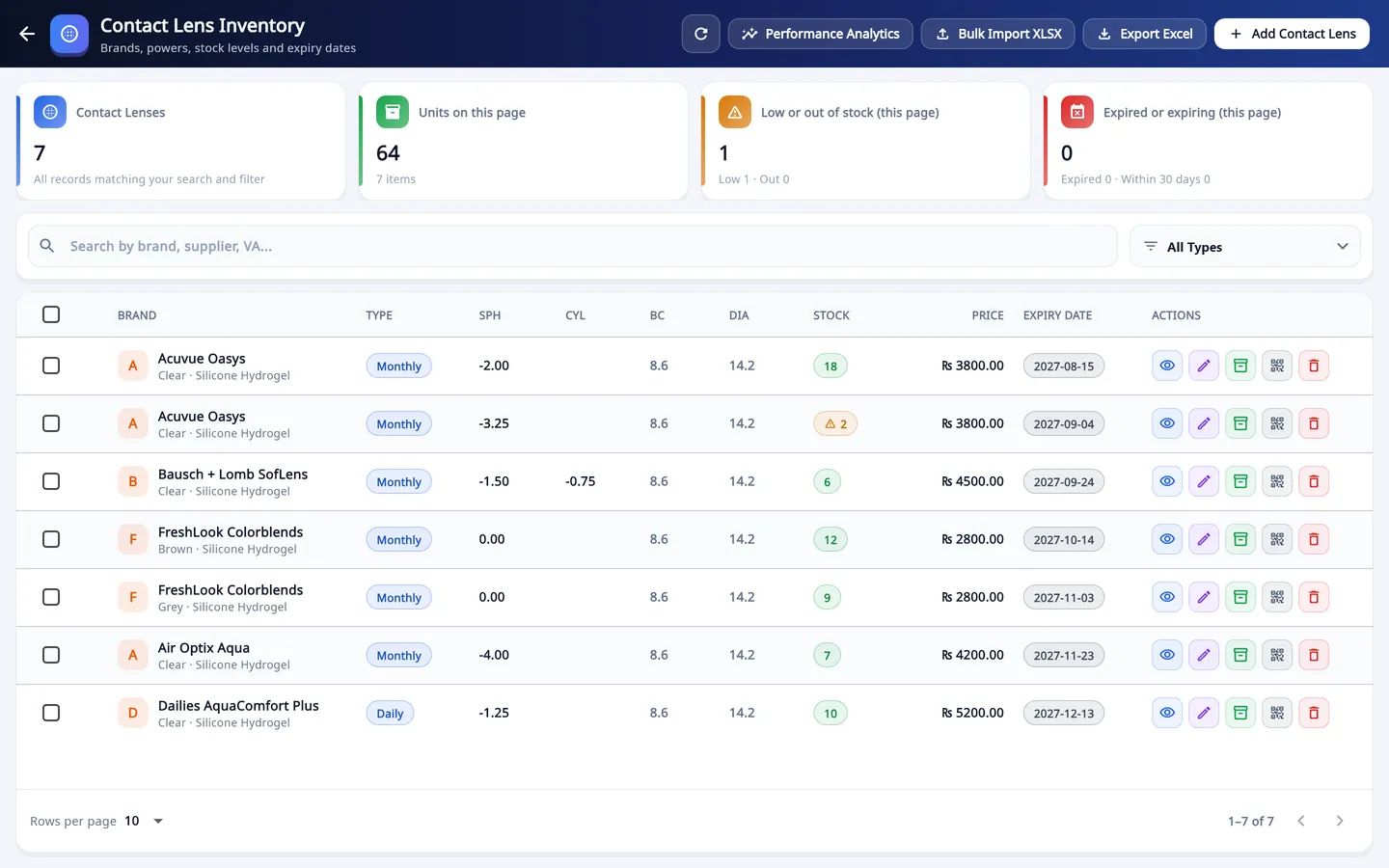
El Stock Control Center se abre con lo que vale el stock y lo que necesita atención. Cada categoría tiene su propia lista con códigos de barras, precios y mínimos.
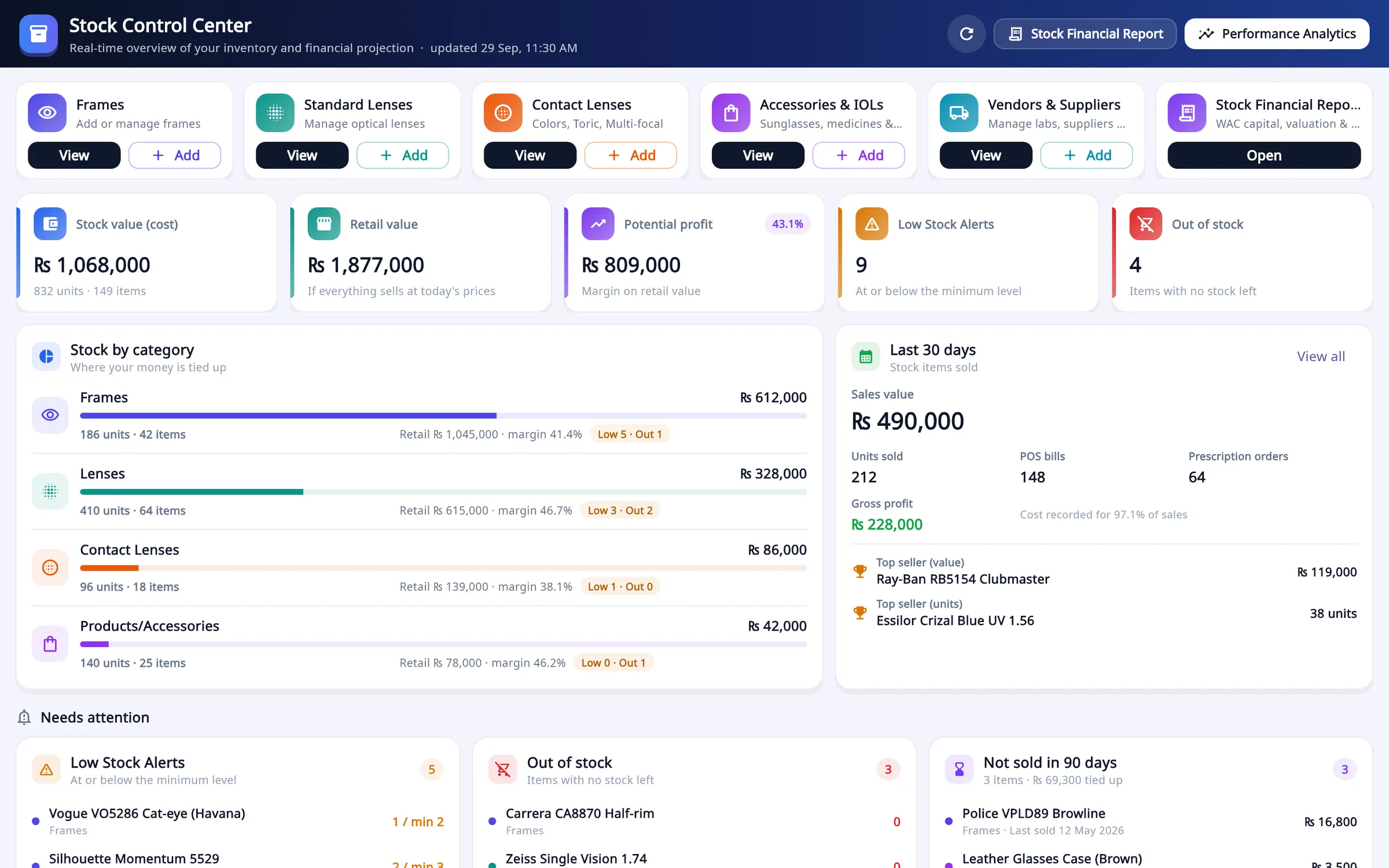
- Categorías: monturas, lentes, lentes de contacto, accesorios, proveedores, informe financiero
- Valor del stock a coste y a precio de venta, y el beneficio potencial
- Últimos 30 días: ventas, unidades, beneficio bruto y más vendidos
- Requiere atención: stock bajo, agotados, sin ventas en 90 días
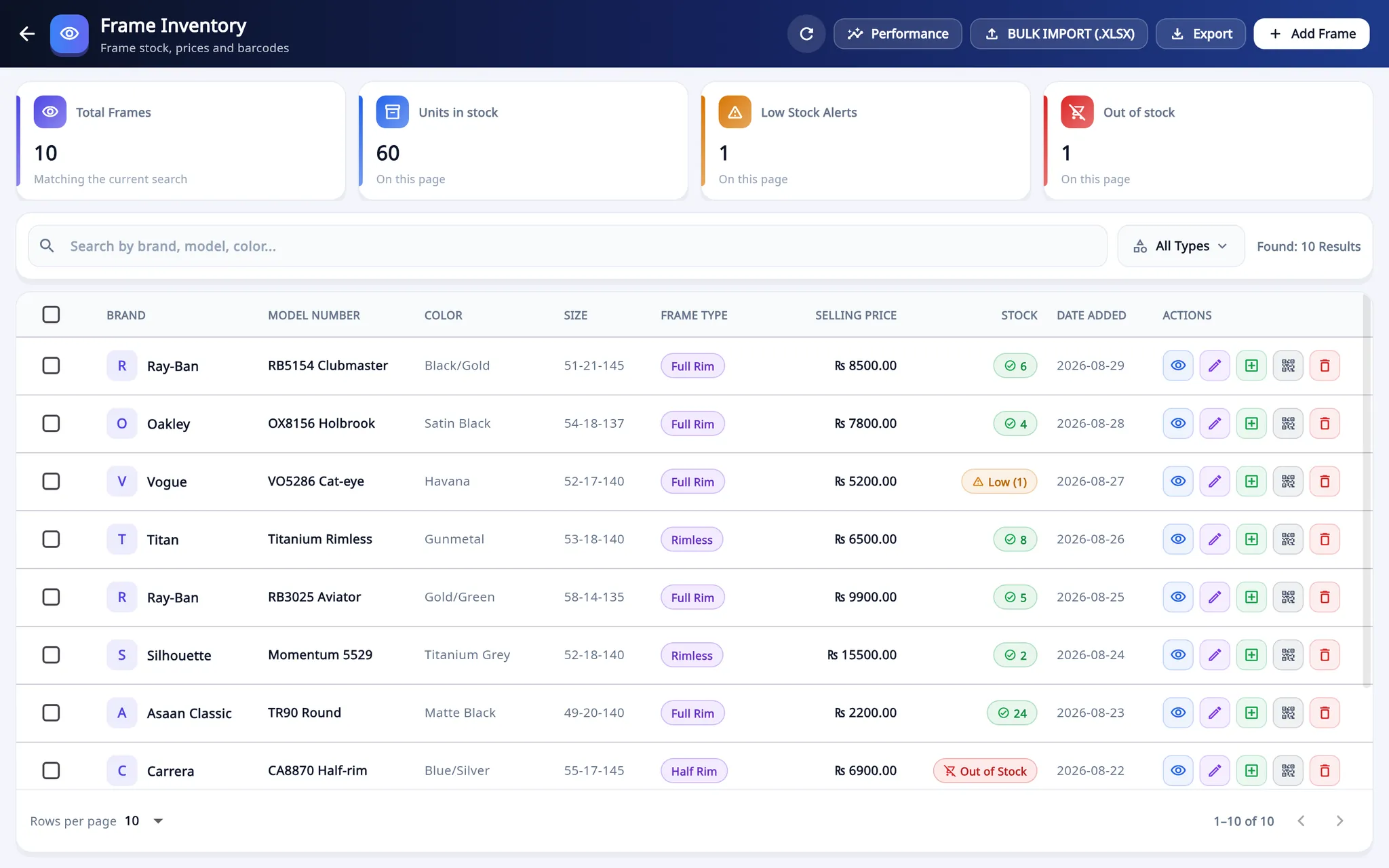
- Importación masiva desde una hoja .xlsx, y exportación
- Estado del stock: disponible, bajo, agotado
- Imprimir la etiqueta de código de barras del artículo
Monturas, lentes y lentes de contacto
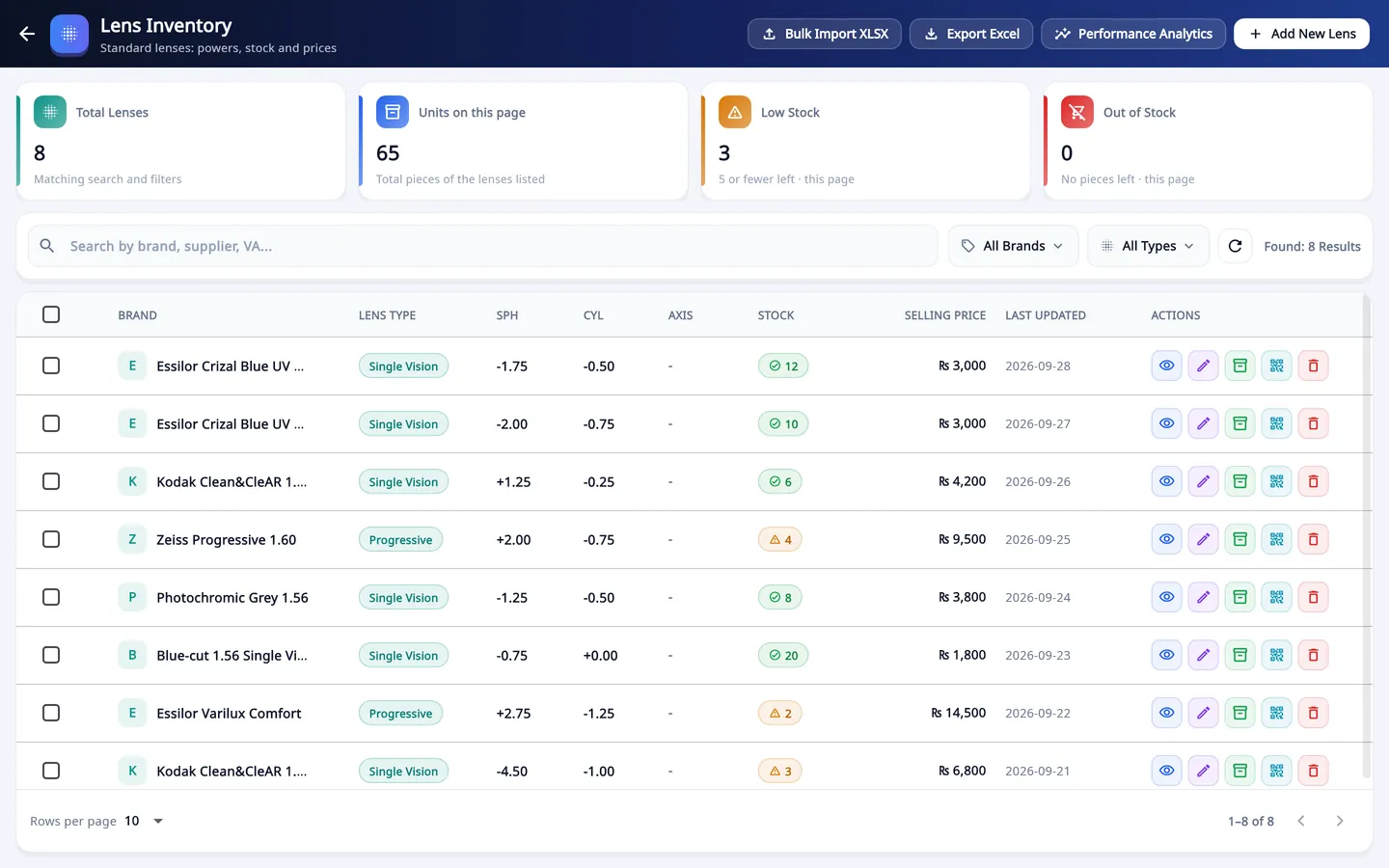
Las monturas llevan marca, modelo, color, talla, tipo, forma, género, stock mínimo, código de barras y precio. Las lentes llevan tipo y graduación; las de contacto, además, curva base, diámetro y caducidad.
Qué hace usted
- Añada los artículos uno a uno, o importe una hoja de cálculo con Bulk Import (.xlsx).
- Imprima etiquetas de código de barras del tamaño de su rollo, desde 38 × 25 mm para monturas hasta 70 × 12 mm para varillas, o a medida.
- Dé a cada artículo un stock mínimo. Al llegar a él aparece en Low Stock Alerts.
- En el mostrador, escanee la etiqueta para poner el artículo en la factura.
Informes: qué se vendió, cuánto costó y quién lo vendió
Tres informes leen las mismas ventas y el mismo stock desde ángulos distintos, para hoy, un mes o las fechas que elija.
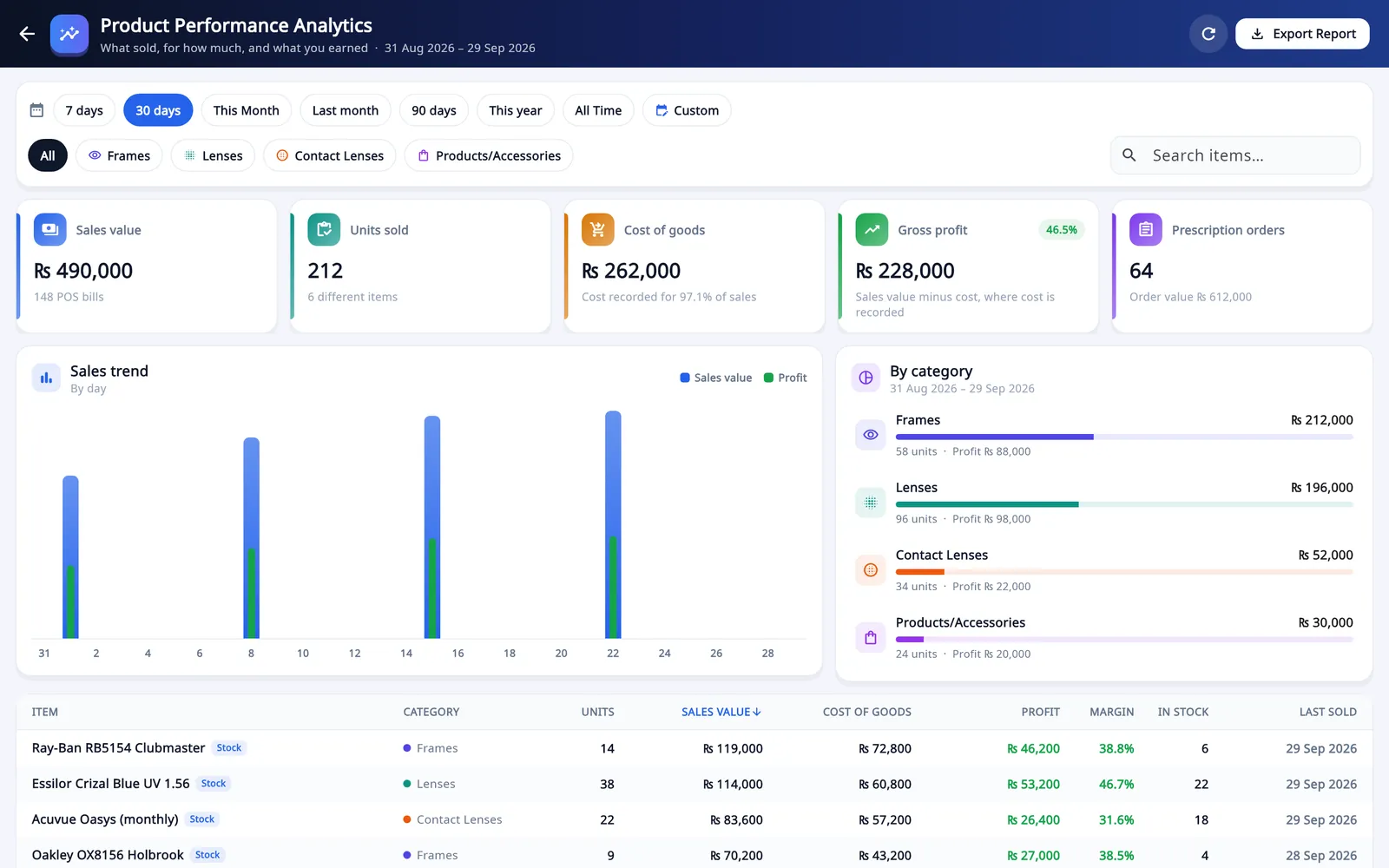
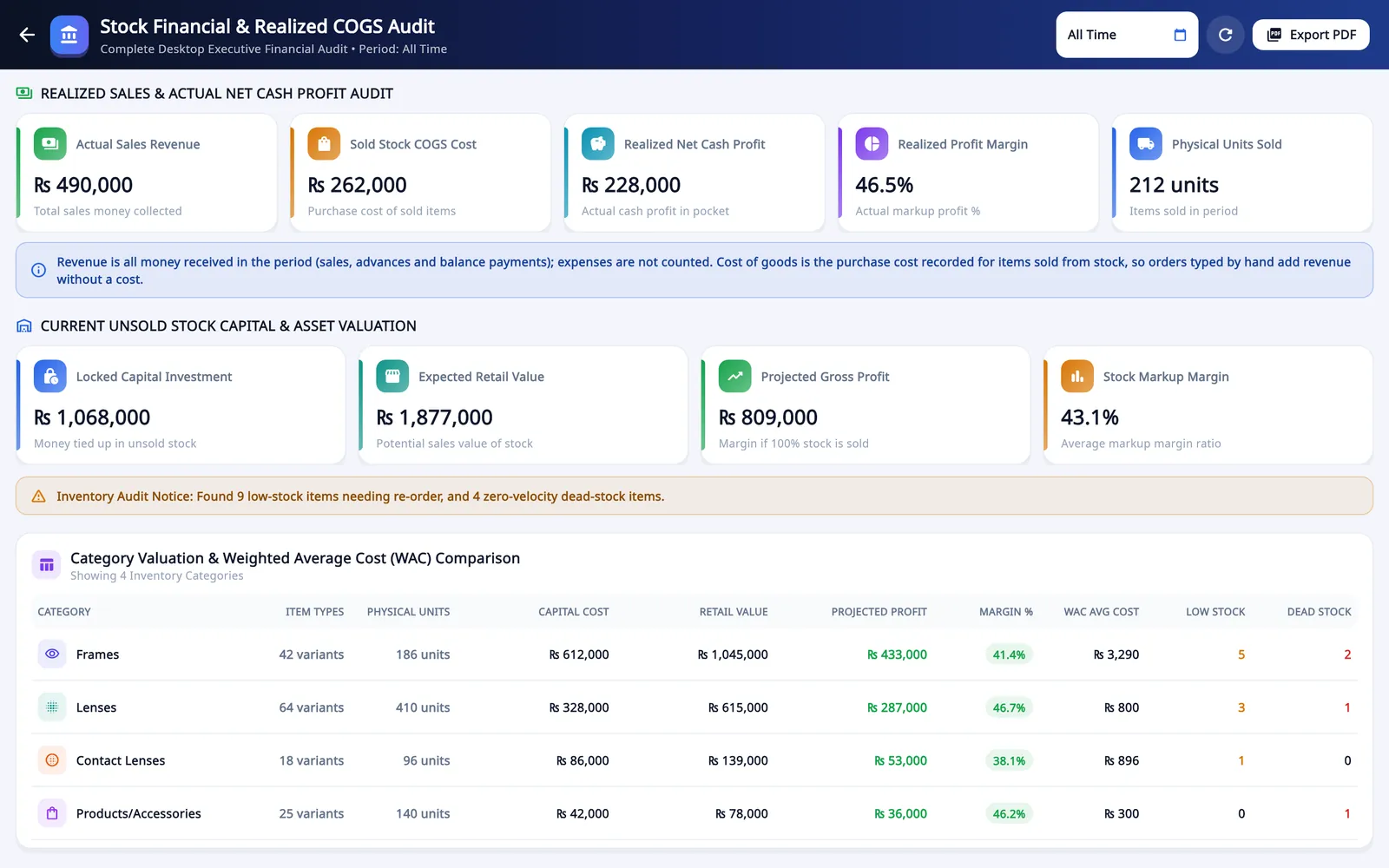
- Ventas realizadas, coste de lo vendido (COGS) y beneficio
- Stock sin vender a coste y a precio de venta, por categoría con coste medio ponderado (WAC)
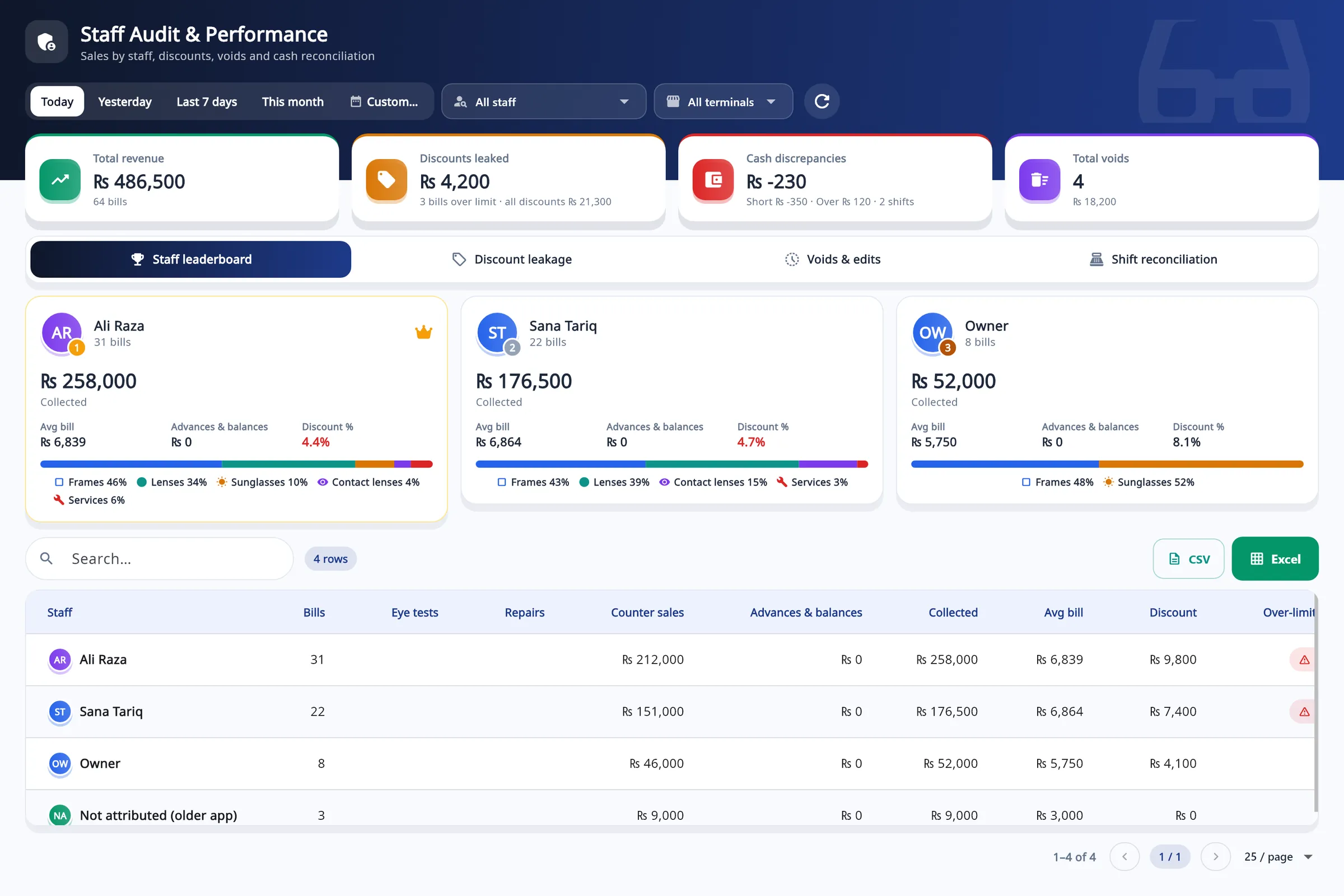
- Ingresos, descuentos por encima del límite, descuadres de caja y anulaciones
- Clasificación del personal, fugas por descuento, anulaciones y cambios, conciliación de turnos
Personal y sucursales: un acceso para cada persona del mostrador
El propietario da de alta a cada empleado con su propio correo y contraseña y marca las pantallas que puede abrir. Un acceso de personal se abre directamente en el punto de venta.
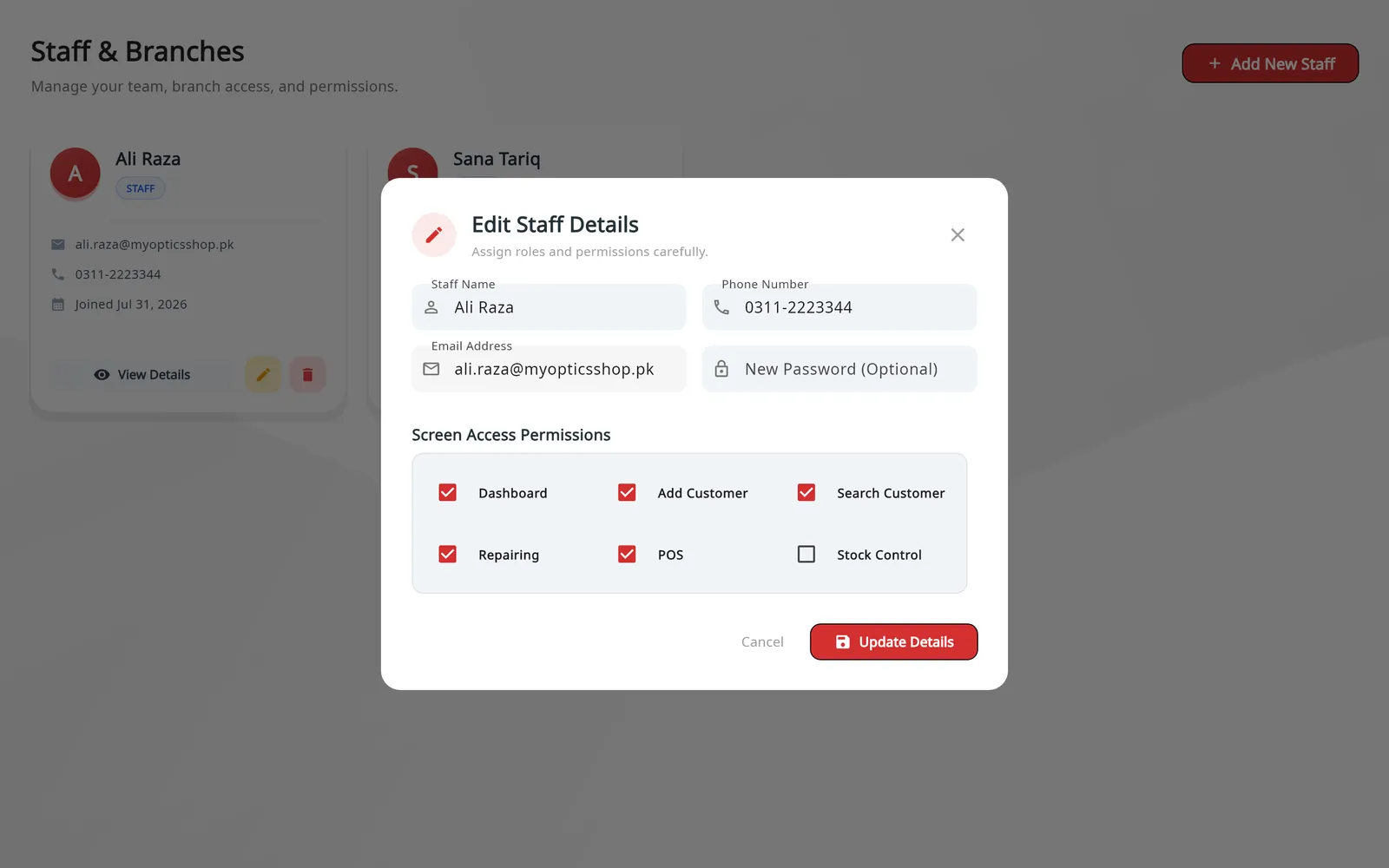
- Screen Access Permissions: Dashboard, Add Customer, Search Customer, Repairing, POS, Stock Control
- Nombre, teléfono, correo y contraseña
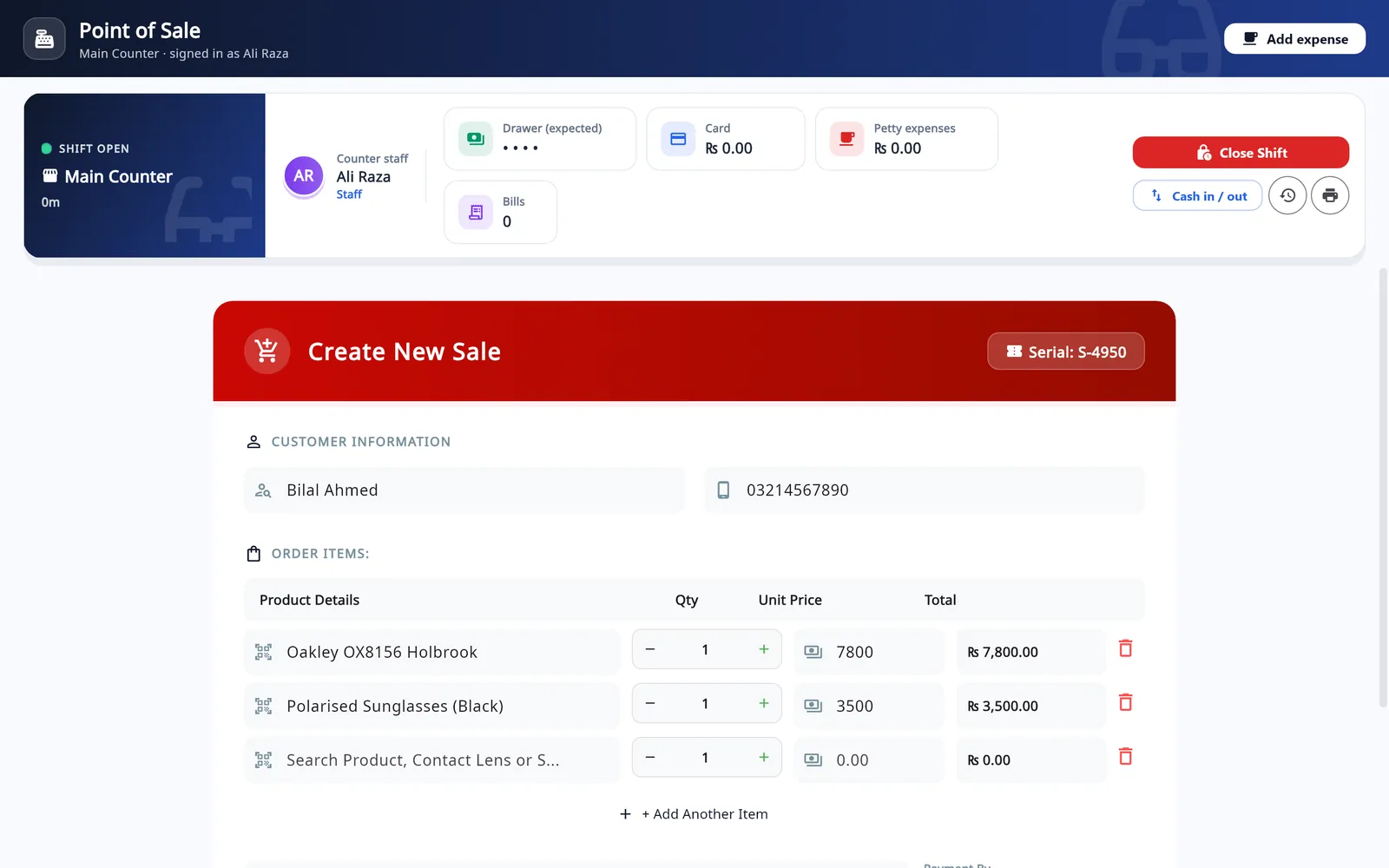
- El importe esperado de la caja queda oculto para el personal
- El personal vende con el mismo formulario Create New Sale, a su nombre
PIN de autorización: un descuento por encima del límite de un empleado, o una salida de efectivo, requiere el PIN del propietario o de un encargado.
Policies & PINs, en la auditoría del personal: arqueo ciego y acceso al informe X por empleado, y los PIN de autorización.
Perfiles de Mi Tienda: datos de la óptica, WhatsApp e impuestos
Tres pestañas deciden qué aparece en cada recibo y cada mensaje.
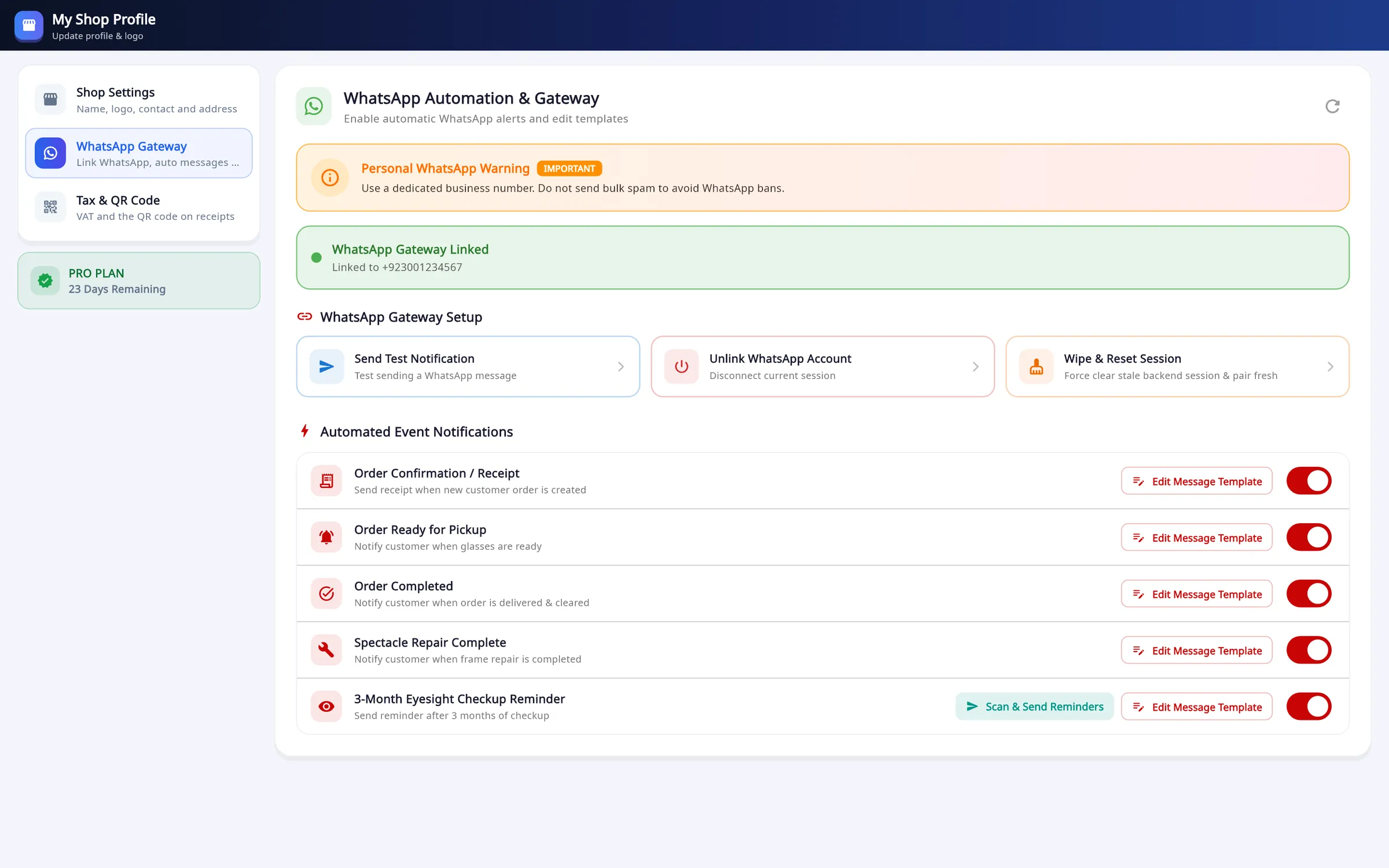
- Vinculado al WhatsApp de la óptica (con un código o escaneando un QR), con mensaje de prueba
- Mensajes automáticos: recibo, listo para recoger, completado, reparación terminada, recordatorio de revisión a los 3 meses, cada uno con plantilla editable
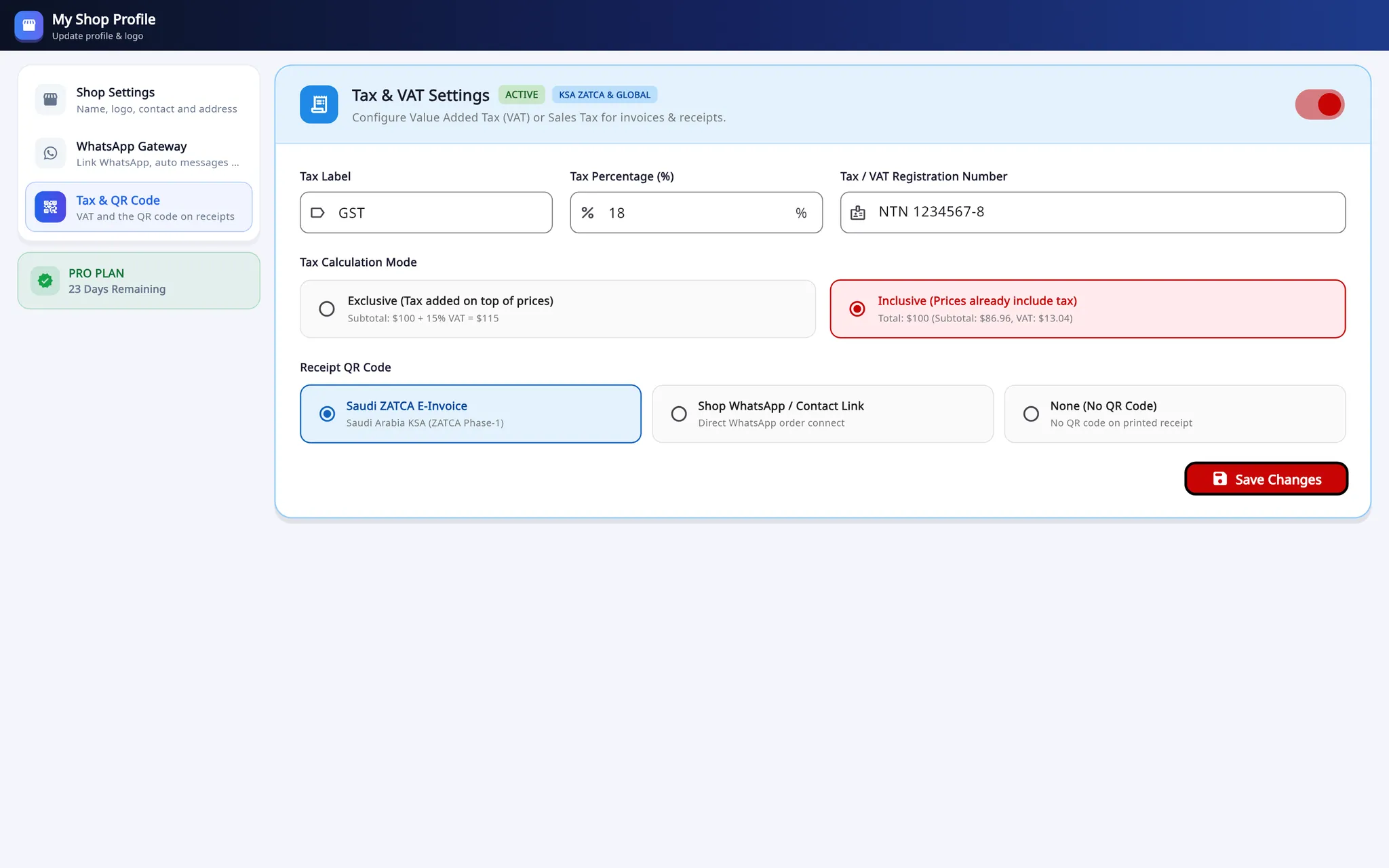
- Nombre del impuesto, porcentaje y número de registro; precios con impuesto añadido o incluido
- Código QR del recibo: QR de factura electrónica en formato ZATCA, enlace al WhatsApp de la óptica o ninguno
- Shop Settings
- Nombre, logotipo, teléfono, correo, dirección, moneda y prefijo del país, y el mensaje de pedido por WhatsApp con marcadores como {customer_name} y {balance_amount}.
- WhatsApp Gateway
- Use un número de empresa dedicado: la app advierte contra los envíos masivos, que pueden bloquear un número.
- Tax & QR Code
- IVA, GST o impuesto sobre ventas con su nombre, porcentaje y número de registro, añadido al precio o incluido en él, para ventas y recetas. El código QR del recibo es un QR en formato ZATCA, un enlace al WhatsApp de la óptica o ninguno.
Calculadoras ópticas: 19 calculadoras dentro del programa
Transposición, equivalente esférico, cilindros cruzados, regla de Prentice, espesor de la lente, curva base y más, en cinco grupos. El resultado se actualiza al escribir y Copy result lo copia al portapapeles.
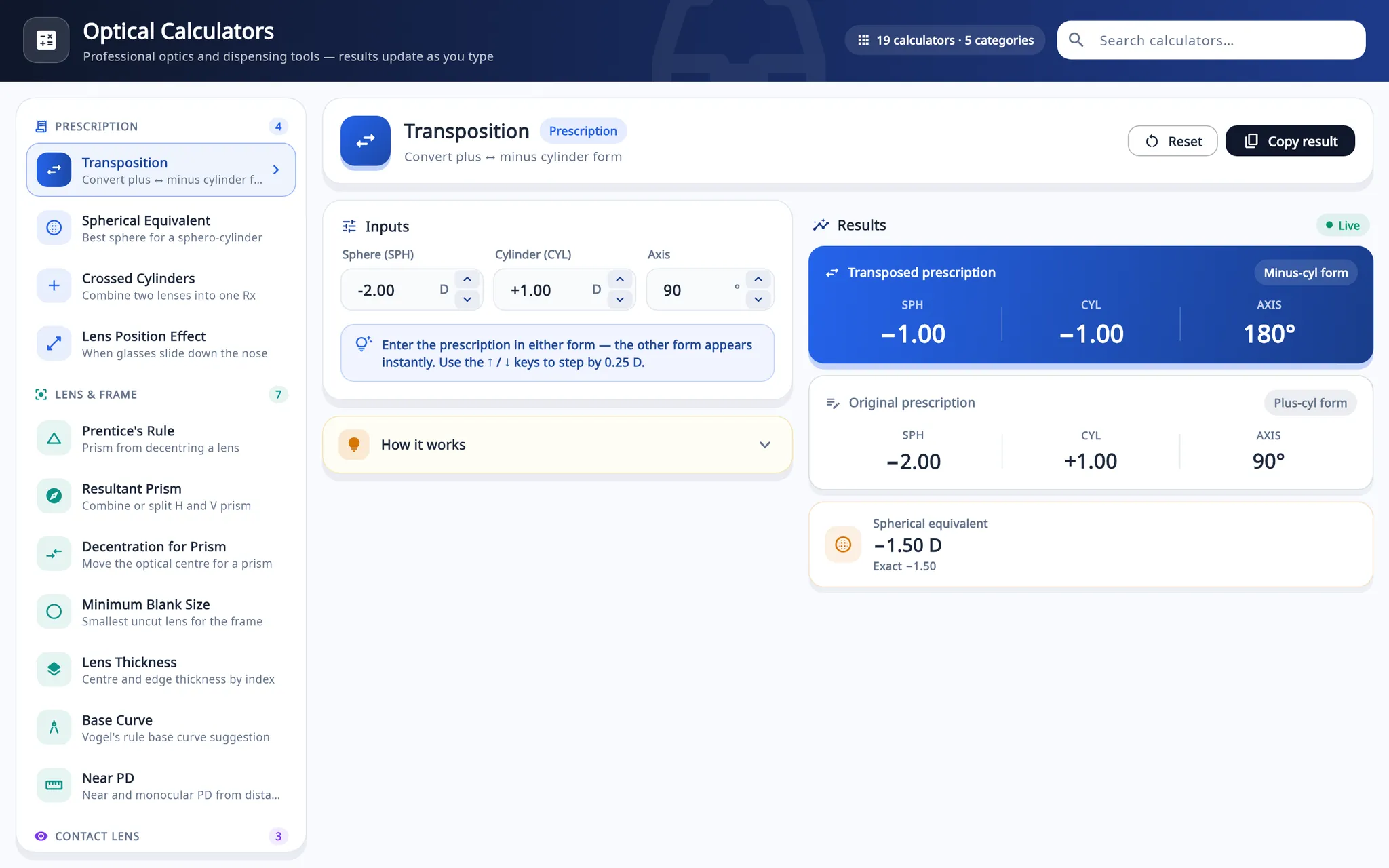
- Cinco grupos: Prescription, Lens & Frame, Contact Lens, Vision & Age, Shop & Business
- Los datos; las flechas avanzan de 0,25 D en 0,25 D
- El resultado en vivo, con la receta original y el equivalente esférico
Sin conexión: el mostrador sigue vendiendo cuando se cae internet
Asaan Optics Desktop guarda sus registros en la cuenta de la óptica en línea. Sin conexión, conserva el trabajo nuevo en el PC y lo envía cuando usted lo indica.
Qué hace usted
- Siga facturando. Una venta o un pedido que no llega al servidor se guarda en una cola en el PC, con su propia clave para que nunca se registre dos veces.
- El mostrador indica cuántos registros esperan sincronizarse.
- Cuando vuelva la conexión, pulse Pending Sync en el panel principal. El envío no es automático.
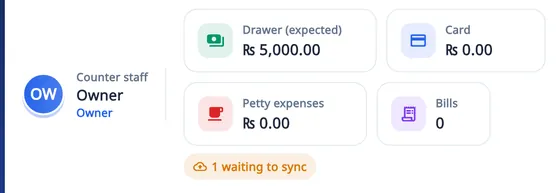
Los turnos, la caja y los informes X y Z funcionan con una base de datos SQLite local en el PC.
Fuera del mostrador, la app de Android abre los mismos registros de la óptica. Asaan Optics para Android
Descargar e instalar en Windows
-
1
Descargar
Descargue AsaanOptics_Setup.zip y descomprímalo: clic derecho, Extraer todo.
-
2
Ejecutar el instalador
Haga doble clic en AsaanOptics_Setup.exe. Si Windows muestra «Windows protegió su PC», elija Más información y después Ejecutar de todas formas.
-
3
Instalar
Deje la carpeta C:\Asaan Optics o elija otra, marque el acceso directo en el escritorio y pulse Instalar.
-
4
Iniciar sesión
Abra Asaan Optics Desktop e inicie sesión con la cuenta de su óptica. Los primeros 30 días son gratis.
-
5
Configurar la óptica
En Perfiles de Mi Tienda, añada el logotipo, la moneda y los impuestos, y vincule WhatsApp.
-
6
Añadir stock y personal
Importe o añada monturas y lentes, imprima etiquetas y cree los accesos del personal.
Ayuda con la activación por WhatsApp: +92 342 9902311
Requisitos del sistema
| Componente | Requisito |
|---|---|
| Sistema operativo | Windows 10 o Windows 11, 64 bits (x64) |
| Internet | Para iniciar sesión y sincronizar. Las ventas de mostrador y los turnos continúan durante un corte. |
| Impresoras | Cualquier impresora instalada en Windows: los recibos se imprimen a través de Windows. |
| Lector de códigos de barras | Opcional. Un lector USB que escribe como un teclado en el campo de búsqueda. |
Impresoras y lectores
- Impresoras de recibos
- Impresoras térmicas de 57/58 mm y 80 mm, y cualquier impresora A4 o A5 instalada en Windows.
- Lectores de códigos de barras
- Un lector USB escribe en el campo de búsqueda: escanee una montura en Agregar Cliente o un artículo en Create New Sale.
- Impresoras de etiquetas
- Etiquetas de 38 × 25 mm a 70 × 12 mm, o a medida.
Preguntas frecuentes
¿Cuáles son los requisitos del sistema de Asaan Optics Desktop Pro?
Asaan Optics Desktop funciona en Windows 10 o Windows 11 de 64 bits (x64). Internet se necesita para iniciar sesión y sincronizar; las ventas de mostrador y los turnos continúan durante un corte. Los recibos se imprimen a través de Windows, así que sirve cualquier impresora instalada en Windows, incluidas las térmicas de 57/58 mm y 80 mm y las A4 o A5. El lector de códigos de barras USB es opcional: escribe en el campo de búsqueda como un teclado.
¿Puedo usar Asaan Optics en un Mac, una tableta o un Chromebook?
El programa de escritorio es una aplicación para Windows 10 y 11 (64 bits). Con un Mac o un Chromebook, use en el mostrador un PC con Windows o un mini PC con Windows. En un teléfono o una tableta Android, la app Asaan Optics para Android trabaja con los mismos registros de la óptica.
¿Qué pasa con una venta si se cae internet?
La venta se guarda en el PC en una cola, cada registro con su propia clave para que no se registre dos veces, y el mostrador indica cuántos registros esperan. Los turnos y la caja funcionan con una base de datos SQLite local, así que el mostrador sigue vendiendo. Cuando vuelva la conexión, pulse Pending Sync en el panel principal; el envío no es automático.
¿En cuántos ordenadores puedo instalar el programa?
Instálelo en cada PC del mostrador e inicie sesión con la misma cuenta de la óptica. Cada PC se registra en la cuenta y lee los mismos clientes, pedidos y stock, así que un PC de repuesto solo necesita el programa y su inicio de sesión. Díganos cuántos mostradores tiene antes de elegir un plan.
¿Puedo gestionar varias sucursales desde una sola cuenta?
Una cuenta de óptica puede tener varios mostradores y accesos de personal. Los turnos se llevan por mostrador, y la auditoría del personal se puede filtrar por empleado y por terminal. El stock es una sola lista para la cuenta: el programa no lleva stock separado por sucursal ni traspasa stock entre sucursales.
¿Por qué necesita una óptica gestión de stock y de proveedores?
Cuando una montura o una lente se elige del stock en un pedido o en una venta de mostrador, su stock baja, así que las listas muestran lo que de verdad hay en la estantería. Los artículos en su mínimo aparecen como stock bajo, y el Stock Control Center lista lo que no se ha vendido en 90 días. Cuando un trabajo va a un laboratorio, su coste se añade como factura a la cuenta de ese proveedor, y usted ve lo que debe a cada laboratorio.
¿Cómo protegen los accesos del personal las cifras de ingresos?
Cada empleado entra con su propio correo y contraseña, y el propietario marca las pantallas que puede abrir: por ejemplo, el punto de venta pero no el control de inventario ni el panel principal. En el punto de venta, el personal no ve el importe esperado de la caja hasta que la ha contado. Un descuento por encima de su límite, o una salida de efectivo, requiere el PIN del propietario o de un encargado, y la auditoría del personal muestra descuentos, anulaciones y descuadres por persona.
¿El programa imprime etiquetas de código de barras para mis monturas?
Sí. Cada montura, lente y lente de contacto puede tener un código de barras, y las etiquetas se imprimen en tamaños estándar desde 38 × 25 mm hasta 70 × 12 mm para varillas, o a medida. En el mostrador, un lector USB lee la etiqueta en Agregar Cliente o en Create New Sale, sin escribir el nombre del artículo.
¿El programa admite idiomas de derecha a izquierda como el árabe y el urdu?
Sí. En árabe y en urdu todo el programa pasa a una disposición de derecha a izquierda. El selector de idioma de la barra lateral ofrece además inglés, español, francés, portugués, turco e hindi.
¿Qué pasa con mis datos si dejo de pagar la suscripción?
Sus clientes, pedidos, ventas y stock siguen en la cuenta de su óptica. Cuando termina la suscripción, el programa le pide renovarla antes de seguir usando sus funciones; al renovar, continúa con los mismos registros.