كيف يطبع Asaan Optics
لا يتصل أيٌّ من التطبيقين بالطابعة مباشرة. برنامج الكمبيوتر يطبع على أي طابعة مثبّتة في Windows، وتطبيق Android يسلّم الإيصال إلى نافذة الطباعة في Android. إذا كان Windows أو Android يطبع على طابعتك الحرارية فسيطبع عليها Asaan Optics أيضاً، والطابعة التي لا يراها Windows لا تظهر في Asaan Optics كذلك.
ما الذي يُطبع، وكيف يصل إلى الطابعة:
| ما يُطبع | الورق | كيف يصل إلى الطابعة |
|---|---|---|
| Asaan Optics Desktop (Windows) | ||
| إيصالات البيع | 58 أو 80 مم | مباشرة إلى الطابعة المحفوظة في الإيصال والطابعة، أو نافذة طباعة Windows إن لم تُحفظ طابعة |
| إيصالات الوصفات والتصليح | 57 مم، 80 مم، A4، A5 | نافذة طباعة Windows |
| تقارير الوردية X وZ | 58 أو 80 مم | نافذة طباعة Windows |
| ملصقات الباركود | من 38 × 25 مم إلى 70 × 12 مم، أو مقاس مخصص | نافذة طباعة Windows |
| تطبيق Android | ||
| إيصالات الوصفات | 80 مم، أو صفحة A4 | نافذة الطباعة في Android؛ ومشاركة الصورة ترسل صورة بدلاً من ذلك |
| إيصالات التصليح | صفحة A4 | نافذة الطباعة في Android |
عرض الورق نفسه في ثلاثة أماكن
معظم مشكلات الطباعة سببها اختلاف واحد: اللفة وبرنامج التشغيل وAsaan Optics لا تتفق على عرض الورق. اختر 80 أو 58 مم مرة واحدة واضبطه في الأماكن الثلاثة.
80 مم
لفافة حرارية قياسية
لفة 80 مم
58 مم
لفافة حرارية صغيرة
لفة 58 مم
- اللفة
- الورق الذي تضعه في الطابعة. معظم طابعات الكاونتر تستخدم 80 مم، والطابعات الصغيرة والمحمولة تستخدم عادةً 58 مم.
- برنامج تشغيل Windows
- حجم الورق في تفضيلات الطباعة الخاصة بالطابعة. تختلف التسميات من برنامج تشغيل لآخر؛ اختر ما يطابق اللفة.
- Asaan Optics
- الورق في الإيصال والطابعة لإيصالات البيع وتقارير X وZ، وحجم الورق في منشئ الإيصالات لإيصالات الوصفات والتصليح. يسمّي منشئ الإيصالات اللفة الصغيرة 57 مم، وهي اللفة الضيقة نفسها.
Windows: توصيل الطابعة ببرنامج Asaan Optics Desktop
نفّذ الخطوات الثلاث الأولى في Windows قبل فتح Asaan Optics. وهي نفسها لطابعات USB وBluetooth.
1. ثبّت الطابعة في Windows
ثبّت برنامج التشغيل من الشركة المصنّعة. صِل طابعة USB أولاً، أما طابعة Bluetooth فاقرنها من إعدادات Bluetooth في Windows ثم ثبّت برنامج تشغيلها كما تشرح الشركة المصنّعة. تصبح جاهزة عندما تظهر في الطابعات والماسحات الضوئية في إعدادات Windows.
2. اطبع صفحة اختبار من Windows
افتح الطابعة في الطابعات والماسحات الضوئية واختر طباعة صفحة اختبار. إذا لم تخرج الصفحة فأصلح الاتصال أو برنامج التشغيل قبل المتابعة: لا يستطيع Asaan Optics الطباعة على طابعة لا يطبع عليها Windows.
3. اضبط حجم الورق في برنامج التشغيل
في تفضيلات الطباعة الخاصة بالطابعة، اختر حجم الورق المطابق للفة، 80 أو 58 مم. يرسل Asaan Optics الإيصالات بإعدادات الطابعة نفسها، لذلك يُضبط هنا أيضاً القصّ وتقدّم الورق بعد كل إيصال.
4. اختر الطابعة في Asaan Optics
افتح المبيعات ونقطة البيع واضغط زر الطابعة في شريط الوردية، بجانب سجل الورديات. في الإيصال والطابعة اختر الورق (80 أو 58 مم) واختر طابعتك من طابعة الإيصالات. اضغط طباعة تجريبية وراجع الإيصال النموذجي، ثم اضغط حفظ.
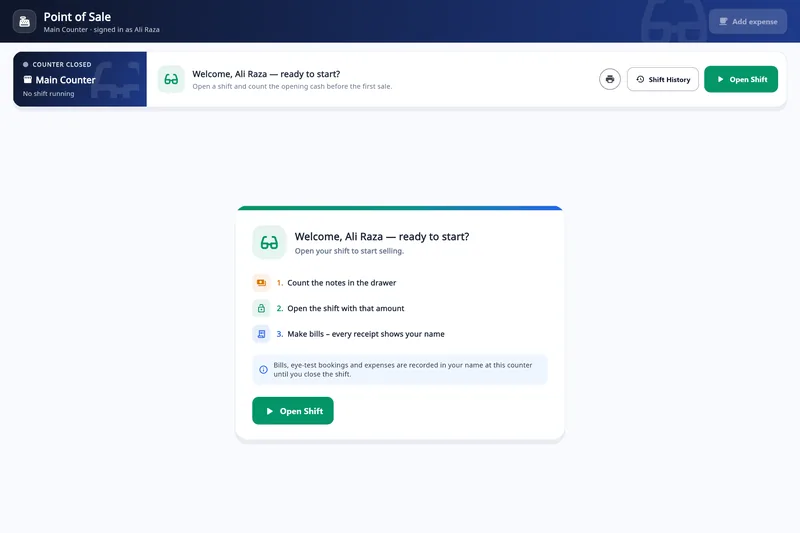
- زر الطابعة يفتح الإيصال والطابعة.
المبيعات ونقطة البيع قبل فتح وردية (الشاشة بالإنجليزية). زر الطابعة موجود أيضاً أثناء الوردية. 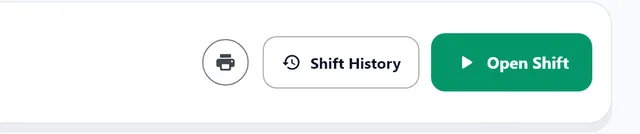
تفصيل: زر الطابعة، على يسار سجل الورديات في الشاشة الإنجليزية.
5. اطبع إيصال بيع
بعد إتمام البيع، اختر Yes, Print عندما تظهر رسالة Print Receipt? (هذه الرسالة بالإنجليزية). يذهب الإيصال مباشرة إلى الطابعة المحفوظة دون نافذة طباعة Windows. ولإعادة طباعته لاحقاً، افتح إيصال البيع من قائمة المبيعات واضغط طباعة.
إيصالات الوصفات والتصليح
تُطبع من منشئ الإيصالات، الذي يفتح بعد حفظ طلب العميل وعند فتح سجل من البحث عن عميل. اختر حجم الورق أولاً: لفة حرارية 57 مم أو لفة حرارية 80 مم أو A4 أو A5. ويبدأ دائماً على 80 مم.
طباعة الإيصال يفتح نافذة طباعة Windows؛ اختر فيها الطابعة الحرارية لمقاسات اللفة، أو طابعة مكتبية لـ A4 وA5. حفظ PDF يحفظ نسخة، وWhatsApp يرسل الإيصال إلى العميل.
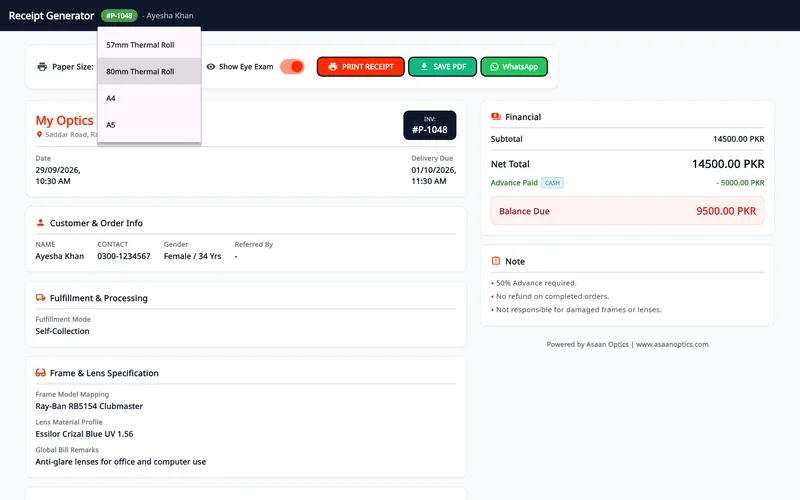
- حجم الورق: عرضان للفة الحرارية وA4 وA5
- طباعة الإيصال يفتح نافذة طباعة Windows
تقارير الوردية: X وZ
في إغلاق الوردية، يطبع طباعة تقرير X الوردية حتى الآن دون إغلاقها، ويطبع تأكيد وإغلاق الوردية تقرير Z. كلاهما يفتح نافذة طباعة Windows ويستخدم عرض الورق نفسه المستخدم لإيصالات البيع.
بعد إغلاق الوردية يمكنك التبديل بين 58 و80 مم واستخدام إعادة طباعة Z (نسخة).
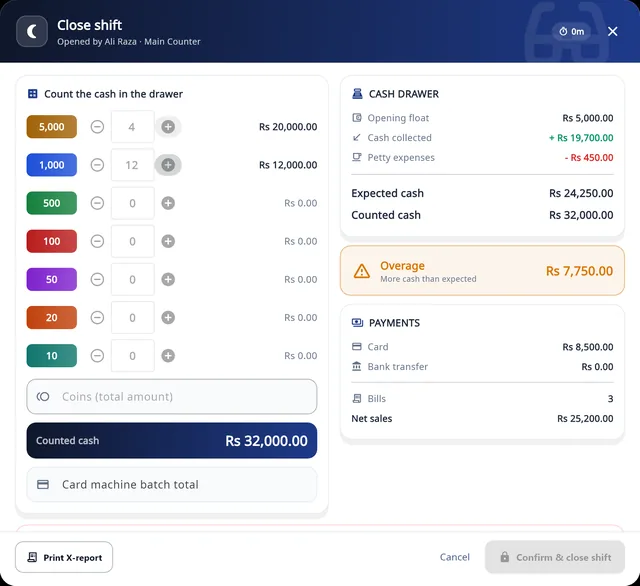
- طباعة تقرير X: تقرير في منتصف الوردية، ولا يُصفَّر شيء
تُحفظ إعدادات الطابعة والورق على الكمبيوتر الذي ضُبطت عليه. المحل الذي لديه كاونتران يضبط كل كمبيوتر مرة واحدة بطابعته الخاصة.
ملصقات الباركود
تحتاج ملصقات الإطارات والمنتجات إلى طابعة ملصقات: تأتي الملصقات على لفة بينها فراغات، وهذا ما لا تتعامل معه طابعة الإيصالات. في Asaan Optics سبعة مقاسات جاهزة، أو تُدخل العرض والارتفاع بالمليمتر.
- 38 × 25 مم
- 35 × 25 مم
- 35 × 15 مم
- 40 × 20 مم
- 50 × 20 مم
- 50 × 25 مم
- 70 × 12 مم
1. ثبّت طابعة الملصقات في Windows
ثبّت برنامج تشغيلها واضبط في تفضيلات الطباعة مقاس الملصقات الموضوعة فيها.
2. افتح الصنف في المخزون
في إدارة المخزون، ابحث عن الإطار أو العدسة أو العدسة اللاصقة أو المنتج واضغط زر الباركود في صفّه.
3. اختر المقاس وما يُطبع
اختر حجم الملصق المطابق لملصقاتك، أو أدخل العرض والارتفاع. فعّل طباعة الاسم وطباعة السعر إن أردتهما على الملصق، واضبط كمية الطباعة.
4. اطبع
اضغط طباعة الملصقات واختر طابعة الملصقات في نافذة طباعة Windows. أما حفظ PDF فيُنشئ ملفاً تراجعه أولاً.
يُرسل كل ملصق صفحةً واحدة بالمقاس المختار تماماً، دون هوامش، مع باركود من نوع Code 128. إذا اختلف مقاس برنامج التشغيل تقع الطباعة بين ملصقين أو تنزاح على طول اللفة.
Android: طباعة الإيصالات من الهاتف
يطبع تطبيق Android عبر نافذة الطباعة في Android، ولا توجد فيه شاشة طابعة خاصة به. ولا تظهر طابعة Bluetooth الحرارية في تلك النافذة إلا من خلال تطبيق خدمة طباعة يدعمها.
1. ثبّت خدمة طباعة
ثبّت من Google Play تطبيق خدمة الطباعة الخاص بطابعتك. كثير من الشركات المصنّعة تنشر تطبيقاً كهذا، ويذكره عادةً دليل الطابعة أو علبتها.
2. صِل الطابعة
فعّل الخدمة من الطباعة في إعدادات Android (يختلف المسار من هاتف لآخر). واقرن طابعة Bluetooth من إعدادات Bluetooth في الهاتف إذا طلبت الخدمة ذلك.
3. افتح الإيصال
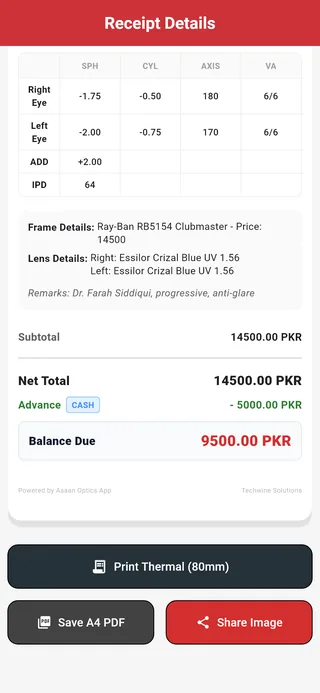
ابحث عن العميل في البحث عن مريض، وافتح السجل، ثم اضغط في تفاصيل الإيصال على طباعة حرارية (80mm).
4. اطبع من النافذة
اختر طابعتك في أعلى نافذة الطباعة في Android، وتأكد من حجم الورق، ثم اطبع.
يطبع تطبيق Android الإيصالات الحرارية على ورق 80 مم فقط. حفظ A4 PDF يفتح النافذة نفسها بصفحة A4، ومشاركة الصورة يرسل صورة للإيصال بدلاً من ذلك. أما إيصالات التصليح فتُطبع على صفحة A4 من زر طباعة الإيصال.
لا يوجد تطبيق لـ iPhone أو iPad، لذلك لا تمكن الطباعة من iOS.
حل المشكلات
ابدأ بصفحة اختبار من Windows (الخطوة 2). إذا لم يطبع Windows أيضاً فالحل في الطابعة أو الكابل أو برنامج التشغيل، وليس في Asaan Optics.
يخرج الورق فارغاً. ما السبب؟
الورق الحراري يسودّ من وجهه المعالَج فقط. اقلب اللفة بحيث يواجه هذا الوجه رأس الطباعة؛ خدش الظفر يترك علامة داكنة على الوجه المعالَج. ولفافات الورق العادي لا تطبع على الطابعة الحرارية أصلاً.
لماذا يُقطع النص، أو يخرج الإيصال ضيقاً بهوامش عريضة؟
عرض الورق مضبوط بشكل مختلف في برنامج التشغيل وفي Asaan Optics. اضبط العرض نفسه، 80 أو 58 مم، في تفضيلات الطباعة لبرنامج التشغيل وفي Asaan Optics (الورق في الإيصال والطابعة، أو حجم الورق في منشئ الإيصالات)، ثم اطبع اختباراً.
لا يُطبع شيء من Asaan Optics. من أين أبدأ؟
اطبع صفحة اختبار من Windows. إذا فشلت فتحقق من الكهرباء والورق والكابل أو اقتران Bluetooth، ومن أن الطابعة لا تظهر غير متصلة أو متوقفة مؤقتاً في الطابعات والماسحات الضوئية. وإذا خرجت صفحة الاختبار فافتح الإيصال والطابعة في المبيعات ونقطة البيع، واختر الطابعة من جديد، واضغط طباعة تجريبية.
لماذا تفتح نافذة طباعة Windows مع كل عملية بيع؟
طابعة الإيصالات مضبوطة على «اسأل في كل مرة»، أو تعذّر الوصول إلى الطابعة المحفوظة، فيفتح Asaan Optics النافذة حتى لا يضيع الإيصال. اختر الطابعة في الإيصال والطابعة واضغط حفظ.
طابعتي غير موجودة في قائمة طابعة الإيصالات.
تعرض القائمة الطابعات المثبّتة في Windows على هذا الكمبيوتر. ثبّت برنامج التشغيل، وتأكد أن الطابعة تظهر في الطابعات والماسحات الضوئية، ثم افتح الإيصال والطابعة من جديد. ورسالة «لم يتم العثور على طابعات» تعني أن Windows ليس فيه أي طابعة مثبّتة.
طابعة Bluetooth لا تظهر في نافذة الطباعة في Android.
يحتاج Android إلى تطبيق خدمة طباعة يدعم الطابعة. ثبّته من Google Play، وفعّله من الطباعة في إعدادات Android، واقرن الطابعة، ثم اضغط طباعة حرارية (80mm) مرة أخرى.
الطابعة لا تقصّ الورق، أو تُخرج شريطاً فارغاً طويلاً بعد الإيصال.
يرسل Asaan Optics كل إيصال على شكل صفحة، دون أمر منفصل للقصّ أو لفتح درج النقود. القصّ وتقدّم الورق بعد الإيصال من إعدادات برنامج التشغيل في Windows، أو من إعدادات خدمة الطباعة في Android.
تُطبع الملصقات بين ملصقين أو تنزاح على اللفة.
مقاس الملصق في برنامج التشغيل لا يطابق الملصقات الموضوعة أو المقاس المختار في Asaan Optics. اضبط المقاس نفسه في الاثنين، ثم عايِر حسّاس الملصقات في الطابعة كما يشرح دليلها.
اختيار طابعة حرارية
يعمل Asaan Optics مع أي طابعة يستطيع Windows أو Android الطباعة عليها، لذلك يتوقف الاختيار على طريقة الطباعة ومكانها. تحقّق من هذه النقاط قبل الشراء:
- عرض اللفة
- 80 مم لمعظم الكاونترات. طابعات 58 مم أصغر وتناسب الاستخدام المتنقل، لكن تطبيق Android يطبع إيصالات 80 مم فقط.
- طريقة الاتصال
- USB لطابعة ثابتة بجانب كمبيوتر الكاونتر، وBluetooth إن أردت الطباعة من الهاتف. بعض الطابعات تدعم الاثنين.
- برنامج تشغيل Windows
- تأكد أن الشركة المصنّعة توفّر برنامج تشغيل لإصدار Windows لديك. بدونه لا يستطيع Windows الطباعة عليها، ولا Asaan Optics كذلك.
- خدمة طباعة Android
- للطباعة من الهاتف، تأكد أن تطبيق خدمة طباعة على Google Play يدعم هذا الطراز.
- القاطع الآلي
- اختياري. يغنيك عن قطع كل إيصال باليد، ويُضبط القصّ في برنامج التشغيل.
- الملصقات
- تحتاج ملصقات الباركود إلى طابعة ملصقات منفصلة؛ فطابعة الإيصالات تطبع على ورق متصل لا على ملصقات منفصلة.
ما زالت الطباعة لا تعمل؟
أرسل إلينا طراز الطابعة، وطريقة توصيلها (USB أو Bluetooth)، وهل تطبع من الكمبيوتر أم من الهاتف، مع صورة لما يخرج منها. نردّ عبر WhatsApp.
اقرأ أيضاً
- Asaan Optics Desktopبرنامج Windows: الوصفات والمخزون والمبيعات والموظفون.
- تطبيق Asaan Optics للجوالAndroid: مسح الوصفة والإيصالات والتصليح والبيع السريع.
- كل الأدلة والمقالاتقراءة الوصفة، واختيار برنامج لمحل النظارات، والمزيد.
- أدوات بصرية مجانيةالتحويل وحاسبات بصرية أخرى (بالإنجليزية).