لوحة التحكم: المحل كله في شاشة واحدة
أول شاشة بعد تسجيل الدخول. الشريط الجانبي يضم كل وحدات البرنامج، وهذه الصفحة تتبعه من الأعلى إلى الأسفل.
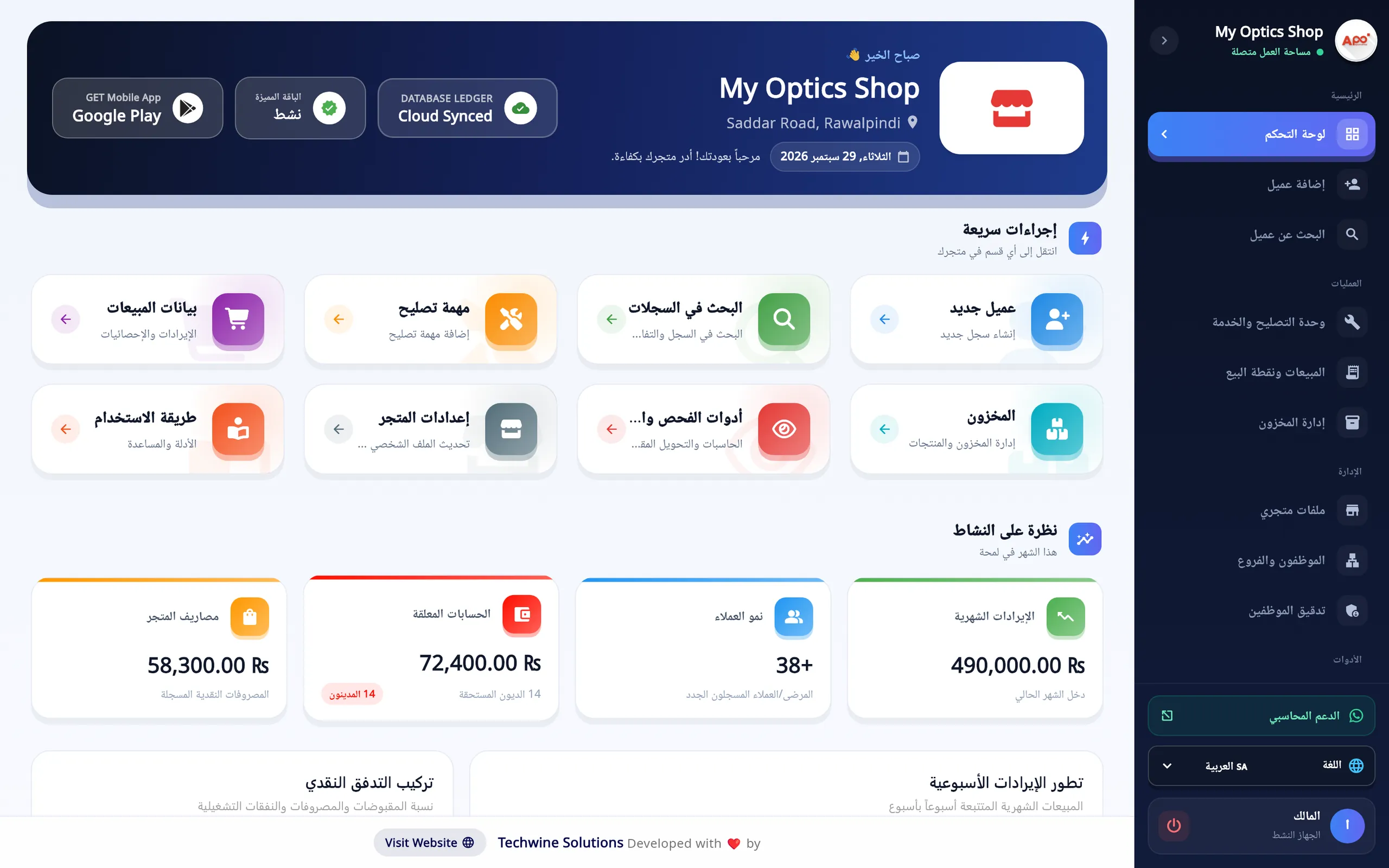
- الشريط الجانبي: كل الوحدات، بترتيب هذه الصفحة نفسه
- حالة الحساب: السجلات المحفوظة على الإنترنت وباقتك
- إجراءات سريعة: عميل جديد، بحث، مهمة تصليح، المبيعات، المخزون، الحاسبات
- هذا الشهر: الإيرادات، العملاء الجدد، المبالغ المستحقة، المصروفات
أسفل البطاقات: الإيرادات الأسبوعية وتوزيع التدفق النقدي. عندما تكون هناك سجلات بانتظار الإرسال، يظهر زر Pending Sync في لوحة التحكم. كيف يُرسل العمل المسجل دون اتصال
إضافة عميل: الوصفة والإطار والعدسات والدفع في نموذج واحد
طلب واحد في شاشة واحدة. تُكتب قياسات العينين مرة واحدة، ويأتي الإطار والعدسات من المخزون، ويُحسب المتبقي أثناء إدخال الدفع.
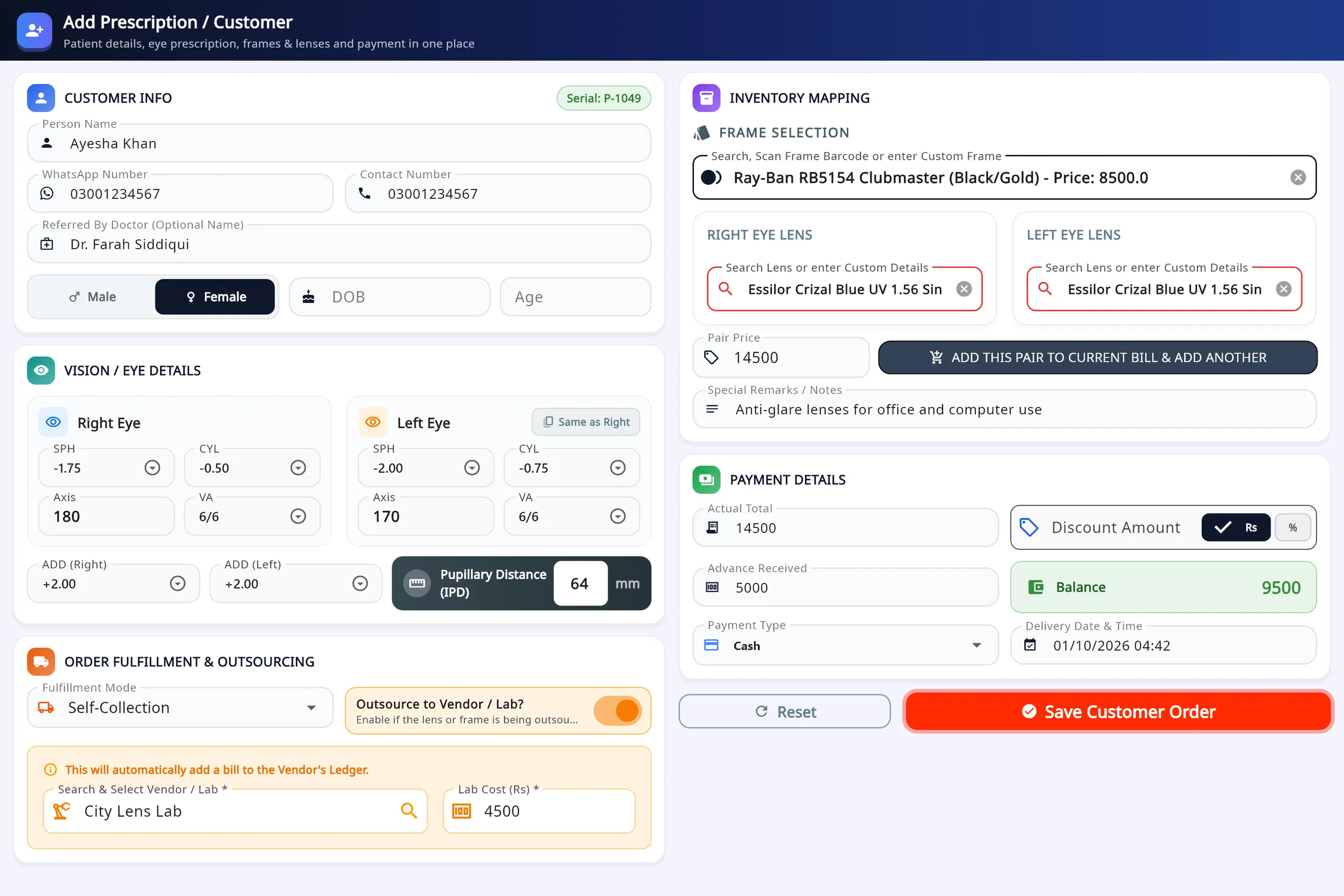
- قياسات النظر: العينان والإضافة ADD والمسافة بين الحدقتين
- الإطار والعدسات من المخزون، بالبحث أو بالباركود
- عدة أزواج في فاتورة واحدة
- إرسال الطلب إلى مورد أو معمل مع تكلفته
ما تقوم به
- أدخل بيانات العميل: الاسم، رقم واتساب ورقم التواصل، الطبيب المحيل، الجنس، تاريخ الميلاد أو العمر.
- اكتب قياسات العينين: SPH وCYL وAXIS وVA، والإضافة ADD لكل عين، والمسافة بين الحدقتين. زر Same as Right ينسخ العين اليمنى إلى اليسرى.
- ابحث عن الإطار أو امسح الباركود الخاص به، ثم اختر العدستين اليمنى واليسرى من المخزون أو اكتب مواصفات خاصة.
- لزوج آخر في الفاتورة نفسها، اضغط Add this pair to current bill & add another. يمكن تعديل الأزواج المضافة.
- إذا كان المعمل سيصنع العدسات، فعّل Outsource to Vendor / Lab وأدخل تكلفة المعمل، فتُضاف فاتورة إلى حساب ذلك المورد.
- أدخل الخصم والدفعة المقدمة وطريقة الدفع وموعد التسليم، ثم اضغط Save Customer Order.

البحث عن عميل: الطلبات والأرصدة والإيصالات
الوصفات والإصلاحات في قائمة واحدة. ابحث بالاسم أو الرقم أو الرقم التسلسلي أو الطبيب أو الملاحظات؛ والشارة في الأعلى تعدّ طلبات التسليم المستحقة اليوم.
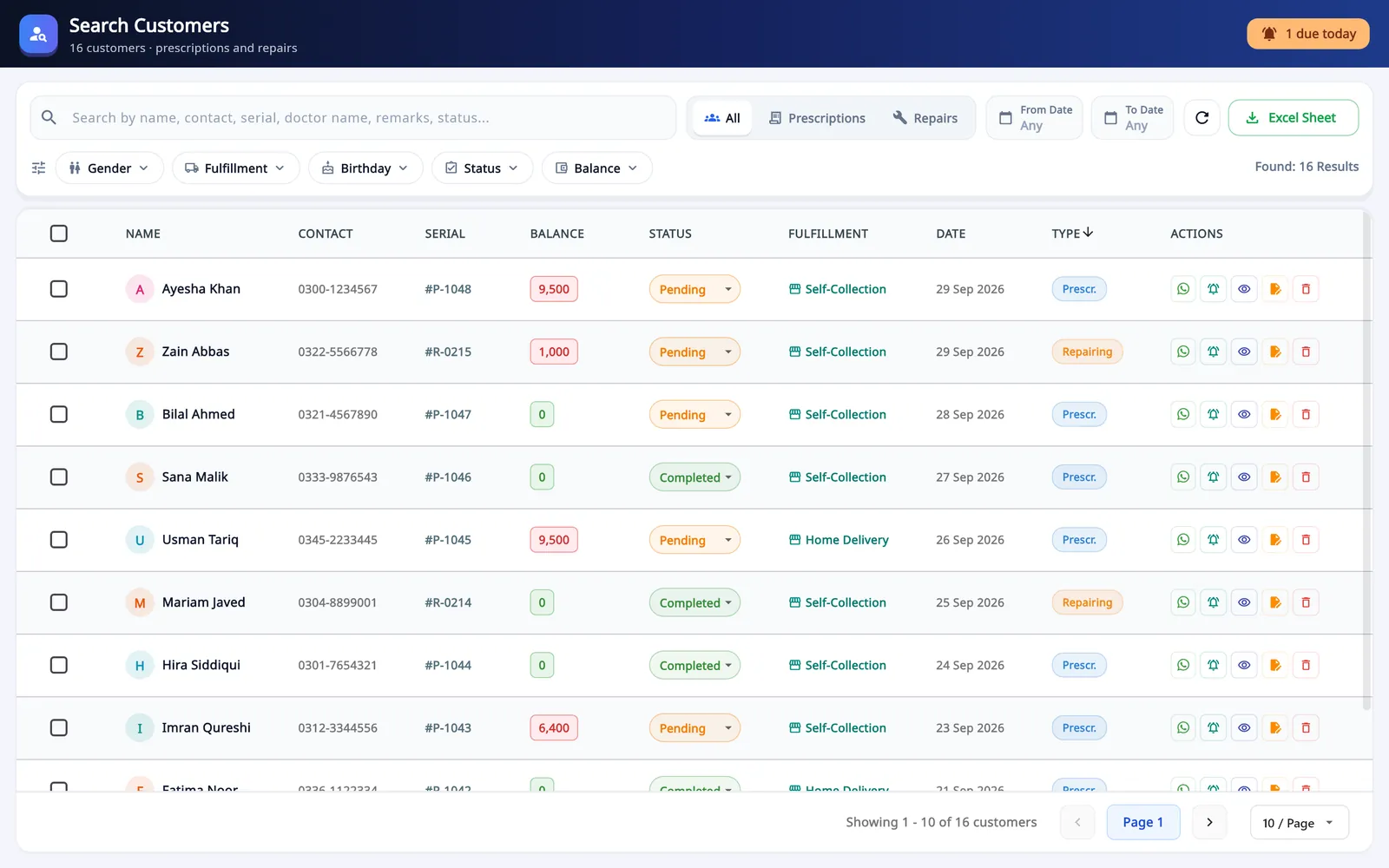
- الفلاتر: الجنس، طريقة الاستلام، عيد الميلاد، الحالة، الرصيد
- في كل صف: واتساب، تذكير بالاستلام، الإيصال، تعديل، حذف
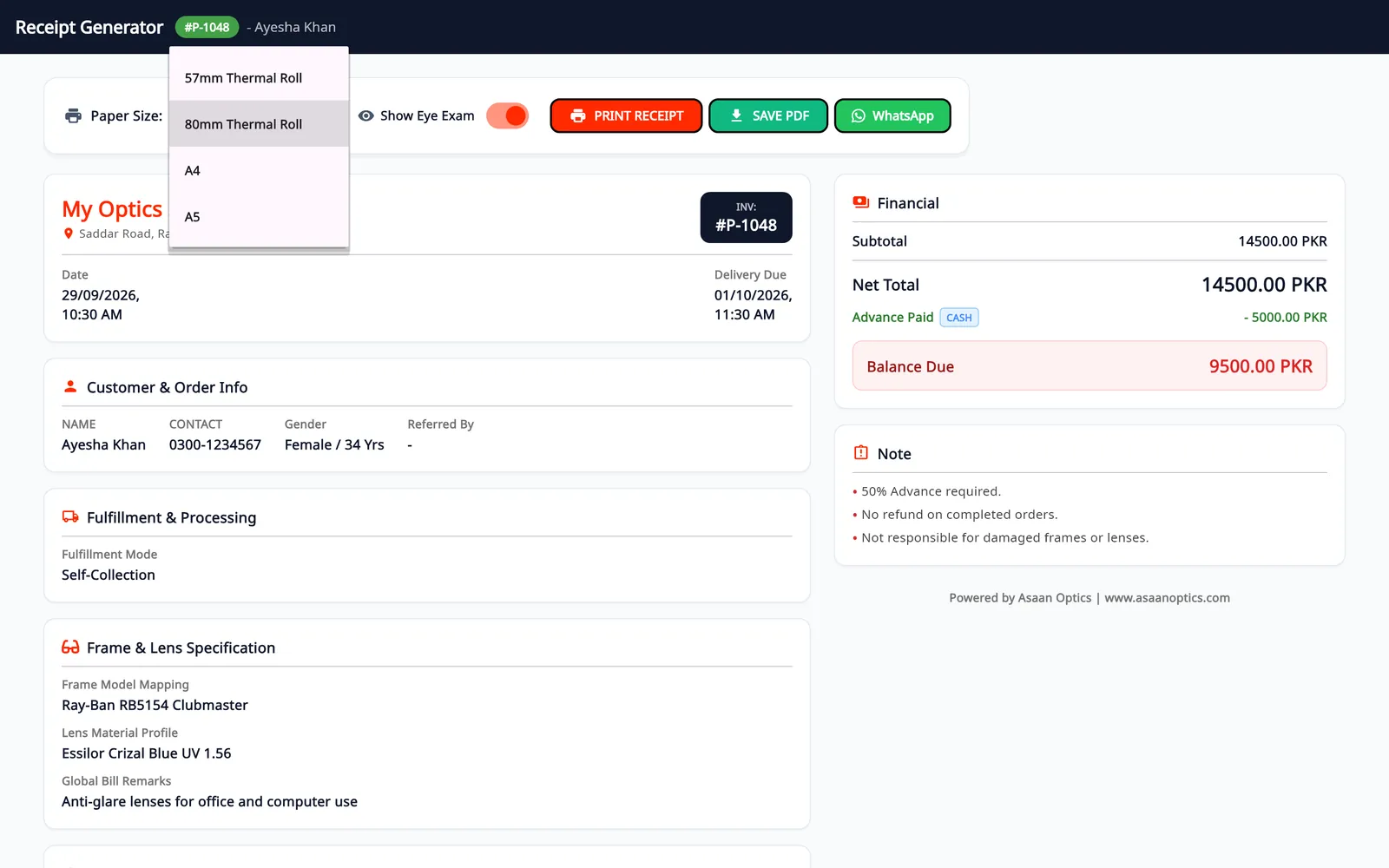
- الورق: لفافة حرارية 57 أو 80 مم، أو A4، أو A5
- طباعة، أو حفظ PDF، أو إرسال على واتساب
ما تقوم به
- ابحث عن العميل، أو صفِّ حسب الرصيد لترى كل من عليه مبلغ مستحق: دفتر الديون الخاص بالمحل.
- اجعل الطلب معلقًا أو مكتملًا، وأرسل تذكيرًا بالاستلام عندما تجهز النظارة.
- افتح الإيصال واختر مقاس الورق. خيار Show Eye Exam يضيف الوصفة إليه.
- اطبعه أو احفظه PDF أو أرسله على واتساب. زر Excel Sheet يصدّر القائمة.
وحدة التصليح: تذكرة لكل إطار يعود إلى المحل
للإصلاحات رقم تسلسلي وإيصال خاصان بها، وتظهر في البحث عن عميل بجانب الوصفات.
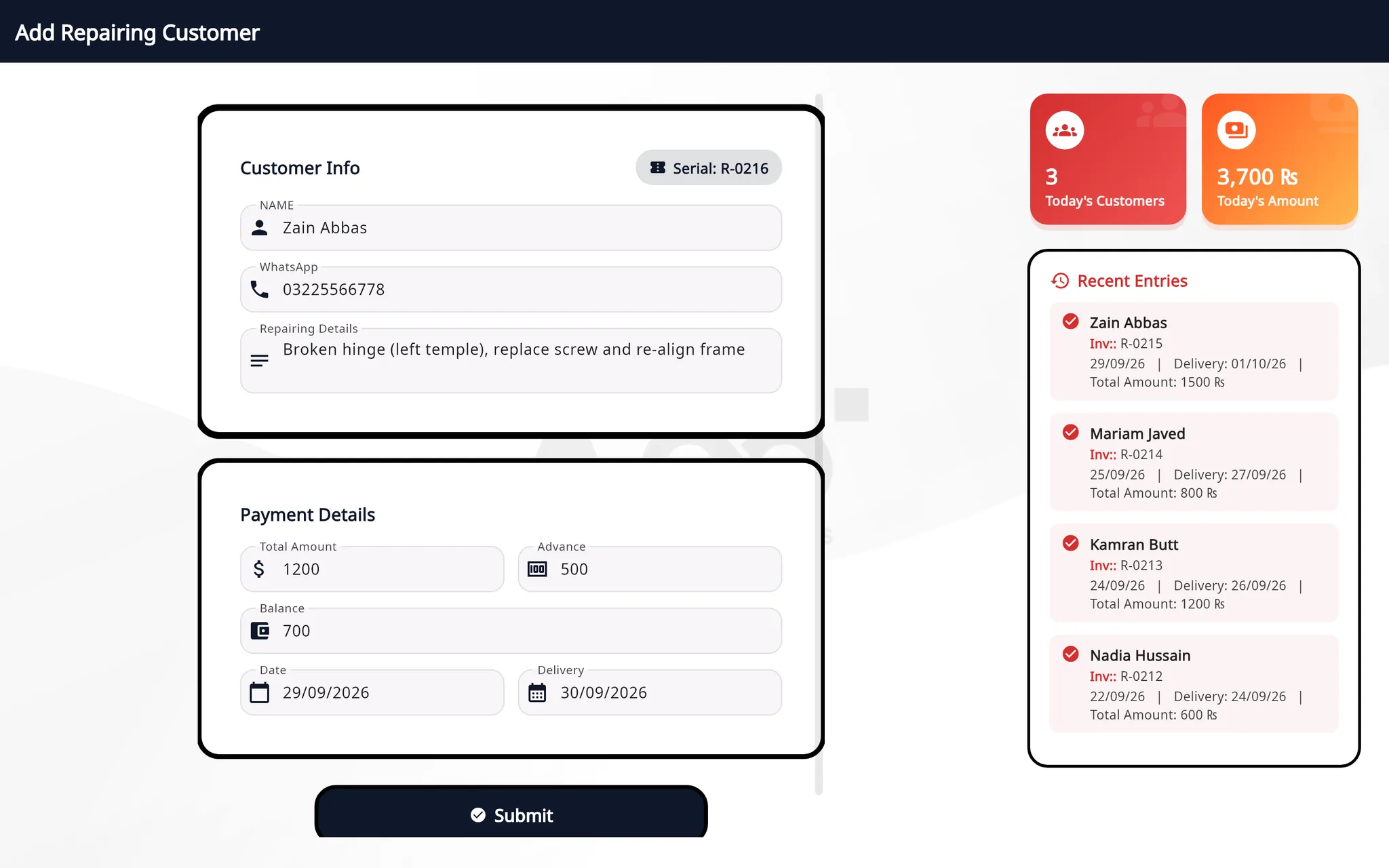
- ما يحتاج إلى إصلاح
- الإجمالي والدفعة المقدمة والمتبقي والتاريخ والتسليم
- عملاء الإصلاح اليوم ومبلغهم
- آخر الإدخالات برقم الفاتورة وموعد التسليم
ما تقوم به
- أدخل اسم العميل ورقم واتساب وصف الإصلاح.
- أدخل الإجمالي والدفعة المقدمة، فيُحسب المتبقي.
- حدد موعد التسليم واضغط Submit.
- عندما يجهز الإطار، اجعل الطلب مكتملًا. يمكن أن تُرسل رسالة Spectacle Repair Complete على واتساب تلقائيًا.
المبيعات ونقطة البيع: مبيعات الكاونتر والمصروفات وورديات الصندوق
كل ما يدخل الصندوق أو يخرج منه: بيع المنتجات، والدفعات المقدمة للوصفات، ومدفوعات الإصلاح، والمصروفات، في قائمة واحدة مع إجماليات اليوم.
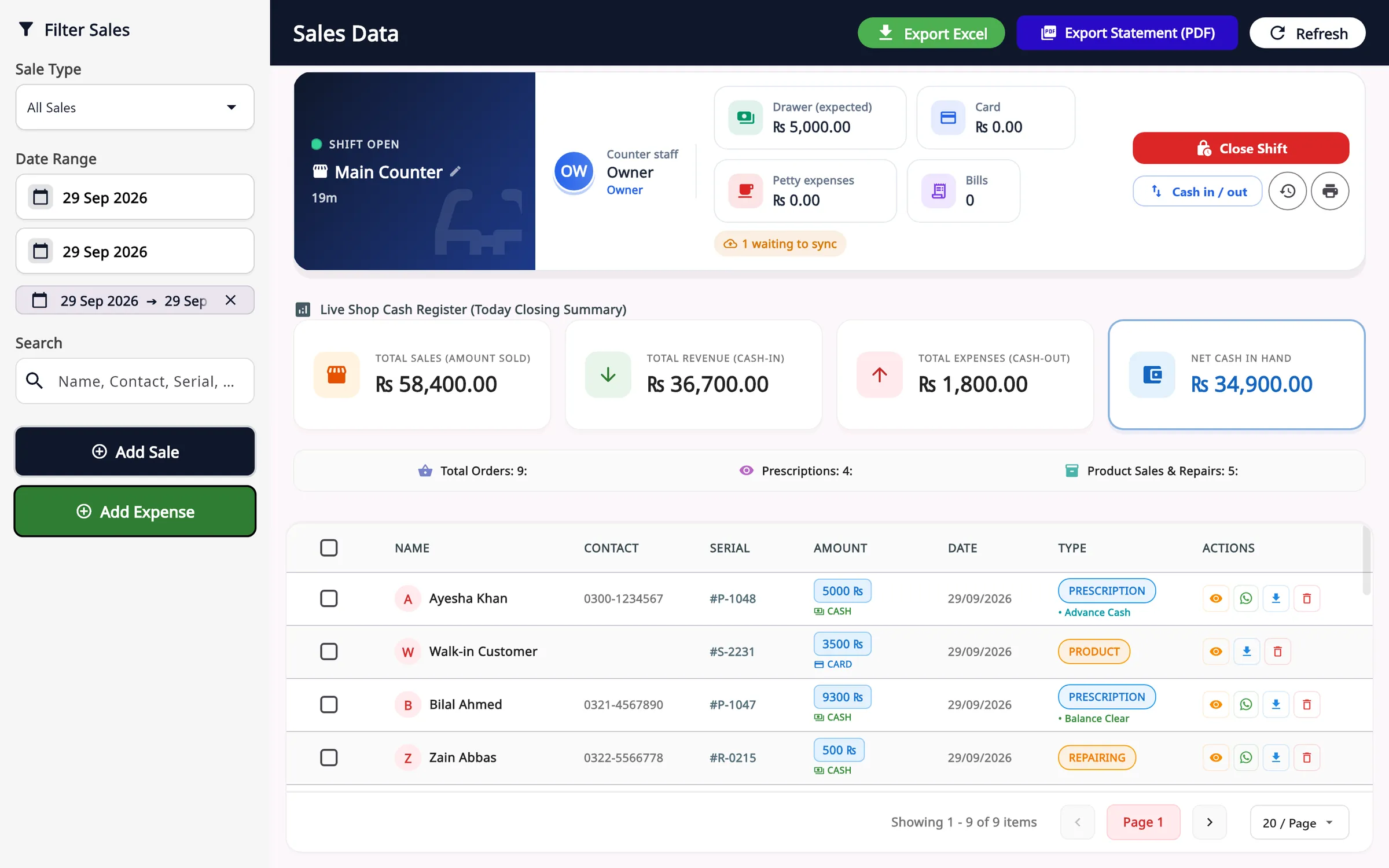
- الوردية المفتوحة على هذا الكاونتر: من يبيع، وحالة الدرج حتى الآن
- Close Shift وCash in / out
- Add Sale وAdd Expense، مع فلاتر حسب نوع البيع والتاريخ
- Export Excel وExport Statement (PDF)
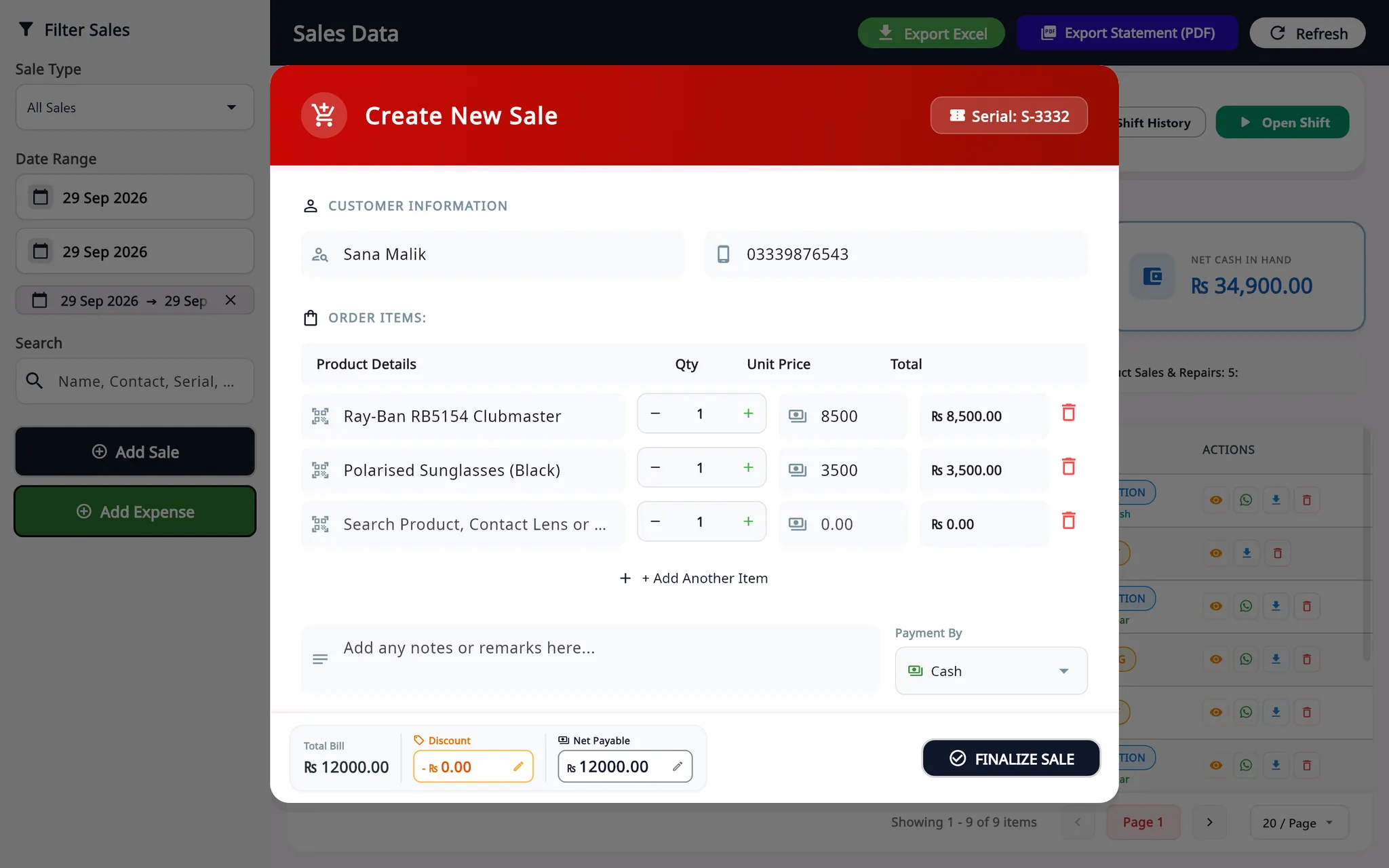
بيع جديد (Create New Sale)
للإطارات والنظارات الشمسية والعدسات اللاصقة والإكسسوارات والخدمات التي تُباع على الكاونتر.
ما تقوم به
- ابحث عن منتج أو عدسة لاصقة أو خدمة، أو امسح الباركود.
- حدد الكمية وسعر الوحدة، وأضف أصنافًا أخرى.
- أدخل الخصم إن وجد واختر طريقة الدفع: نقدًا أو بطاقة أو تحويل بنكي أو غيرها.
- اضغط Finalize Sale. ينقص المخزون ويُضاف البيع إلى القائمة مع إيصاله.
ورديات الموظفين ودرج النقد
كل كاونتر يعمل بالورديات. الوردية تسجل من باع ماذا، وكم يجب أن يكون في الدرج من نقد في نهايتها.
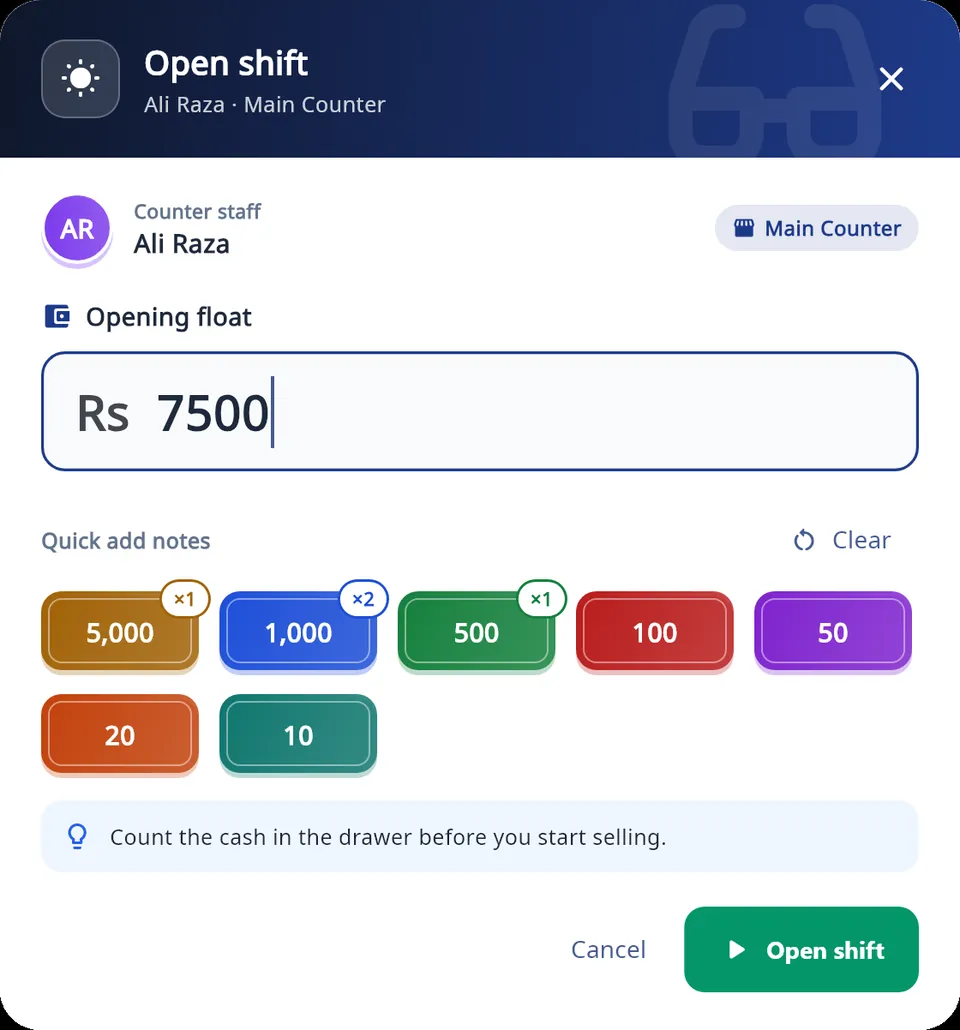
- رصيد الافتتاح، مع إضافة سريعة للفئات
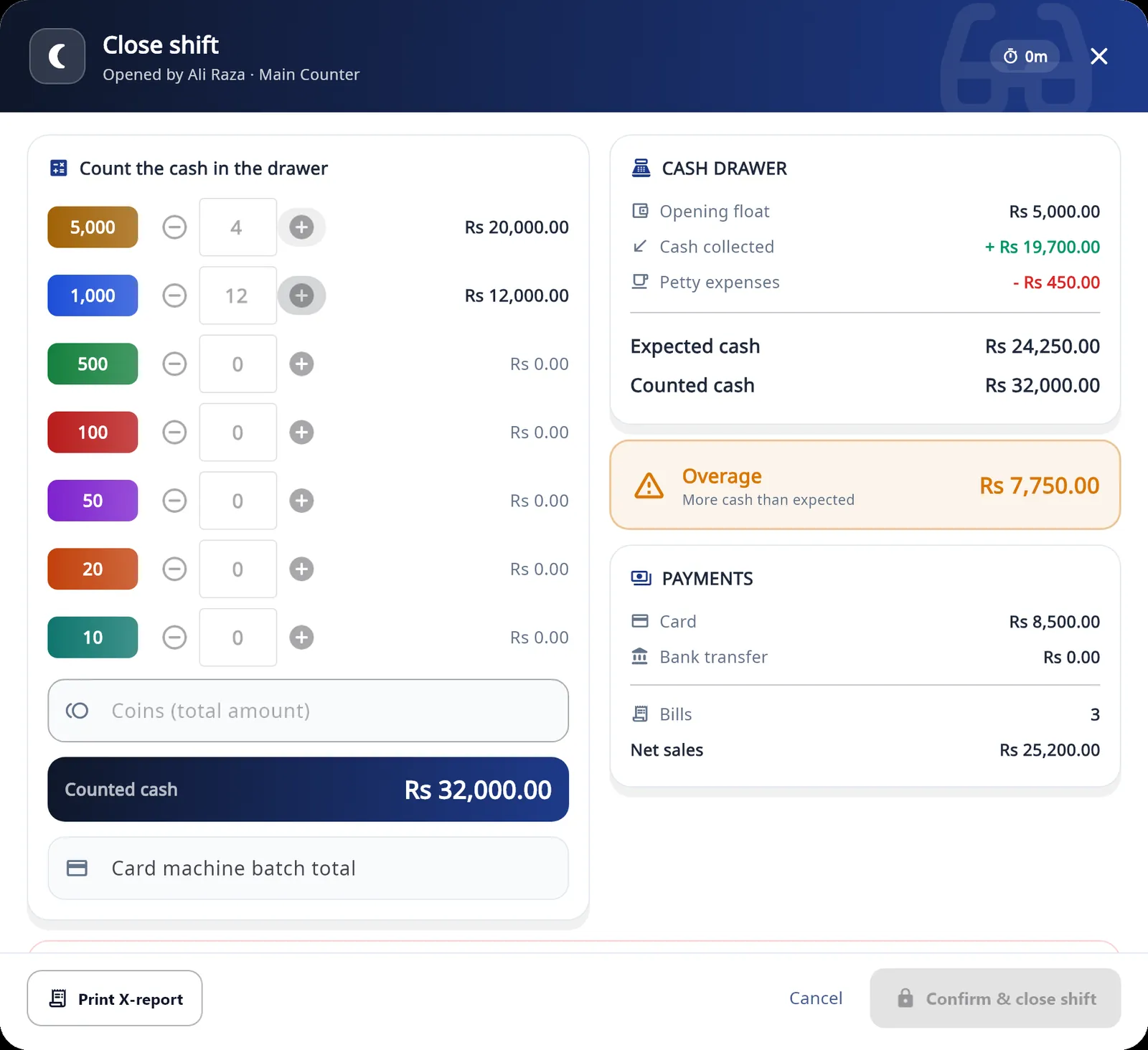
- عدّ الدرج فئةً فئة، مع العملات المعدنية وإجمالي جهاز البطاقات
- النقد المتوقع مقابل النقد المعدود، والفرق
- Print X-report
ما تقوم به
- افتح الوردية وعُدّ رصيد الافتتاح.
- بِع. الفواتير والمصروفات وإدخال النقد وإخراجه تُسجل باسم الموظف المناوب.
- أغلق الوردية بعدّ الدرج فئةً فئة. الموظف يعدّ عدًّا أعمى: المبلغ المتوقع لا يظهر إلا بعد إدخال العدّ.
- اطبع تقرير X في أي وقت وتقرير Z عند الإغلاق، على ورق 58 أو 80 مم.
الخصم الذي يتجاوز حد الموظف، وإخراج النقد من الدرج، يحتاجان إلى رمز PIN من المدير.
الورديات والصندوق محفوظة في قاعدة بيانات SQLite محلية على الكمبيوتر، لذلك يواصل الكاونتر البيع عندما ينقطع الإنترنت.
إدارة المخزون: الإطارات والعدسات والعدسات اللاصقة والموردون
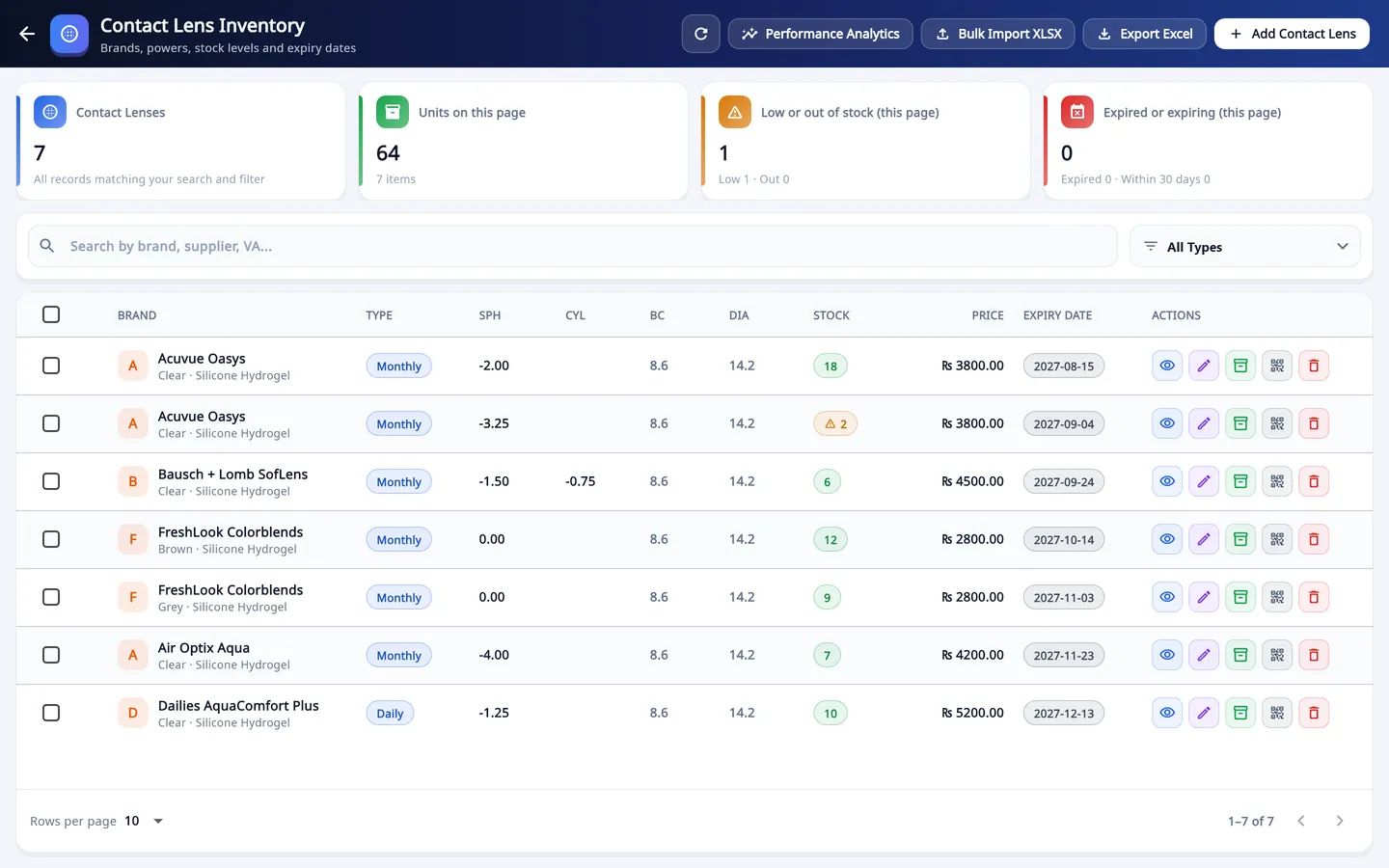
يفتح Stock Control Center على قيمة المخزون وما يحتاج إلى انتباهك. لكل فئة قائمتها الخاصة مع الباركود والأسعار والحد الأدنى.
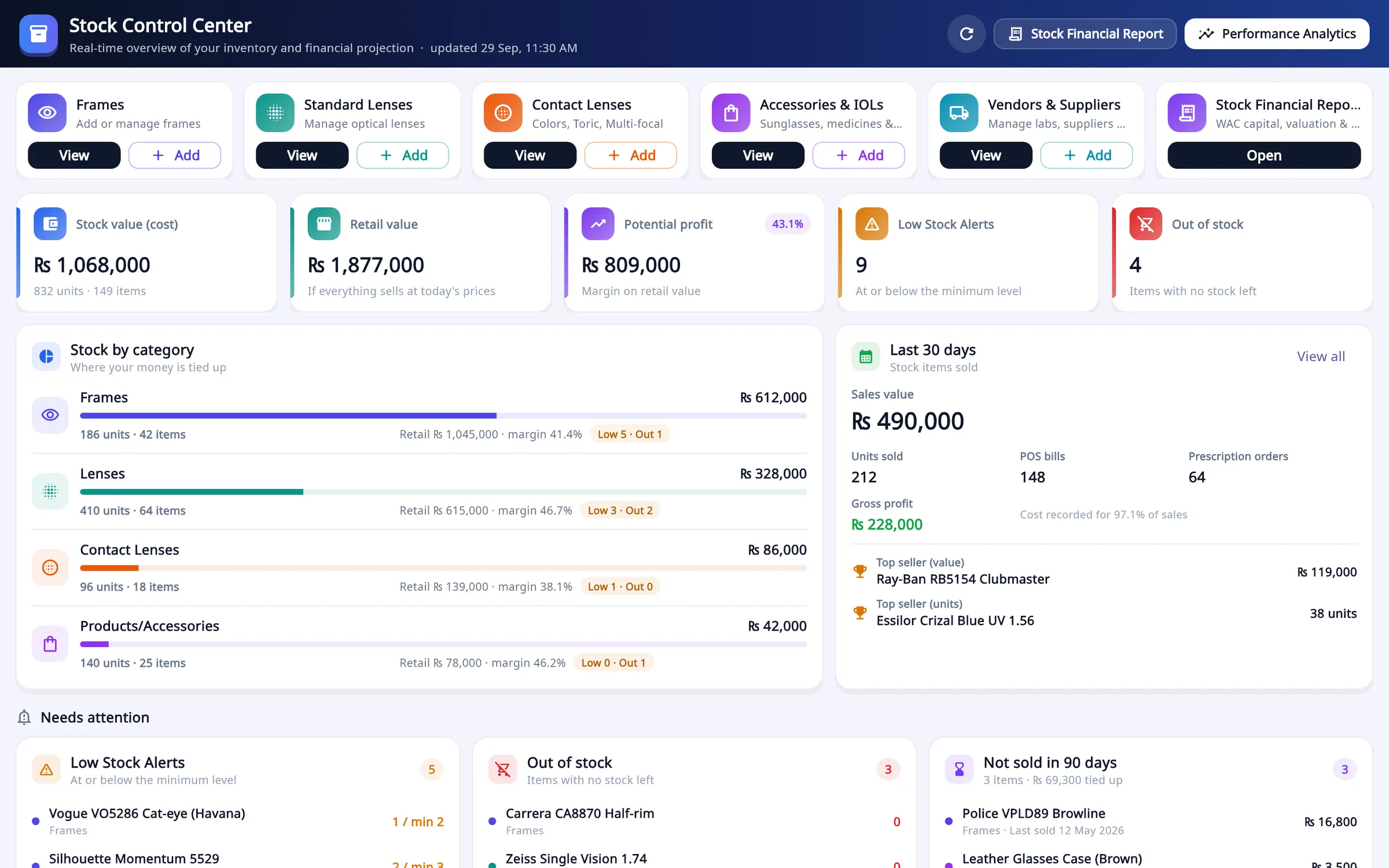
- الفئات: الإطارات، العدسات، العدسات اللاصقة، الإكسسوارات، الموردون، التقرير المالي
- قيمة المخزون بسعر التكلفة وسعر البيع، والربح المحتمل
- آخر 30 يومًا: قيمة المبيعات والوحدات والربح الإجمالي والأكثر مبيعًا
- يحتاج إلى انتباه: مخزون منخفض، نافد، لم يُبع منذ 90 يومًا
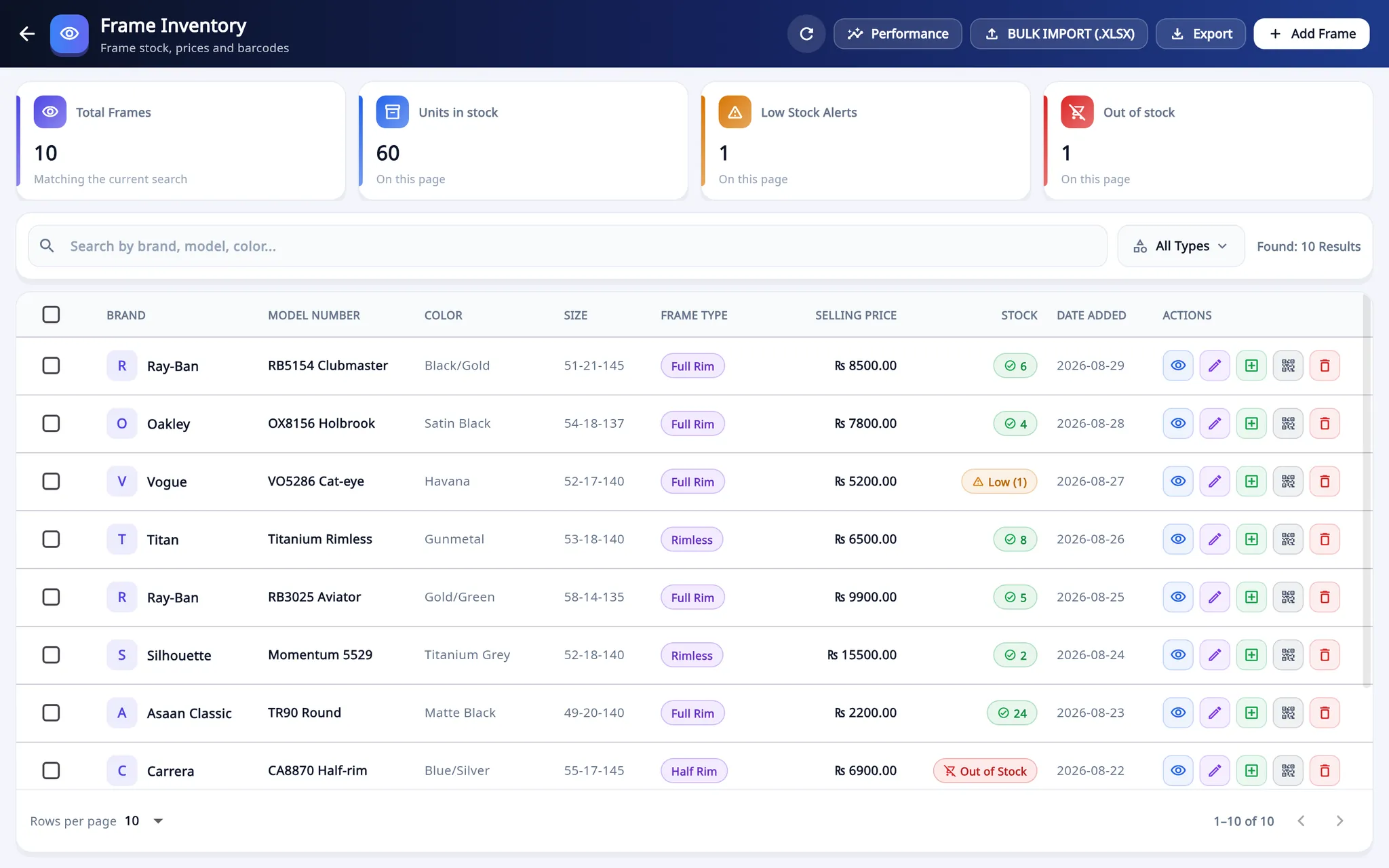
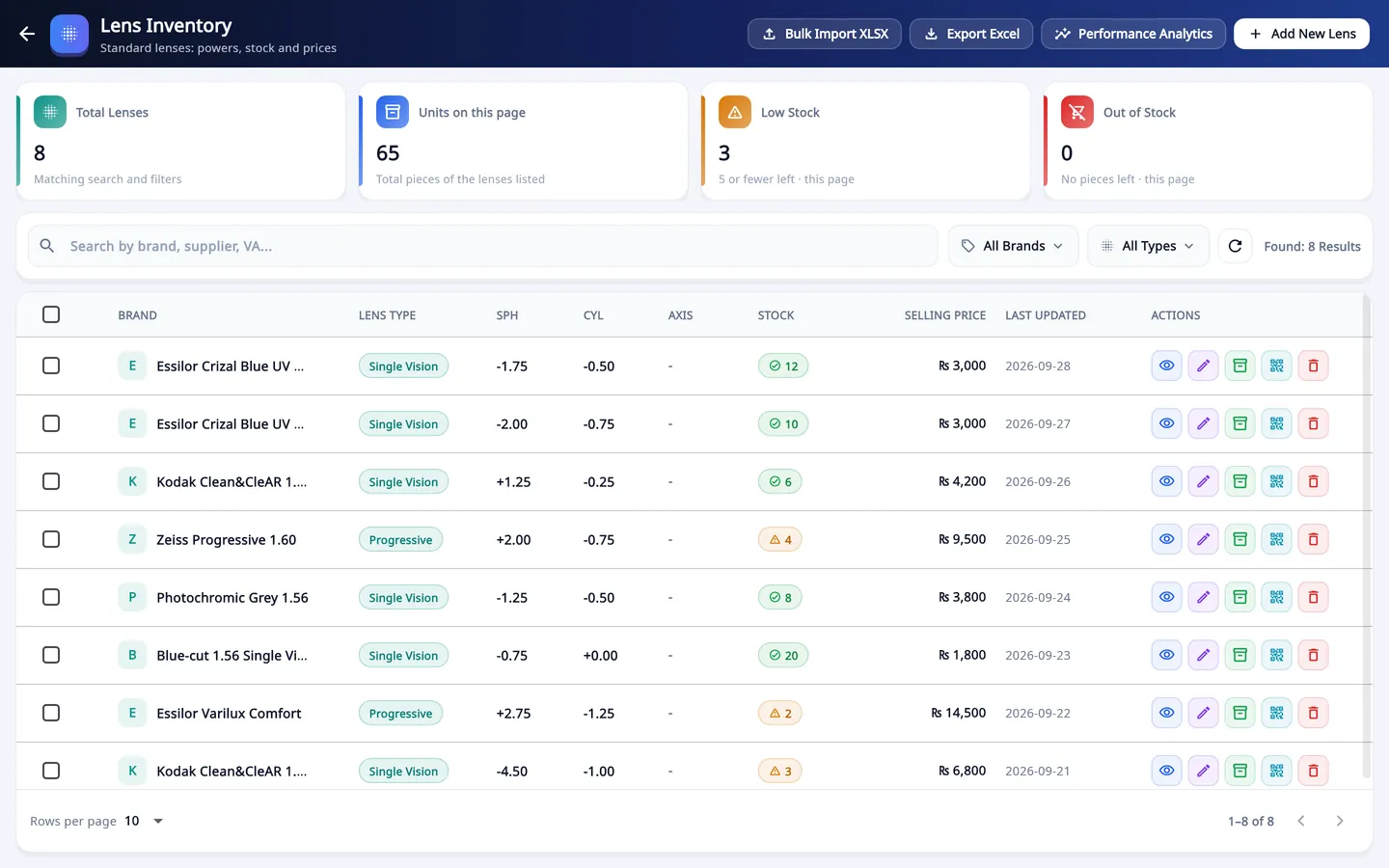
- استيراد جماعي من ملف .xlsx، وتصدير
- حالة المخزون: متوفر، منخفض، نافد
- طباعة ملصق باركود للصنف
الإطارات والعدسات والعدسات اللاصقة
للإطار: الماركة ورقم الموديل واللون والمقاس والنوع والشكل والفئة والحد الأدنى والباركود والسعر. وللعدسات: النوع والقوة؛ وتضيف العدسات اللاصقة الانحناء الأساسي والقطر وتاريخ الانتهاء.
ما تقوم به
- أضف الأصناف واحدًا تلو الآخر، أو استورد جدولًا بزر Bulk Import (.xlsx).
- اطبع ملصقات الباركود بمقاس لفافتك، من 38 × 25 مم للإطارات إلى 70 × 12 مم لأذرع النظارة، أو بمقاس مخصص.
- حدد لكل صنف حدًا أدنى. عند بلوغه يظهر في Low Stock Alerts.
- على الكاونتر، امسح الملصق لإضافة الصنف إلى الفاتورة.
التقارير: ما الذي بيع، وكم كلّف، ومن باعه
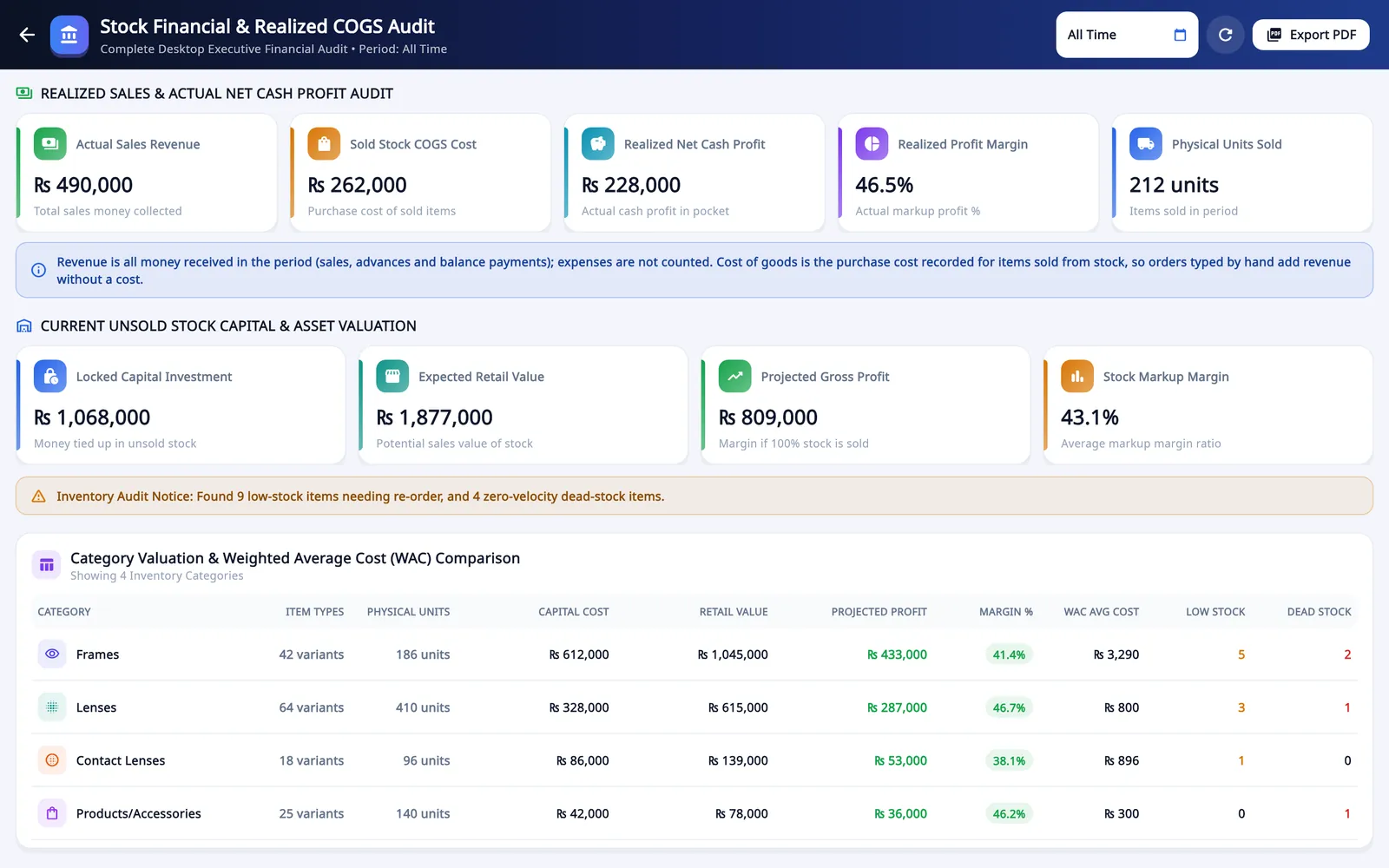
ثلاثة تقارير تقرأ المبيعات والمخزون نفسها من زوايا مختلفة، لليوم أو لشهر أو لأي فترة تختارها.
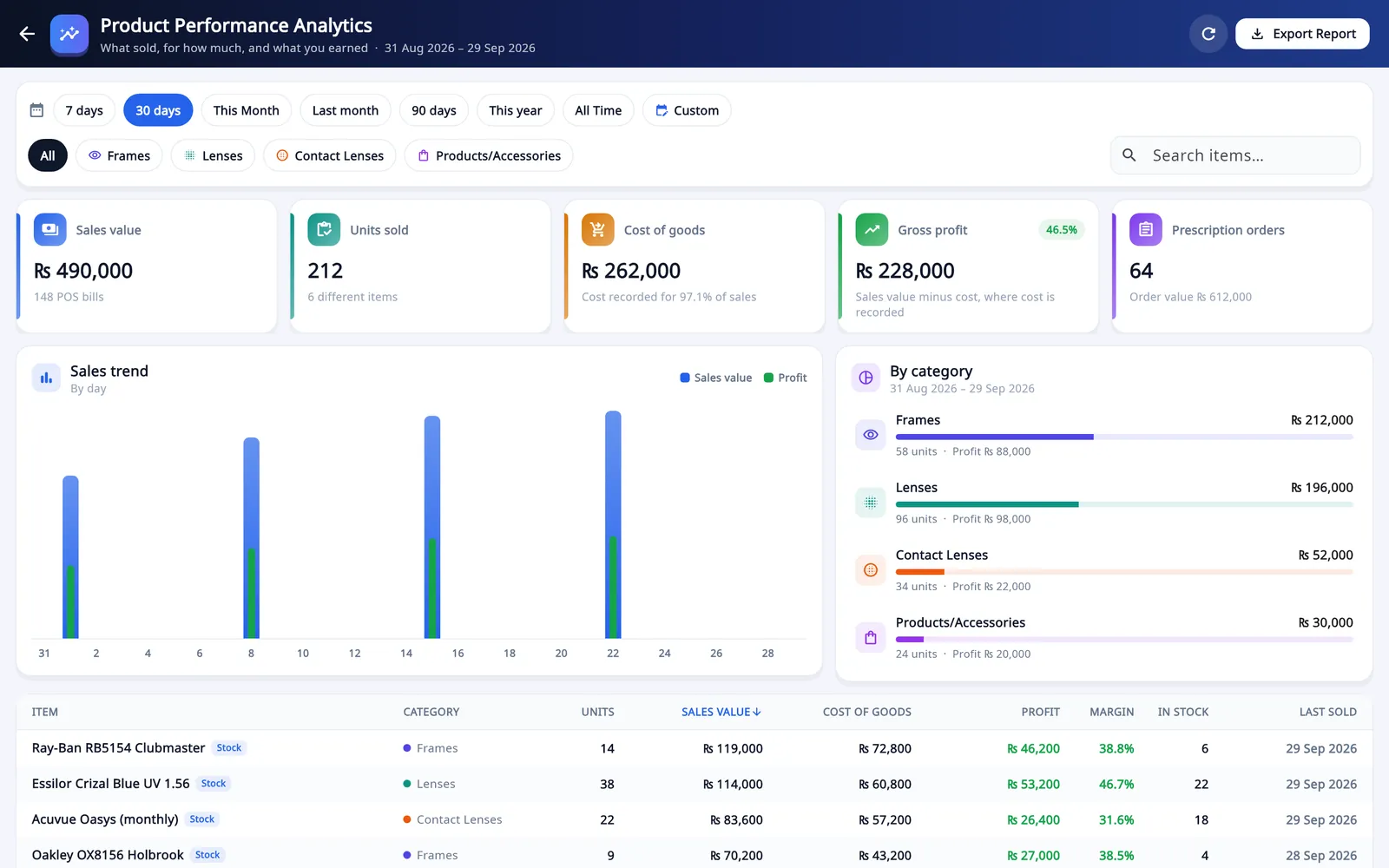
- المبيعات المحققة وتكلفة البضاعة المباعة (COGS) والربح
- المخزون غير المباع بسعر التكلفة وسعر البيع، لكل فئة مع متوسط التكلفة المرجح (WAC)
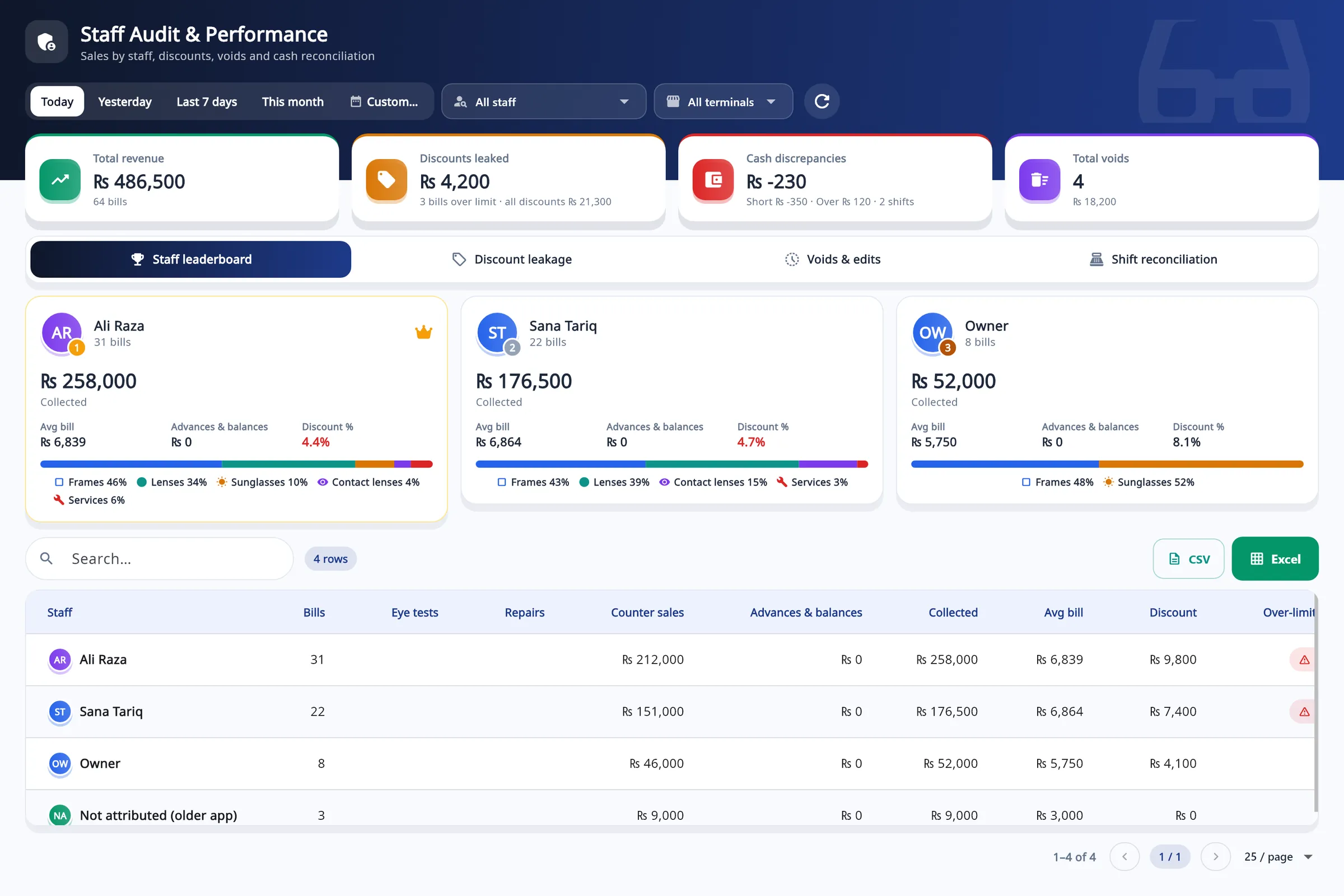
- الإيرادات، والخصومات فوق الحد، وفروق النقد، والإلغاءات
- ترتيب الموظفين، وتسرب الخصومات، والإلغاءات والتعديلات، ومطابقة الورديات
الموظفون والفروع: حساب دخول لكل من يعمل على الكاونتر
يضيف المالك كل موظف ببريده وكلمة مروره، ويحدد الشاشات التي يمكنه فتحها. حساب الموظف يفتح مباشرة على نقطة البيع.
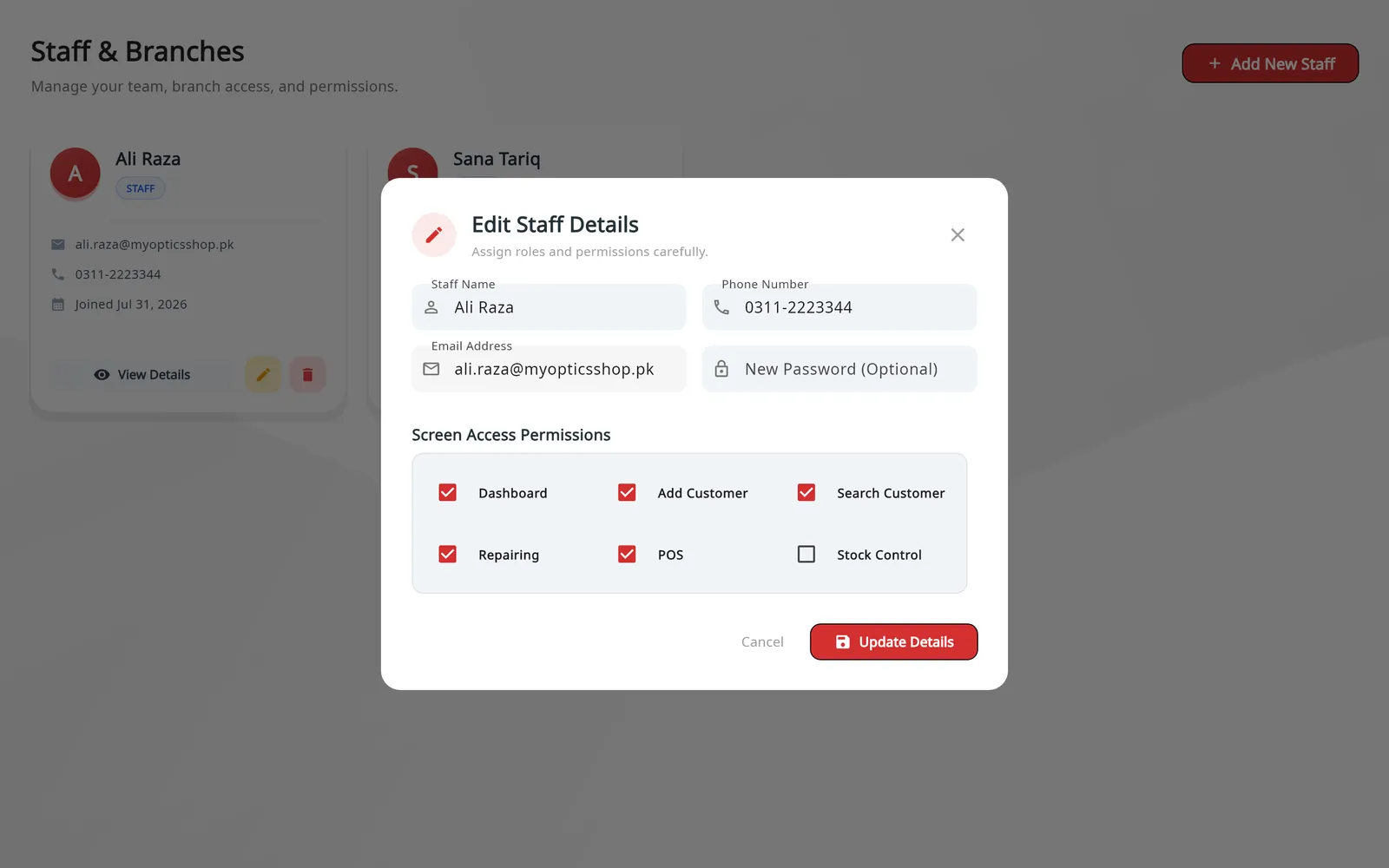
- Screen Access Permissions: Dashboard وAdd Customer وSearch Customer وRepairing وPOS وStock Control
- الاسم ورقم الهاتف والبريد وكلمة المرور
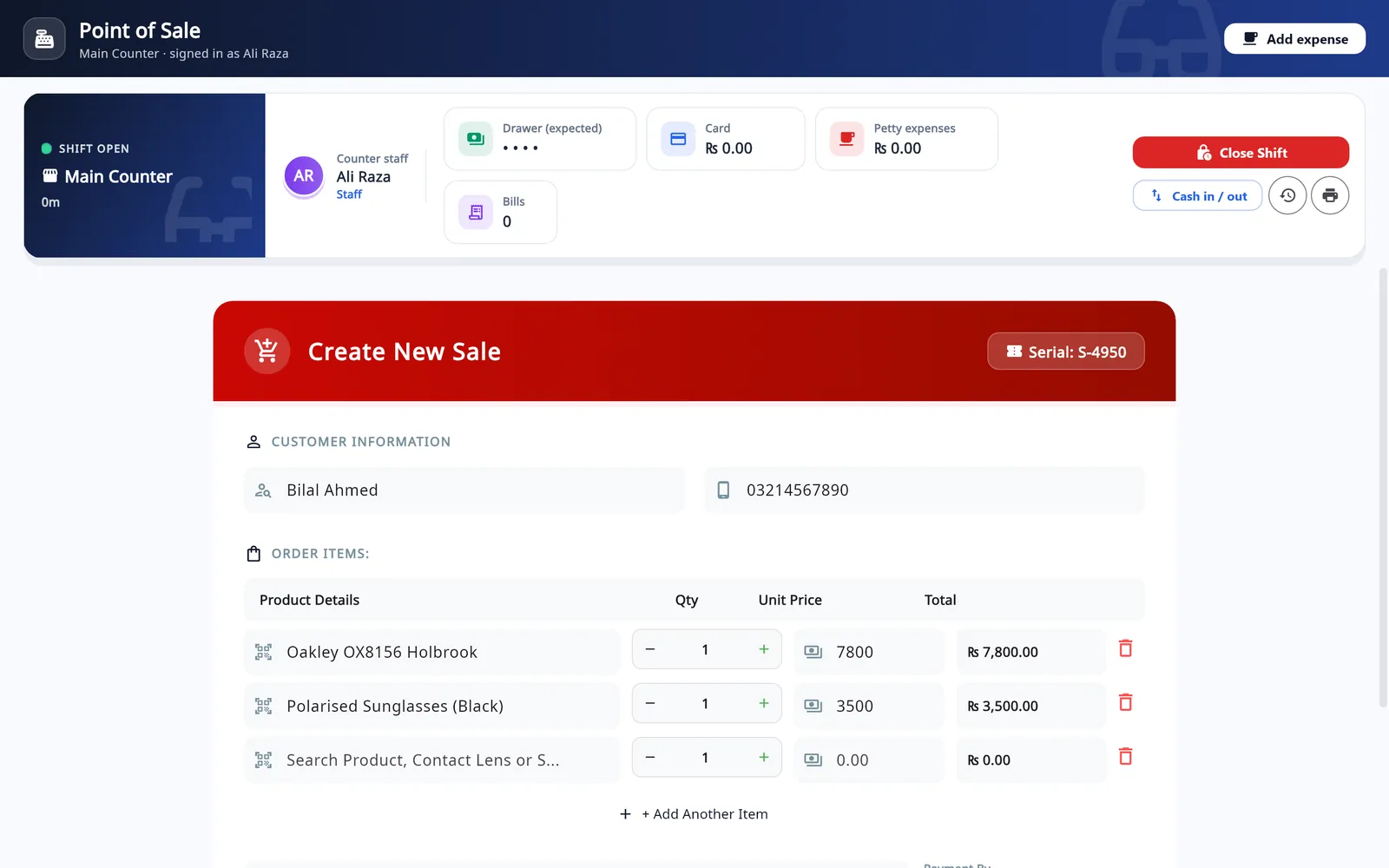
- المبلغ المتوقع في الدرج مخفي عن الموظف
- الموظف يبيع من نموذج Create New Sale نفسه باسمه
رمز PIN للمدير: الخصم الذي يتجاوز حد الموظف، أو إخراج النقد من الدرج، يحتاج إلى رمز المالك أو المدير.
Policies & PINs في تدقيق الموظفين: العدّ الأعمى وصلاحية تقرير X لكل موظف، ورموز الموافقة.
ملفات متجري: بيانات المحل وواتساب والضريبة
ثلاث علامات تبويب تحدد ما يظهر على كل إيصال وكل رسالة.
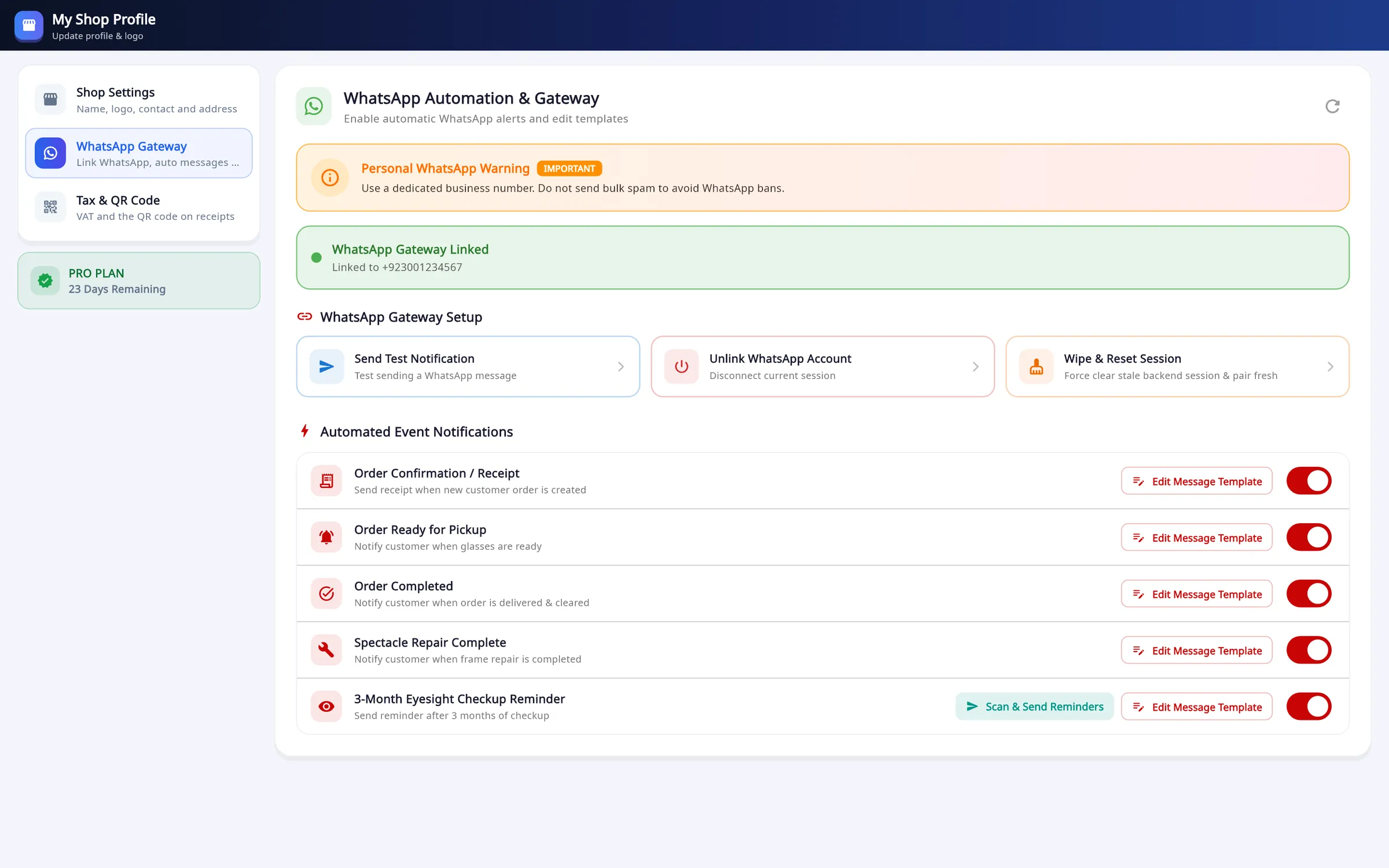
- مرتبط برقم واتساب المحل (باقتران برمز أو بمسح QR)، مع رسالة تجريبية
- رسائل تلقائية: الإيصال، جاهز للاستلام، مكتمل، اكتمال الإصلاح، تذكير بالفحص بعد 3 أشهر، ولكل منها قالب قابل للتعديل
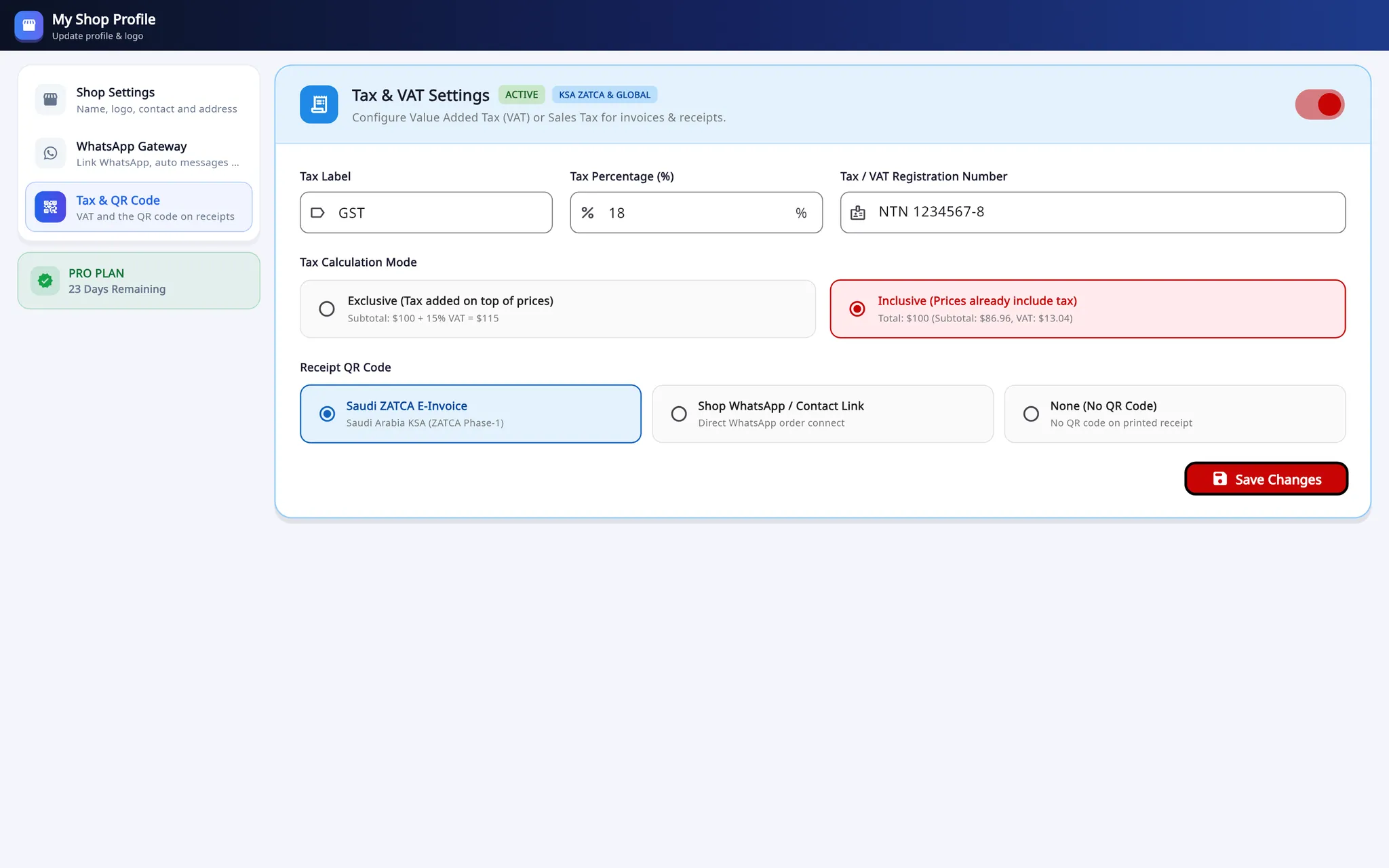
- اسم الضريبة ونسبتها ورقم التسجيل؛ الأسعار مضافًا إليها الضريبة أو شاملة لها
- رمز QR على الإيصال: رمز فاتورة إلكترونية بصيغة ZATCA، أو رابط لواتساب المحل، أو بدون
- Shop Settings
- الاسم والشعار ورقم التواصل والبريد والعنوان والعملة ورمز الدولة، ورسالة الطلب على واتساب مع حقول مثل {customer_name} و{balance_amount}.
- WhatsApp Gateway
- استخدم رقمًا مخصصًا للعمل: التطبيق يحذّر من الرسائل الجماعية التي قد تؤدي إلى حظر الرقم.
- Tax & QR Code
- ضريبة القيمة المضافة أو GST أو ضريبة المبيعات باسمها ونسبتها ورقم التسجيل، مضافة إلى السعر أو شاملة فيه، على المبيعات والوصفات. رمز QR على الإيصال رمز بصيغة ZATCA، أو رابط لواتساب المحل، أو بدون.
حاسبات البصريات: 19 حاسبة داخل البرنامج
التحويل، والمكافئ الكروي، والأسطوانات المتقاطعة، وقاعدة برنتيس، وسماكة العدسة، والانحناء الأساسي وغيرها، في خمس مجموعات. تتحدث النتيجة أثناء الكتابة، وزر Copy result ينسخها.
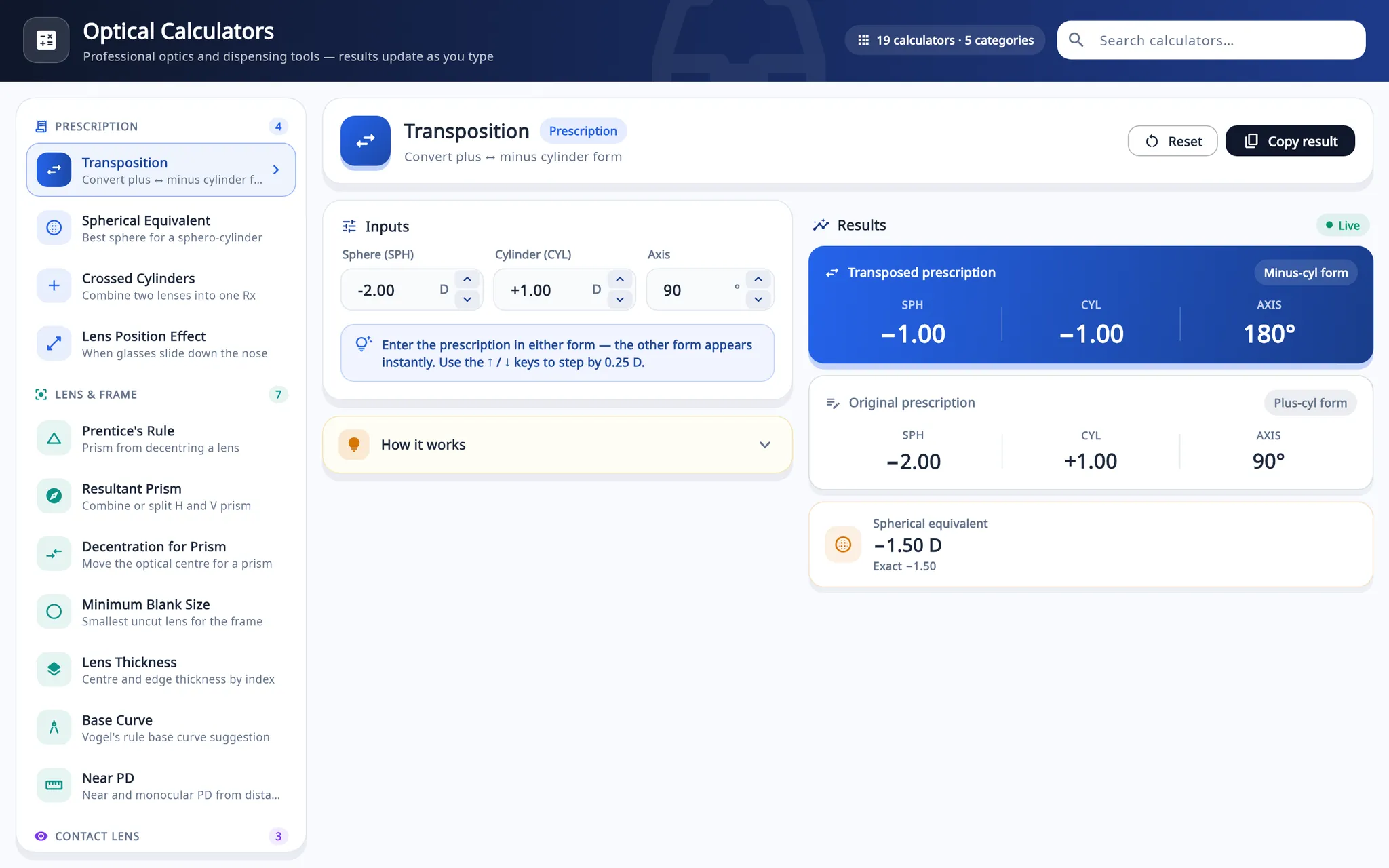
- خمس مجموعات: Prescription وLens & Frame وContact Lens وVision & Age وShop & Business
- المدخلات؛ مفاتيح الأسهم تزيد أو تنقص 0.25 D
- النتيجة المباشرة، مع الوصفة الأصلية والمكافئ الكروي
العمل دون إنترنت: الكاونتر يواصل البيع عندما ينقطع الاتصال
يحفظ Asaan Optics Desktop سجلاتك في حساب المحل على الإنترنت. وعند انقطاع الاتصال يحتفظ بالعمل الجديد على الكمبيوتر ويرسله عندما تطلب ذلك.
ما تقوم به
- واصل إصدار الفواتير. البيع أو الطلب الذي لا يصل إلى الخادم يُحفظ في طابور على الكمبيوتر، بمفتاح خاص به حتى لا يُسجل مرتين.
- يعرض الكاونتر عدد السجلات التي تنتظر المزامنة.
- عند عودة الاتصال، اضغط Pending Sync في لوحة التحكم. الإرسال ليس تلقائيًا.
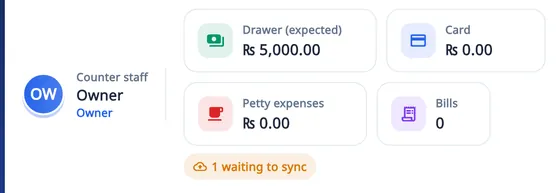
الورديات ودرج النقد وتقريرا X وZ تعمل من قاعدة بيانات SQLite محلية على الكمبيوتر.
بعيدًا عن الكاونتر، يفتح تطبيق Android سجلات المحل نفسها. Asaan Optics على Android
التحميل والتثبيت على Windows
-
1
التحميل
حمّل AsaanOptics_Setup.zip وفك ضغطه: زر الفأرة الأيمن ثم Extract All.
-
2
تشغيل الإعداد
انقر نقرًا مزدوجًا على AsaanOptics_Setup.exe. إذا ظهرت رسالة Windows protected your PC فاختر More info ثم Run anyway.
-
3
التثبيت
أبقِ المجلد C:\Asaan Optics أو اختر غيره، وفعّل اختصار سطح المكتب، ثم اضغط Install.
-
4
تسجيل الدخول
افتح Asaan Optics Desktop وسجّل الدخول إلى حساب محلك. أول 30 يومًا مجانية.
-
5
إعداد المحل
من ملفات متجري أضف الشعار والعملة والضريبة، واربط واتساب.
-
6
المخزون والموظفون
استورد الإطارات والعدسات أو أضفها، واطبع ملصقات الباركود، وأضف حسابات الموظفين.
المساعدة في التفعيل على واتساب: +92 342 9902311
متطلبات النظام
| المكوّن | المتطلب |
|---|---|
| نظام التشغيل | Windows 10 أو Windows 11، إصدار 64 بت (x64) |
| الإنترنت | لتسجيل الدخول والمزامنة. مبيعات الكاونتر والورديات تستمر أثناء الانقطاع. |
| الطابعات | أي طابعة مثبتة على Windows: الإيصالات تُطبع عبر Windows. |
| قارئ الباركود | اختياري. قارئ USB يكتب في حقل البحث كما تكتب لوحة المفاتيح. |
الطابعات والقارئات
- طابعات الإيصالات
- طابعات حرارية 57/58 مم و80 مم، وأي طابعة A4 أو A5 مثبتة على Windows.
- قارئات الباركود
- قارئ USB يكتب في حقل البحث: امسح إطارًا في إضافة عميل أو صنفًا في Create New Sale.
- طابعات الملصقات
- ملصقات من 38 × 25 مم إلى 70 × 12 مم، أو بمقاس مخصص.
الأسئلة الشائعة
ما متطلبات تشغيل Asaan Optics Desktop Pro؟
يعمل Asaan Optics Desktop على Windows 10 أو Windows 11 إصدار 64 بت (x64). الإنترنت مطلوب لتسجيل الدخول والمزامنة، أما مبيعات الكاونتر والورديات فتستمر أثناء الانقطاع. تُطبع الإيصالات عبر Windows، لذلك تعمل أي طابعة مثبتة على Windows، ومنها الطابعات الحرارية 57/58 مم و80 مم وطابعات A4 وA5. قارئ الباركود USB اختياري: يكتب في حقل البحث كما تكتب لوحة المفاتيح.
هل يمكنني تشغيل Asaan Optics على ماك أو جهاز لوحي أو Chromebook؟
برنامج الكمبيوتر تطبيق لنظامي Windows 10 و11 (64 بت). مع ماك أو Chromebook استخدم على الكاونتر كمبيوتر أو جهازًا صغيرًا يعمل بنظام Windows. وعلى هاتف أو جهاز لوحي Android يعمل تطبيق Asaan Optics لنظام Android مع سجلات المحل نفسها.
ماذا يحدث للبيع إذا انقطع الإنترنت؟
يُحفظ البيع على الكمبيوتر في طابور، ولكل سجل مفتاح خاص حتى لا يُسجل مرتين، ويعرض الكاونتر عدد السجلات المنتظرة. الورديات والصندوق تعمل من قاعدة بيانات SQLite محلية، لذلك يواصل الكاونتر البيع. عند عودة الاتصال اضغط Pending Sync في لوحة التحكم؛ الإرسال ليس تلقائيًا.
على كم جهاز كمبيوتر يمكنني تثبيت البرنامج؟
ثبّته على كل كمبيوتر في الكاونتر وسجّل الدخول إلى حساب المحل نفسه. كل جهاز يُسجَّل في الحساب ويقرأ العملاء والطلبات والمخزون نفسها، لذلك يحتاج الجهاز البديل إلى البرنامج وتسجيل الدخول فقط. أخبرنا بعدد الكاونترات لديك قبل اختيار الباقة.
هل يمكنني إدارة عدة فروع بحساب واحد؟
يمكن أن يضم حساب المحل عدة كاونترات وحسابات موظفين. الورديات تُسجل لكل كاونتر، ويمكن تصفية تدقيق الموظفين حسب الموظف وحسب الجهاز. المخزون قائمة واحدة للحساب: البرنامج لا يفصل المخزون لكل فرع ولا ينقل المخزون بين الفروع.
لماذا يحتاج محل البصريات إلى إدارة المخزون والموردين؟
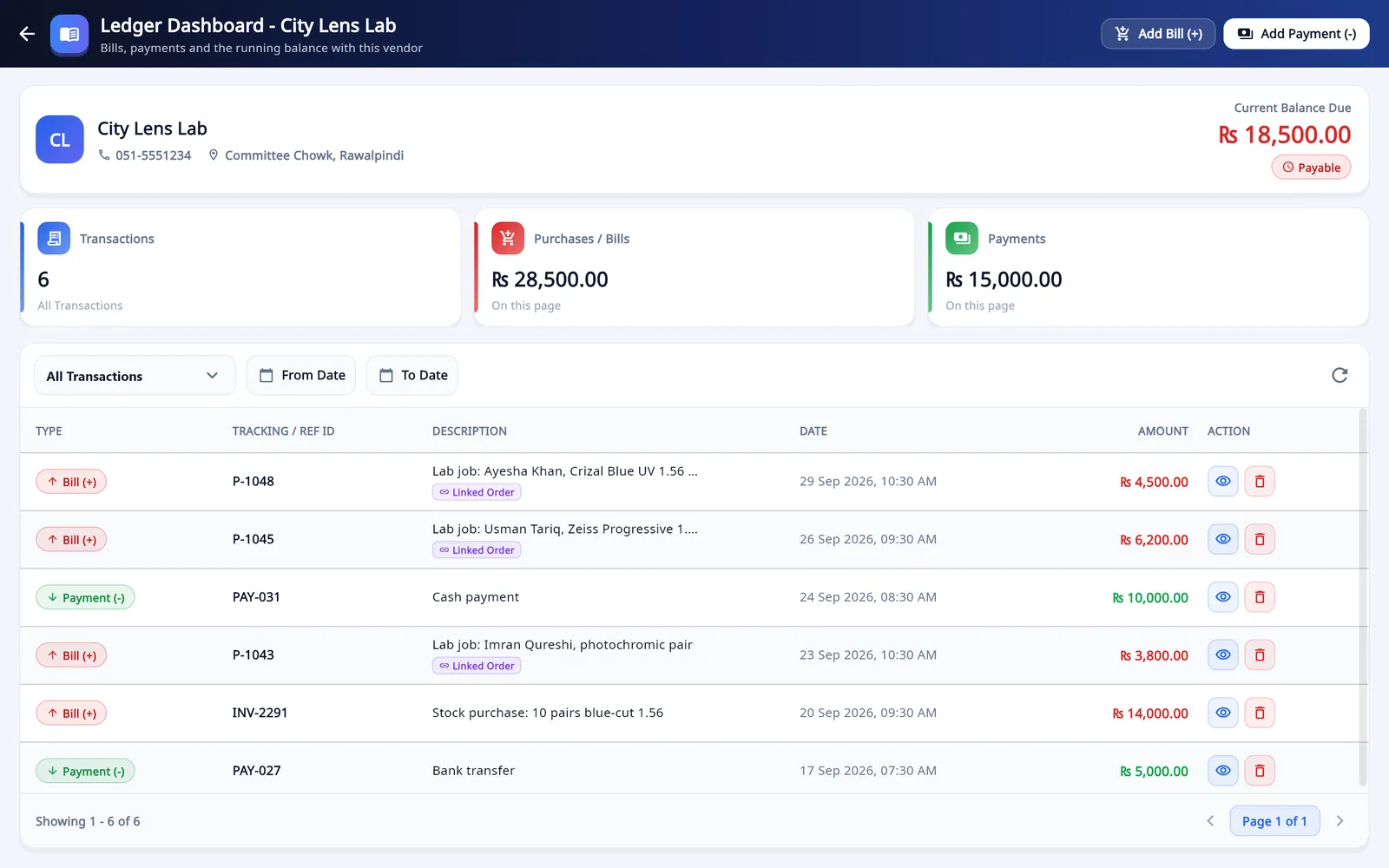
عندما يُختار إطار أو عدسة من المخزون في طلب أو بيع على الكاونتر، ينقص مخزونه، فتُظهر القوائم ما هو موجود فعلًا على الرف. الأصناف التي تبلغ حدها الأدنى تظهر كمخزون منخفض، ويعرض Stock Control Center ما لم يُبع منذ 90 يومًا. وعندما يُرسل عمل إلى المعمل تُضاف تكلفته فاتورةً في حساب ذلك المورد، فتعرف ما عليك لكل معمل.
كيف تحمي حسابات الموظفين أرقام الإيرادات؟
يسجل كل موظف دخوله ببريده وكلمة مروره، ويحدد المالك الشاشات التي يمكنه فتحها: نقطة البيع مثلًا، دون إدارة المخزون أو لوحة التحكم. وفي نقطة البيع لا يرى الموظف المبلغ المتوقع في الدرج قبل أن يعدّه. والخصم الذي يتجاوز حده، أو إخراج النقد، يحتاج إلى رمز PIN من المالك أو المدير، ويعرض تدقيق الموظفين الخصومات والإلغاءات وفروق النقد لكل شخص.
هل يطبع البرنامج ملصقات باركود للإطارات؟
نعم. يمكن أن يكون لكل إطار وعدسة وعدسة لاصقة باركود، وتُطبع الملصقات بمقاسات قياسية من 38 × 25 مم إلى 70 × 12 مم لأذرع النظارة، أو بمقاس مخصص. وعلى الكاونتر يقرأ قارئ USB الملصق في إضافة عميل أو في Create New Sale دون كتابة اسم الصنف.
هل يدعم البرنامج اللغات التي تُكتب من اليمين إلى اليسار مثل العربية والأردية؟
نعم. بالعربية والأردية يتحول البرنامج كله إلى اتجاه من اليمين إلى اليسار. ويعرض اختيار اللغة في الشريط الجانبي أيضًا الإنجليزية والإسبانية والفرنسية والبرتغالية والتركية والهندية.
ماذا يحدث لبياناتي إذا توقفت عن دفع الاشتراك؟
يبقى عملاؤك وطلباتك ومبيعاتك ومخزونك في حساب محلك. عند انتهاء الاشتراك يطلب البرنامج التجديد قبل مواصلة استخدام ميزاته، وبعد التجديد تكمل بالسجلات نفسها.